Domů > Návody VT
V tomto návodu si ukážeme jak na carbon - kapota, střecha, kola a další části.
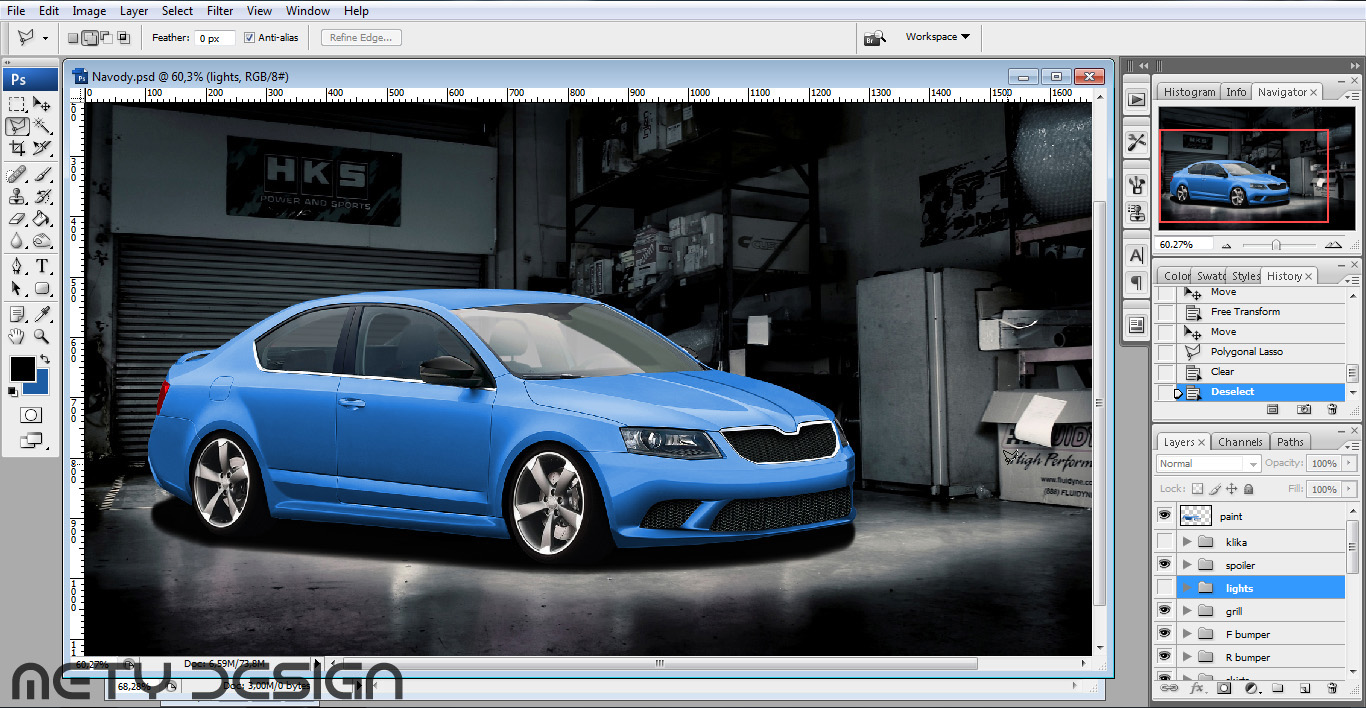
Nejprve potřebujeme nějakou carbonovou texturu (jednu najdete na konci návodu).
Nejprve potřebujeme nějakou carbonovou texturu (jednu najdete na konci návodu).
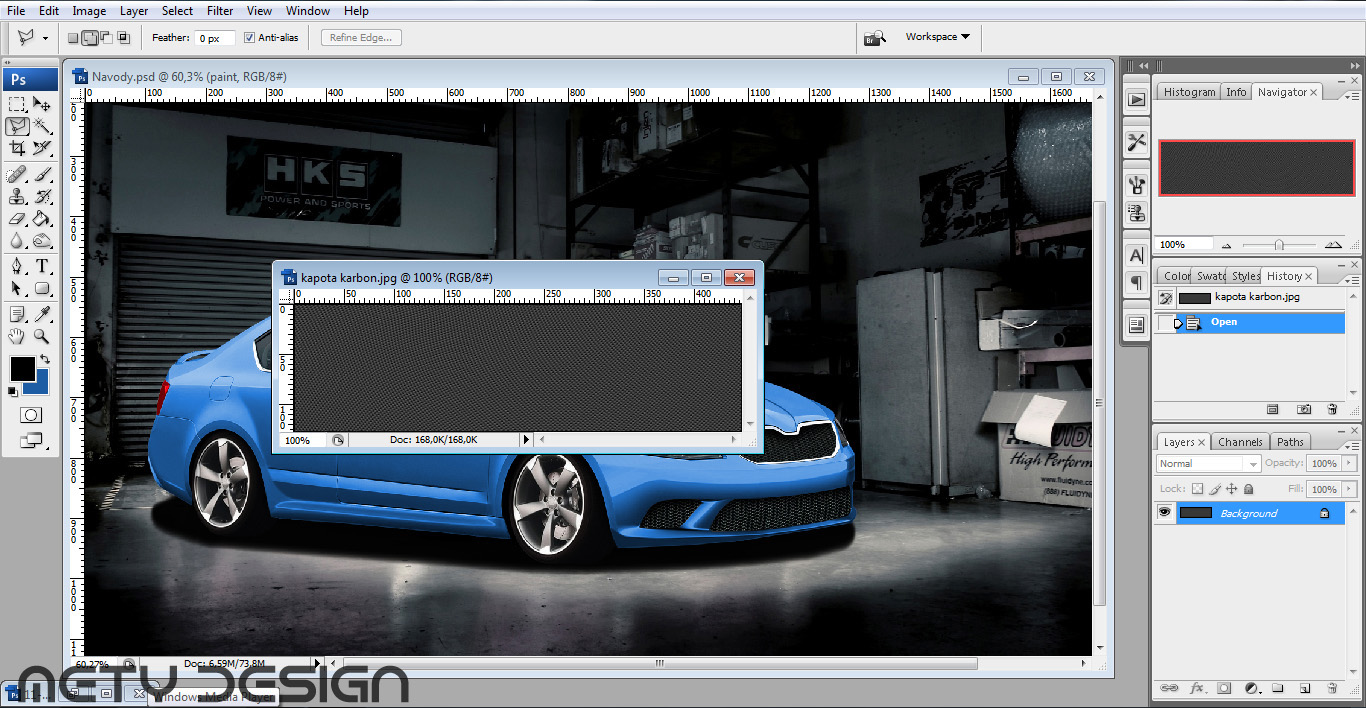
Texturu přesuneme do obrázku s autem (V obrázku s texturou dáme Ctrl+A - vybrat vše > Ctrl+C - kopírovat > překlikneme se do obrázku s autem > Ctrl+V - vložit).
Při tvorbě každé carbonové části doporučuji duplikovat (ctrl+J) tuto vrstvu, abychom nemuseli znovu a znovu vkládat texturu do obrázku.
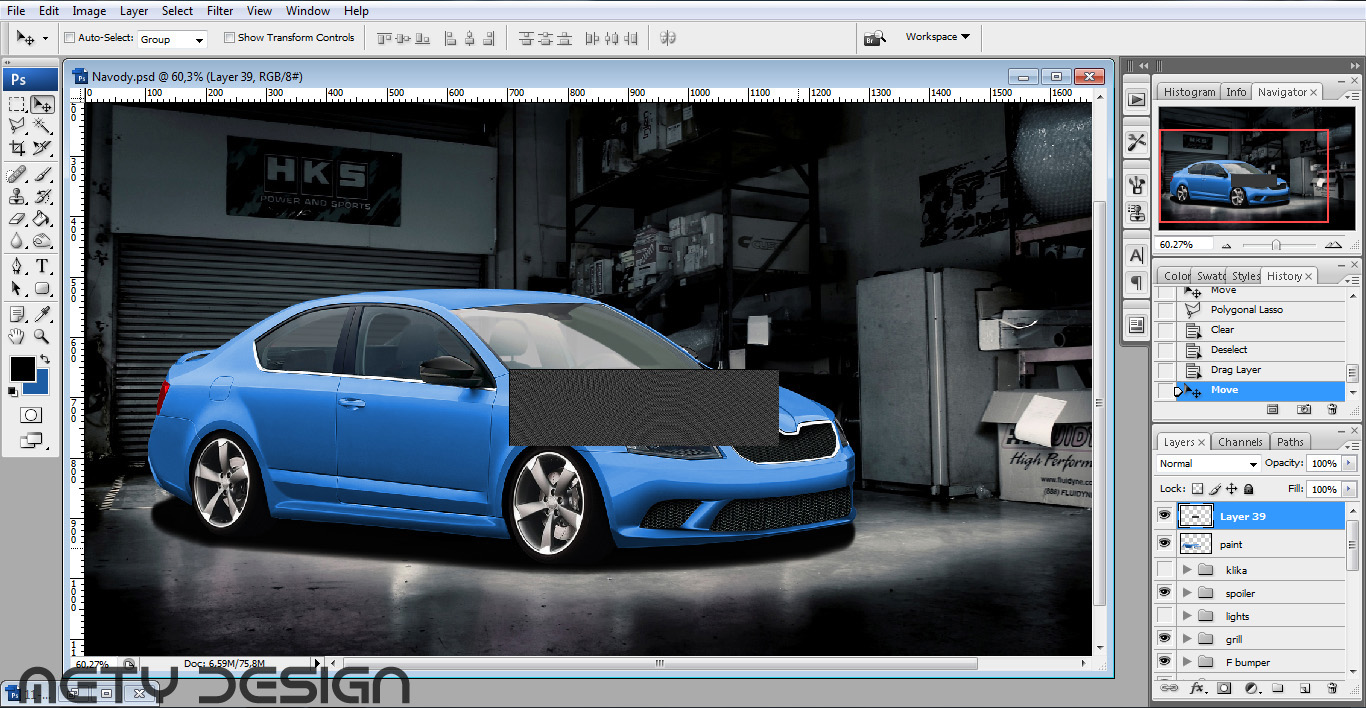
Nyní snížíme opacity, tak aby bylo vidět část na kterou chceme carnovou texturu umístit (stačí snížit na 80%).
Pomocí Free transform (Ctrl+T) upravíme velikost a lehce i tvar (Distort) textury a pomocí warpu, upravíme tvar aby přibližně kopíroval tvar kapoty.
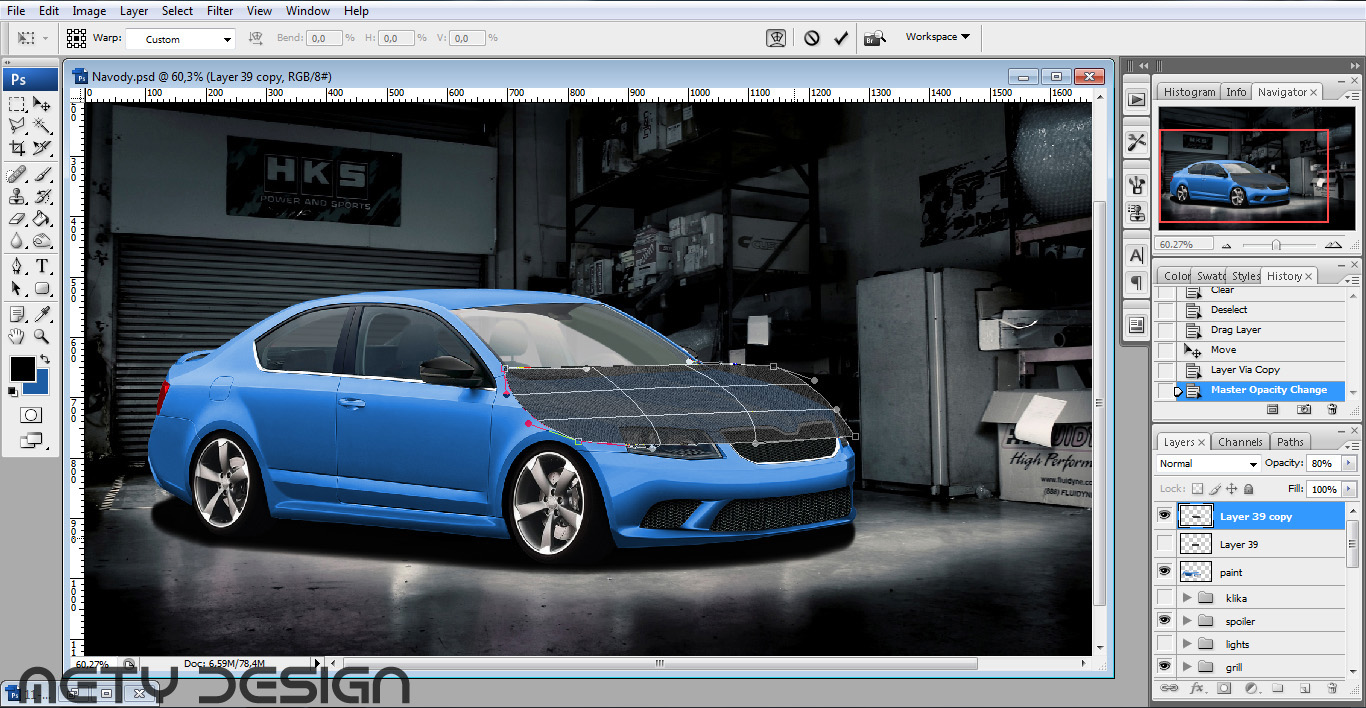
Nyní se překlikmene do vrstvy s karoserií a lasem (L) vybereme kapotu.
Pomocí Ctrl+J duplikujeme kapotu do nové vrstvy.
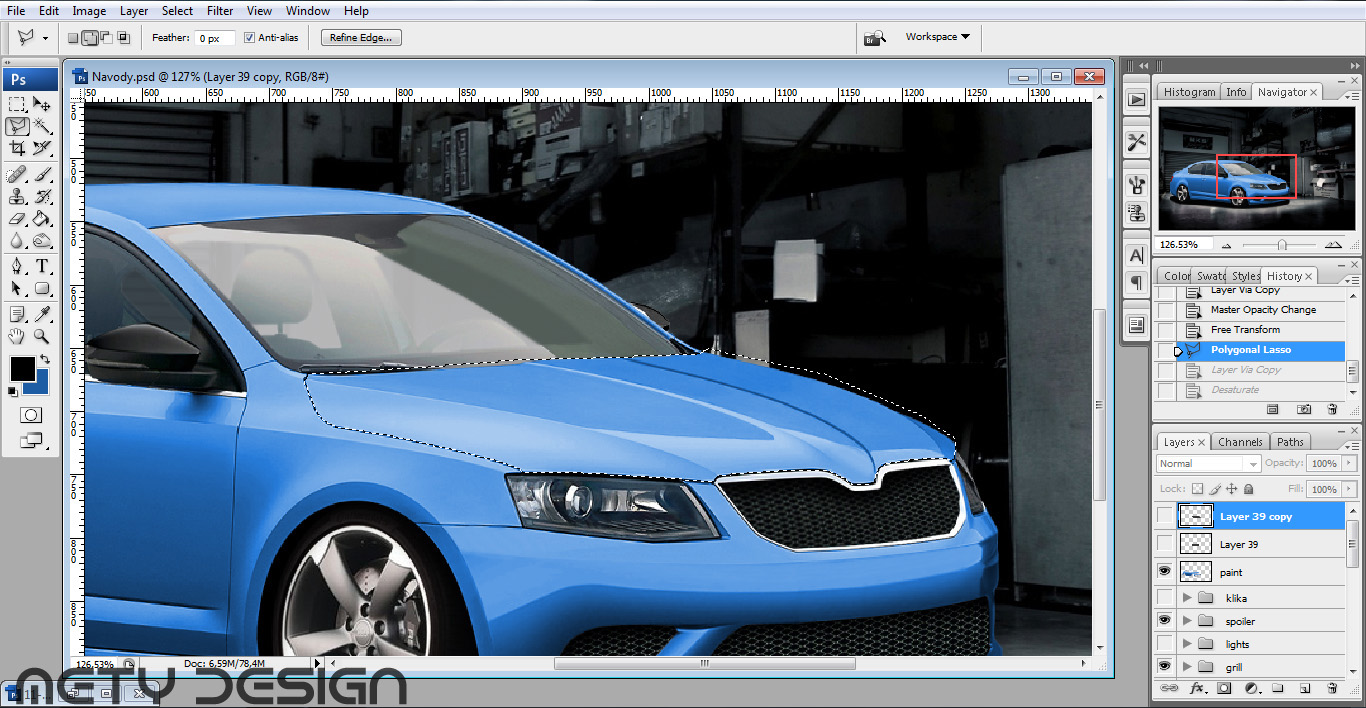
Nyní kapotu odbarvíme (Ctrl+Shift+U).
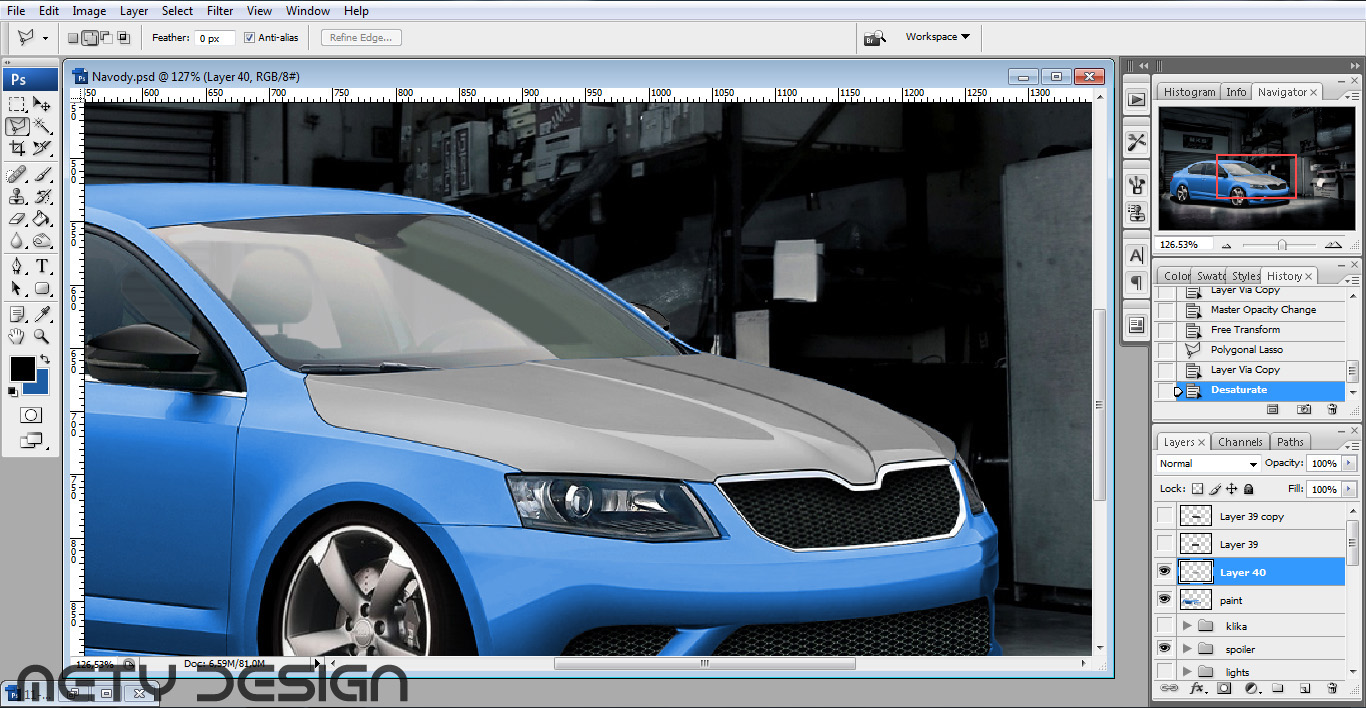
Znovu vybereme kapotu (Ctrl+kliknutí na náhled vrstvy s kapotou), výběr obrátíme (Crtl+Shift+I), překlikneme se do vrstvy s carbonem a smažeme přebytečný carbon (Delete).
(Ještě jsem upravil Opacity na 70%).
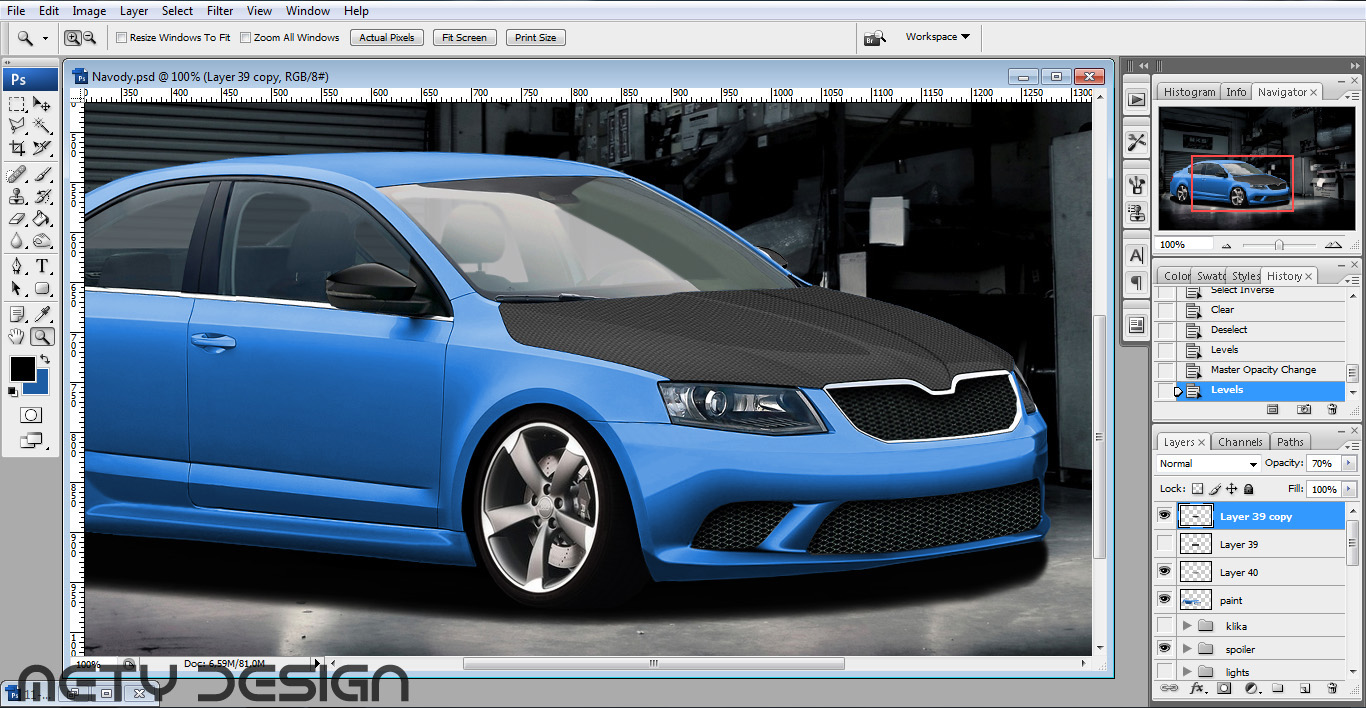
Tím je kapota hotová.
Takto můžeme upravit jakoukoliv část auta.
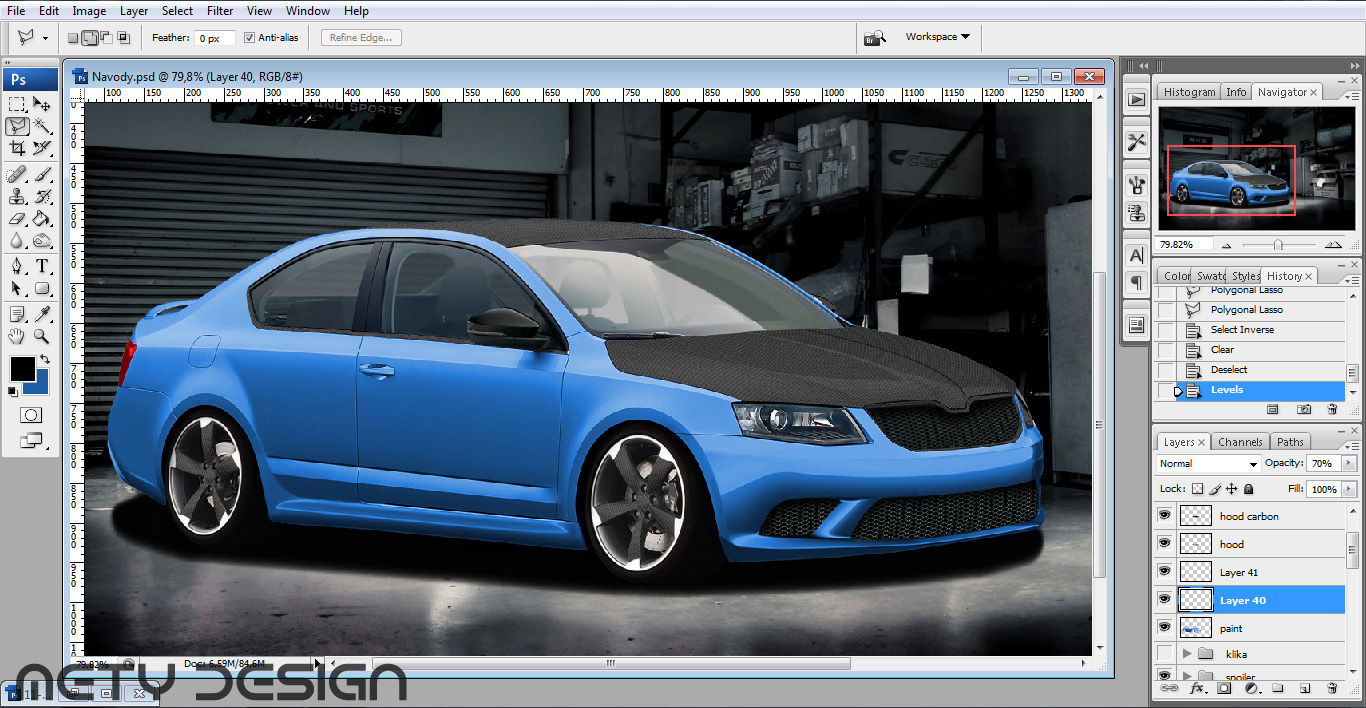
V tomto návodu si ukážeme jak ze sedanu udelat coupe.
Podobně můžeme udělat i z 5dvéřového htb 3dvéřový.
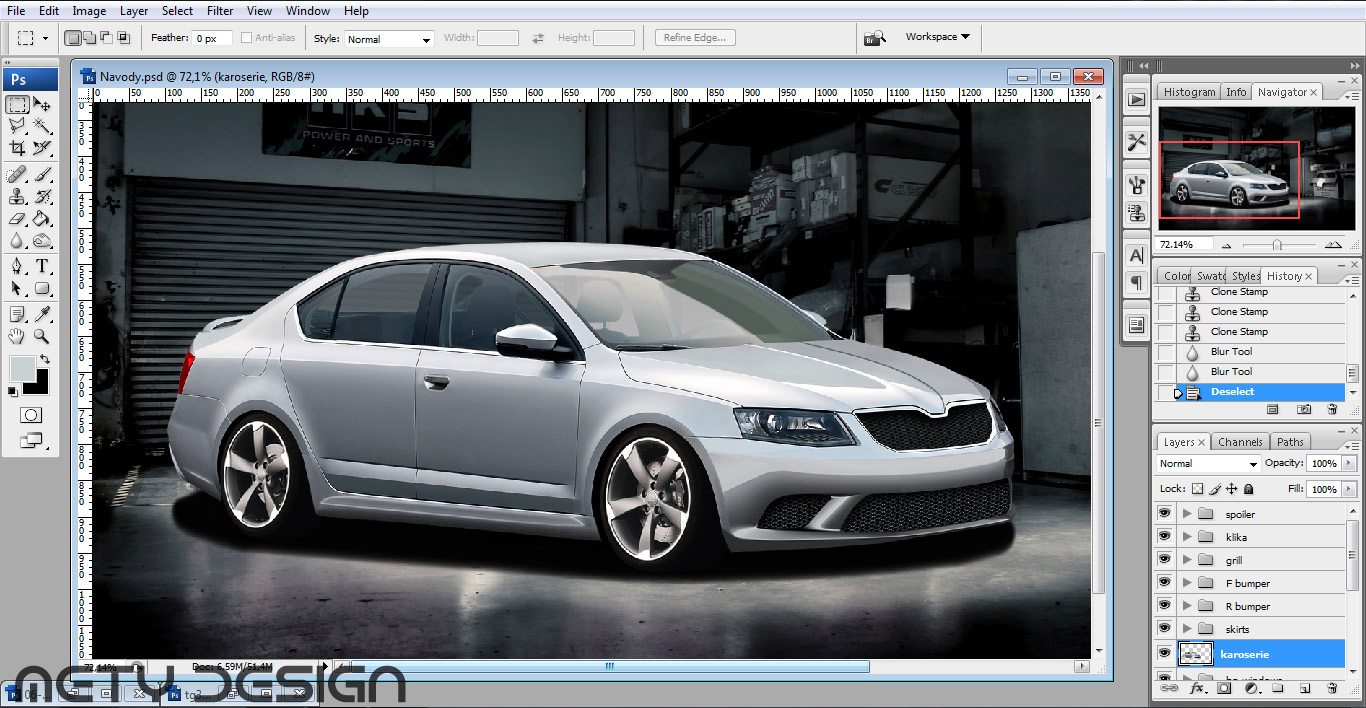
Ve vrstvě s karoserií auta si lasem (L) vybereme spodní konce předních (včetně kliky) a začátek zadních dveří.
Výběr zkopírujeme do nové vrstvy (Ctrl+J).
Podobně můžeme udělat i z 5dvéřového htb 3dvéřový.
Ve vrstvě s karoserií auta si lasem (L) vybereme spodní konce předních (včetně kliky) a začátek zadních dveří.
Výběr zkopírujeme do nové vrstvy (Ctrl+J).
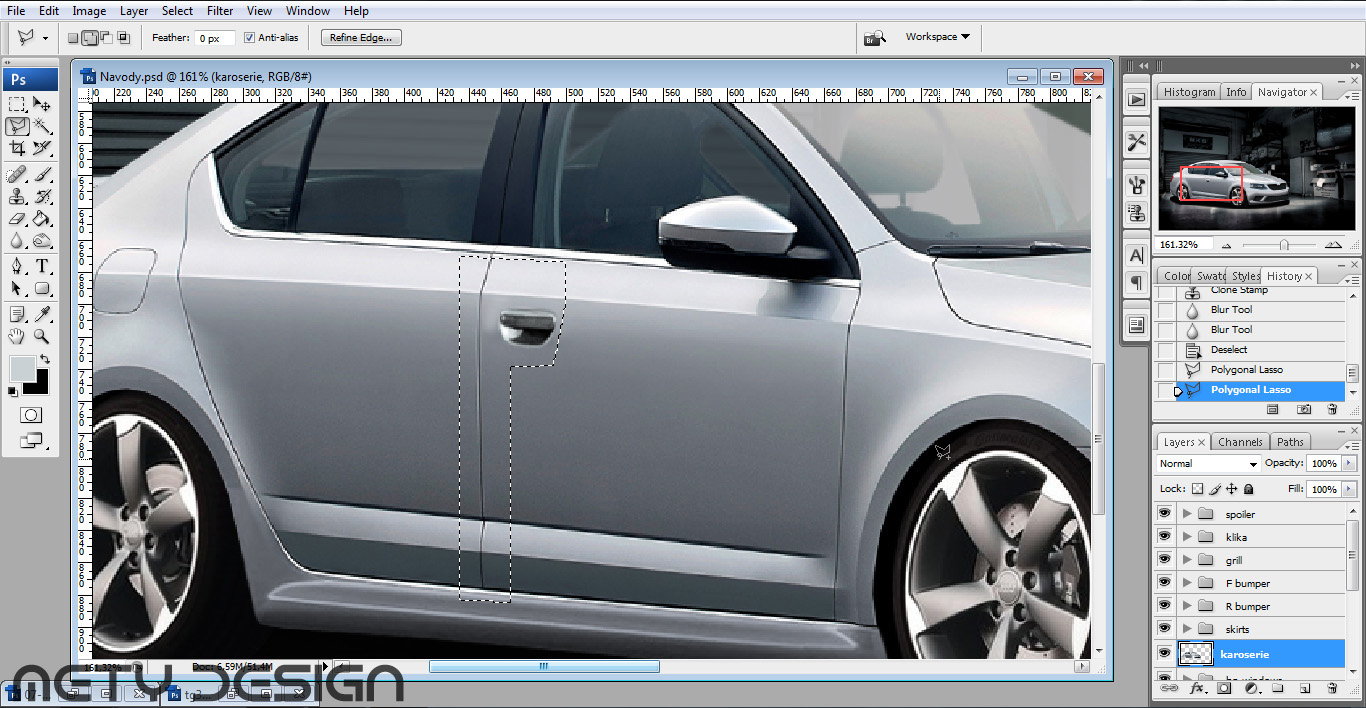
Novou vrstvu posuneme o něco blíž k zadní části auta.
Pokud nám nesedí některé linie, lasem (L) vybereme část kterou chceme upravit a pomocí Free trnasform (Ctrl+T) upravíme, tak aby vše sedělo.
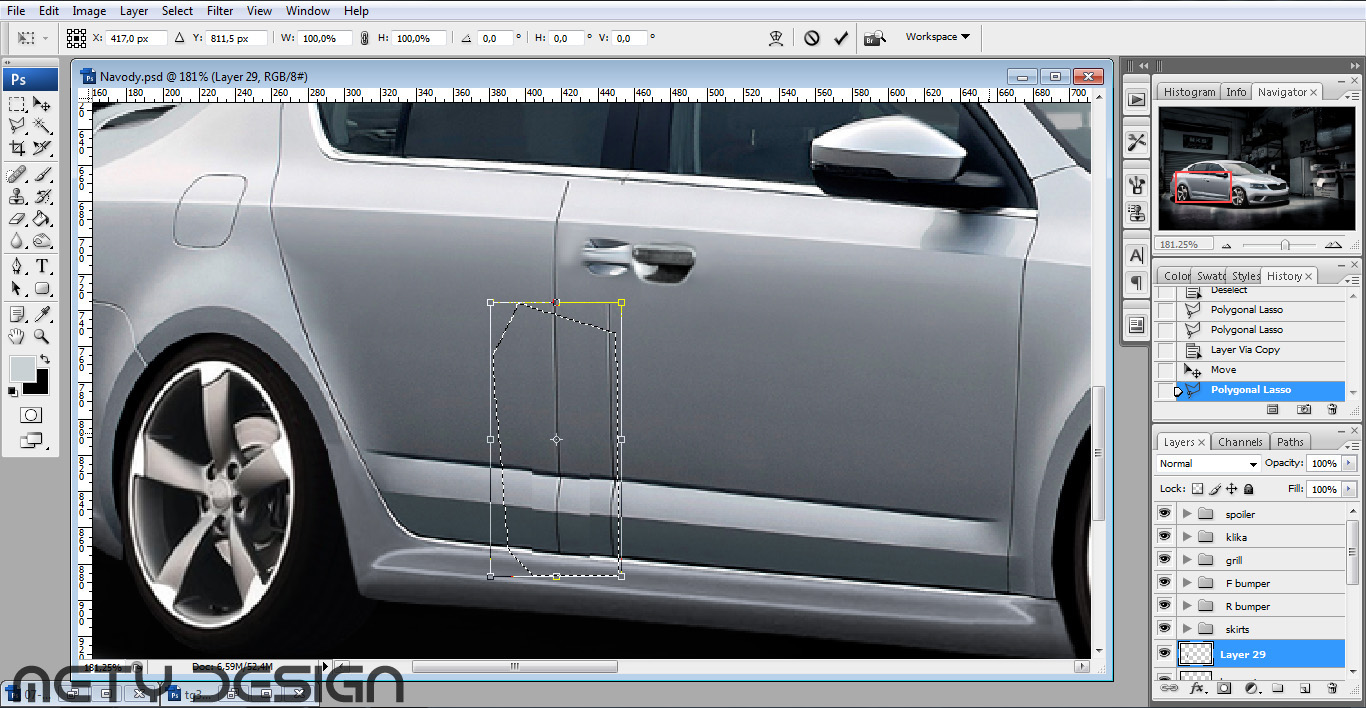
Nyní nám vykukuje přechod dvěří, který musíme zaklonovat (S).
Jelikož máme vyměněnou kliku, musíme jí pomocí Move tool (V) posunout na správné místo.
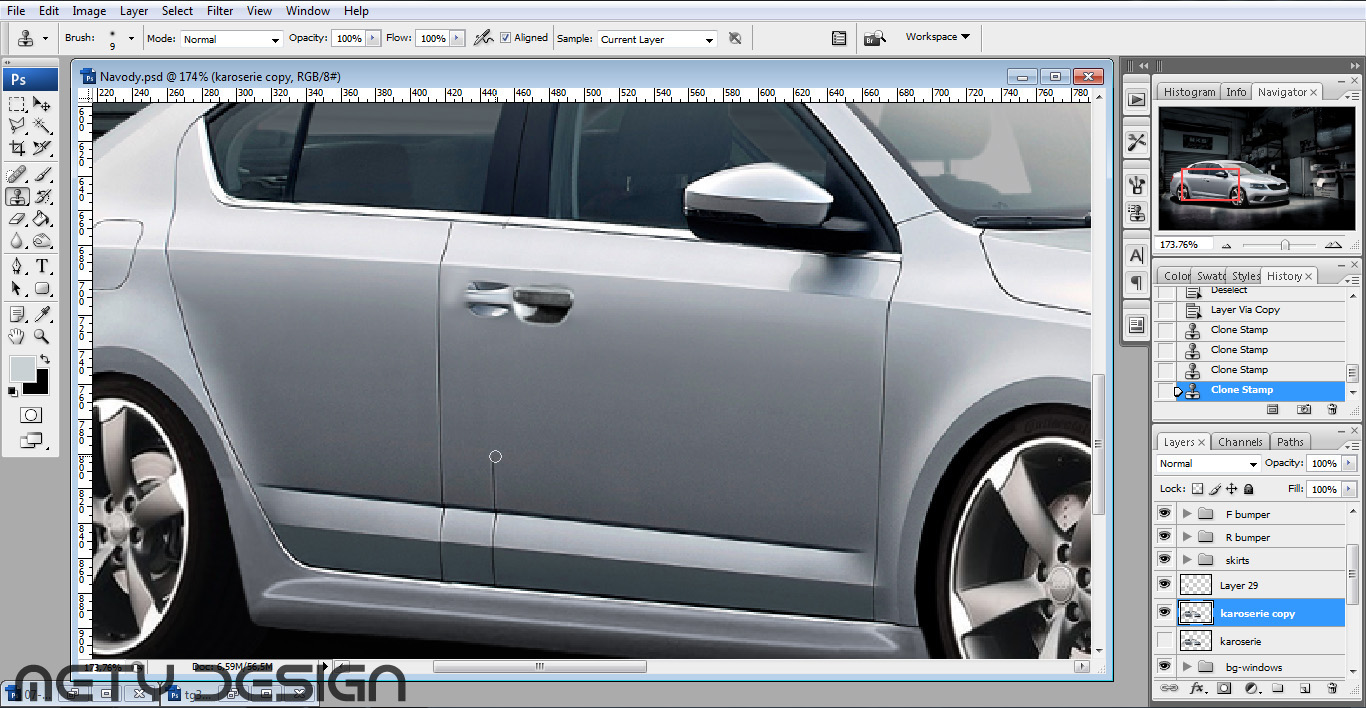
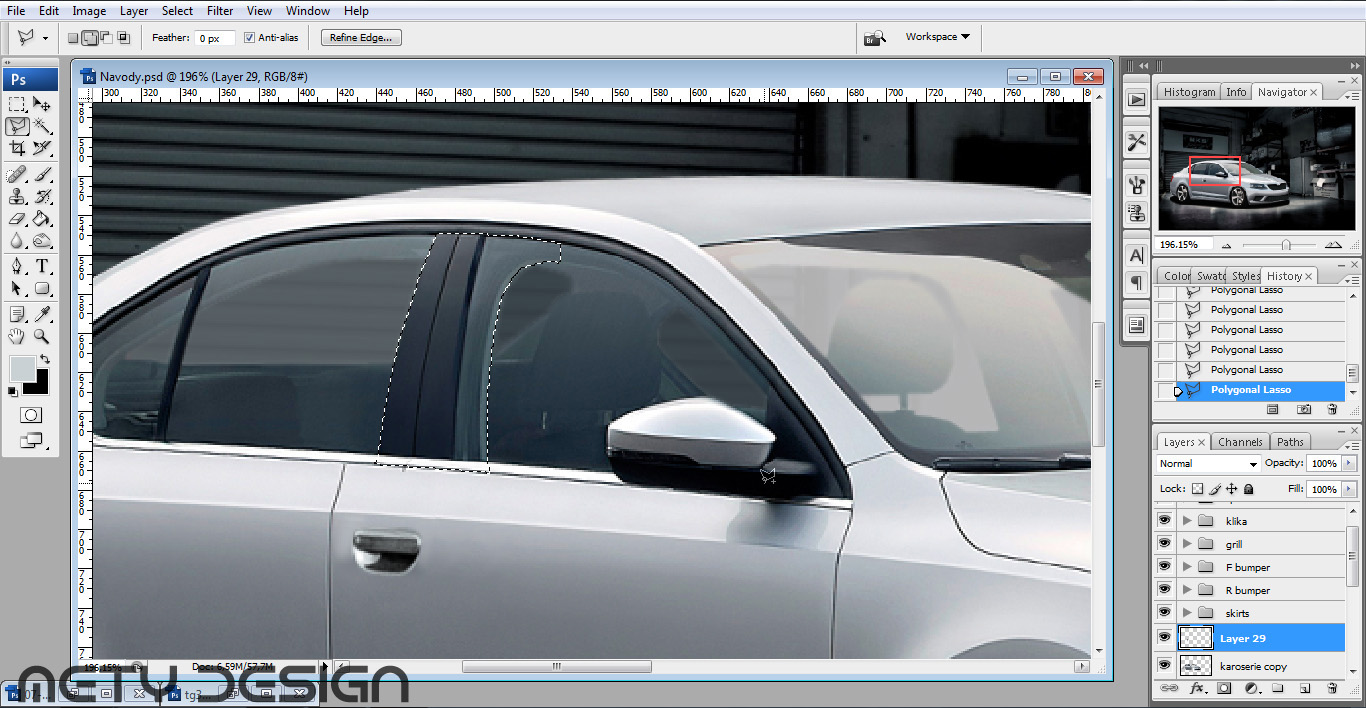
Překlikneme se zpšt do vrstvy s karoserií a tentokrát lasem (L) vybereme horní část přechodu dveří (tedy B sloupek) i včetně interiérová části.
Znovu zkopírujeme výběr do nové vrstvy (Ctrl+J).
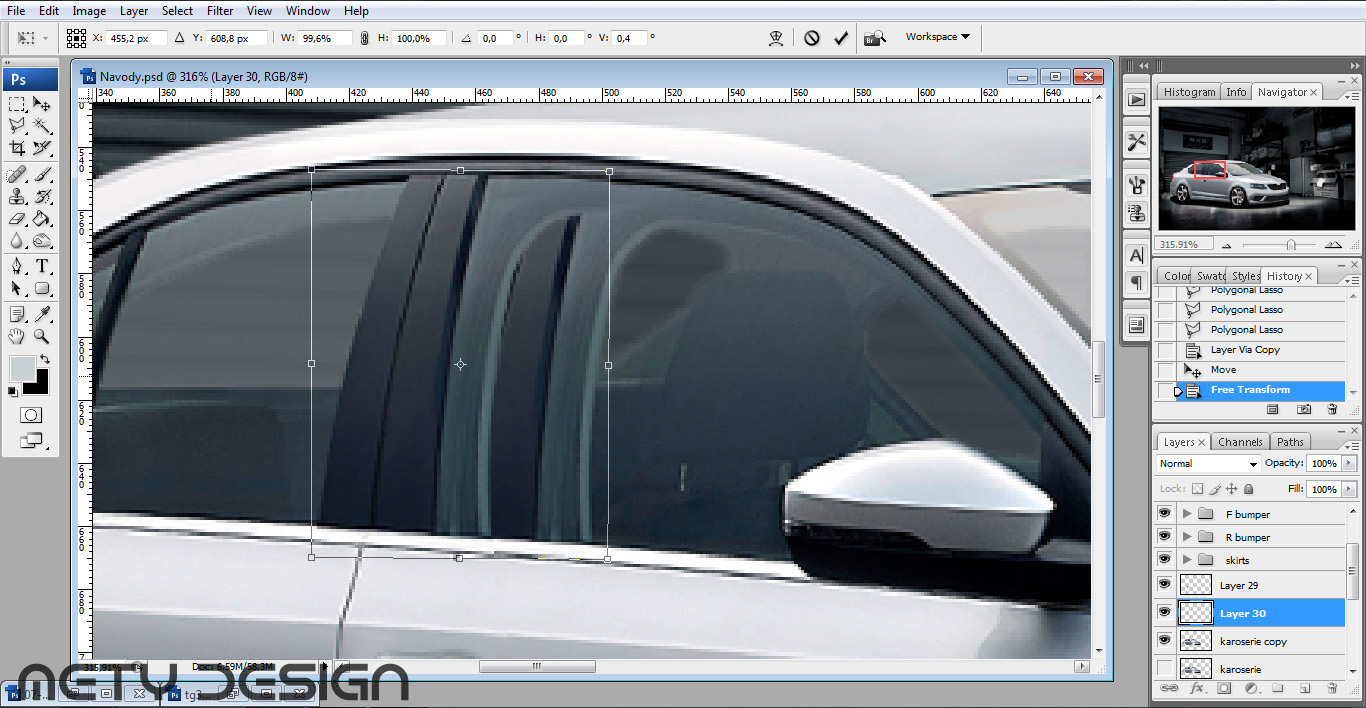
Opět posuneme vrstvu směrem k zadní části auta, tak aby spodek seděl se spodní části přechodu.
Pomocí Free transform (Ctrl+T) a funkce Distort upravíme vrchní část tak, aby seděla s okrajem střechy.
Jelikož nám vykukuje část původního B sloupku, překlikneme se do vrstvy s interierem, lasem (L) vybereme části, které chceme zakrýt a zaklonujeme je (S).
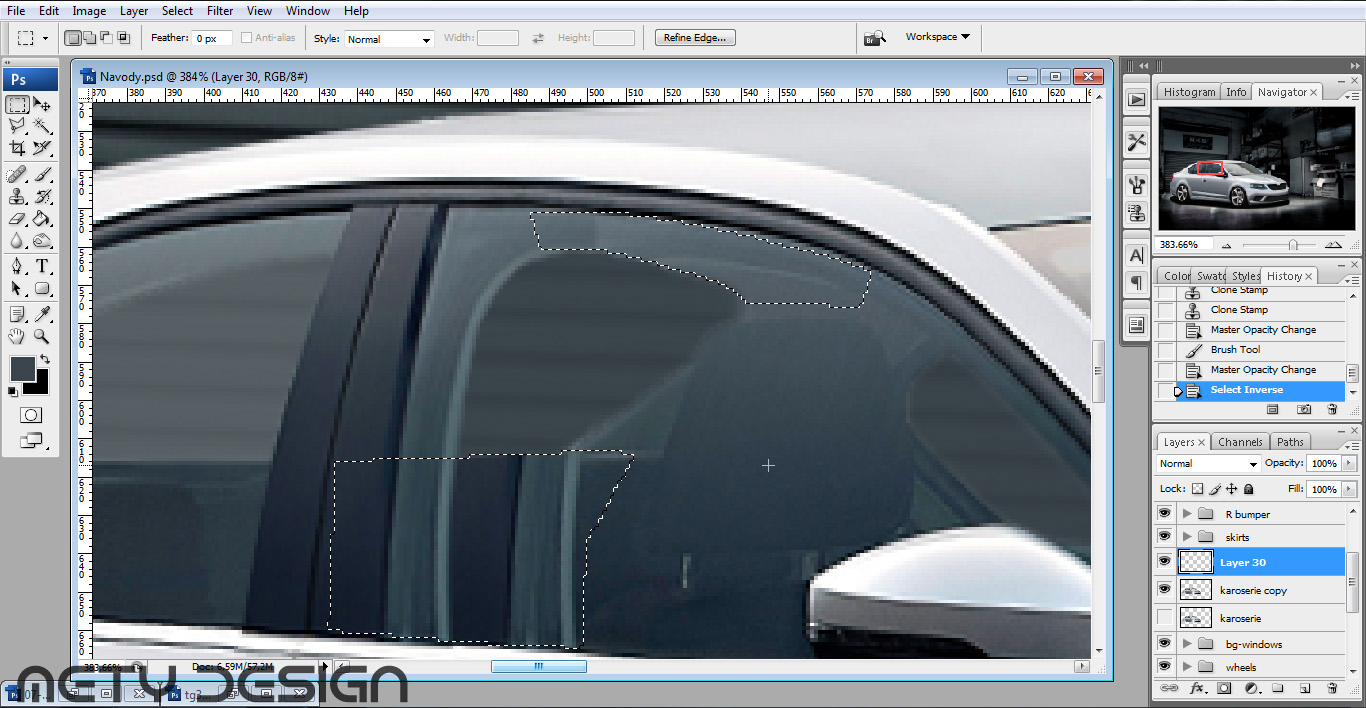
Tím máme polovinu práce hotové.
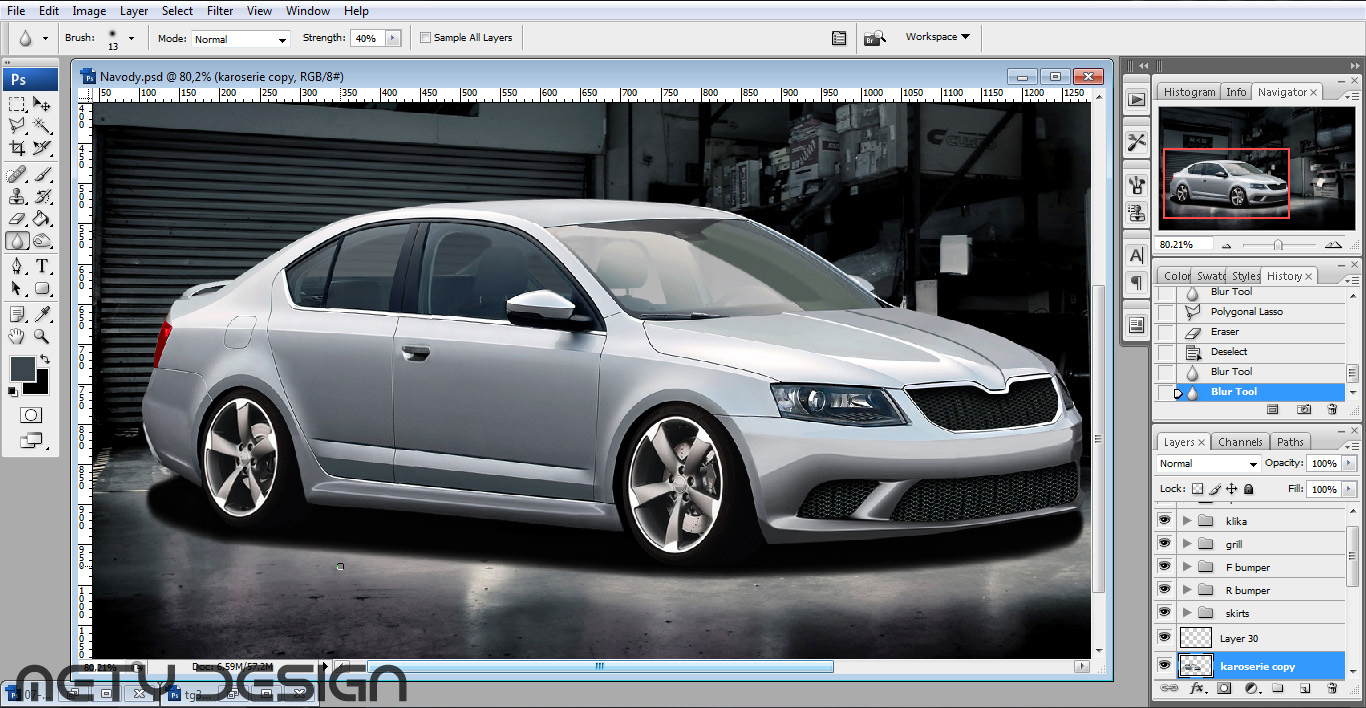
Teď nás čeká odstranění zadních dveří.
Ve vrstve s karoserií vybereme lasem (L) části, které chceme zakrýt a pomocí Klonovacího razítka (S), zaklonujeme zadní dveře a sloupek v zadních dveřích.
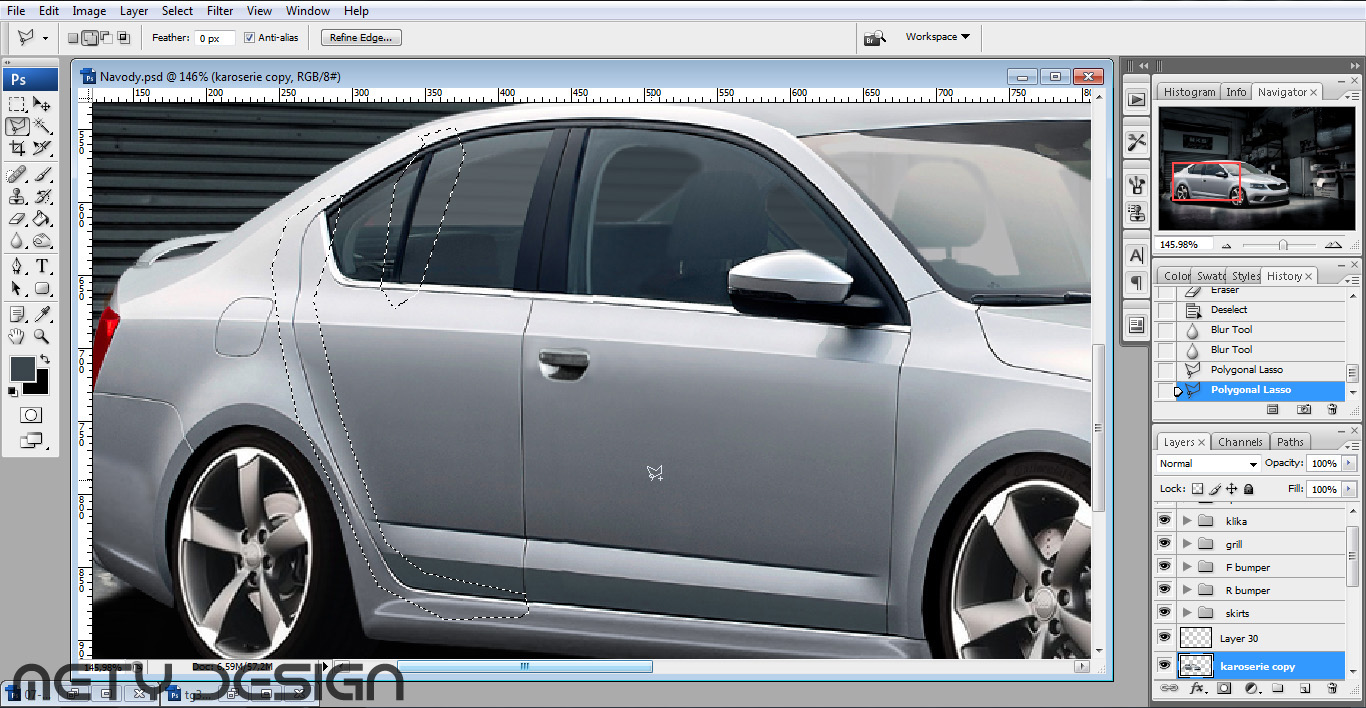
Nyní zbývá ještě lehce zaoblit zadní roh předních dveří.
Můžeme si buďto zkopírovat zaoblení ze zadních dveří a přesunout jej k předním, nebo můžeme původní roh zaoblit pomocí Free transform (Ctrl+T) a funkce Warp.
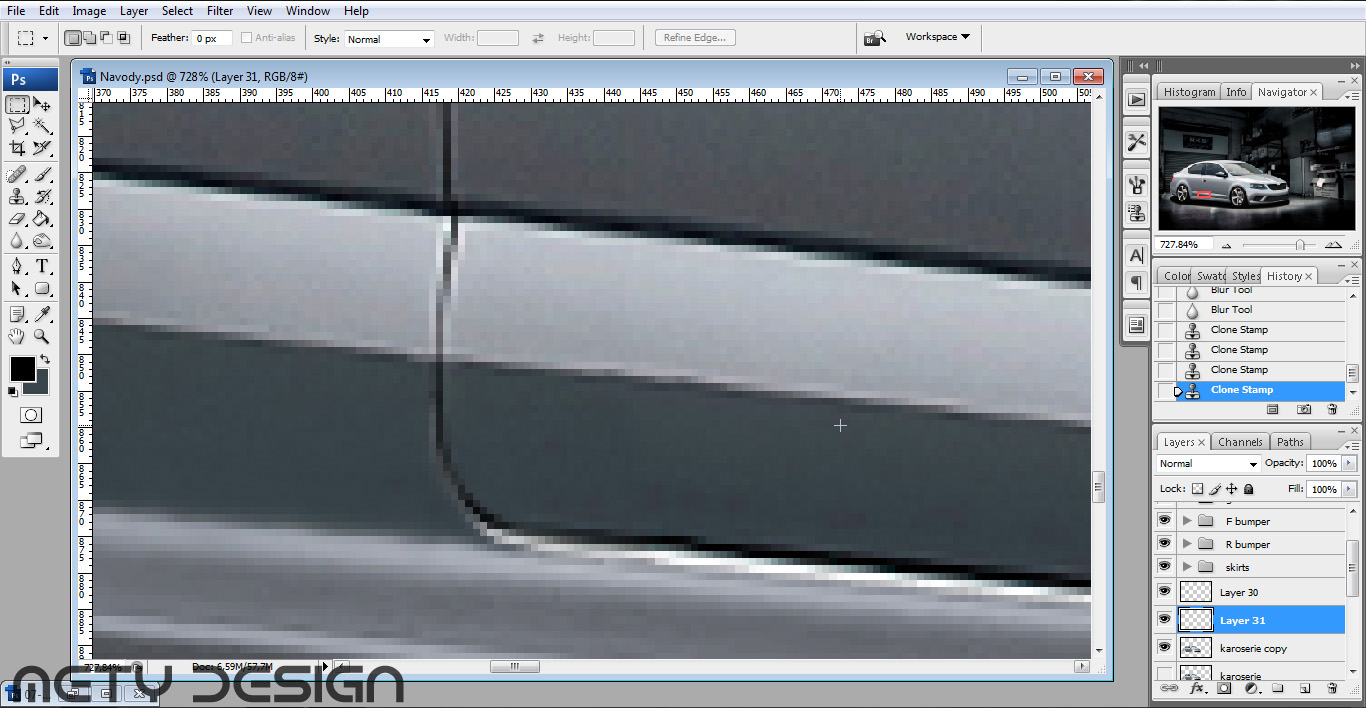
Tím máme hotové Coupe.
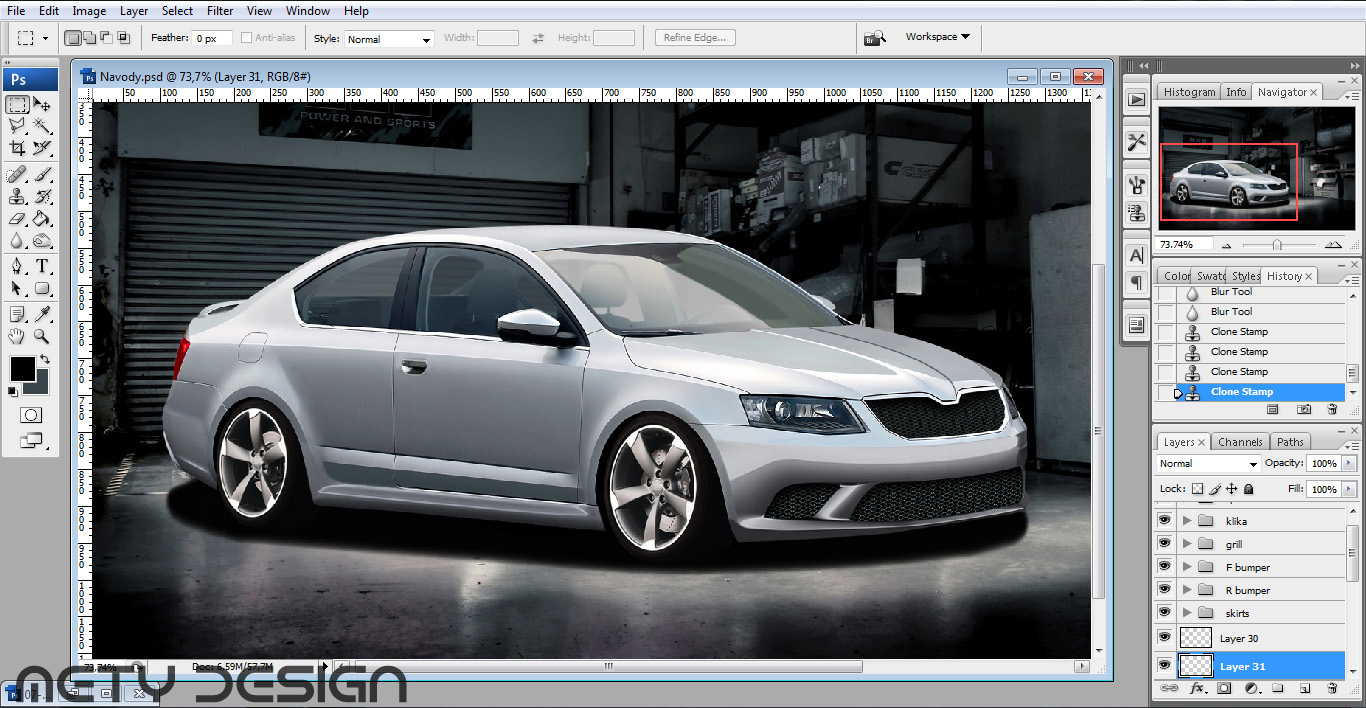
V tomto návodu si ukážeme jak přidat/vyměnit sportovní sedačky.
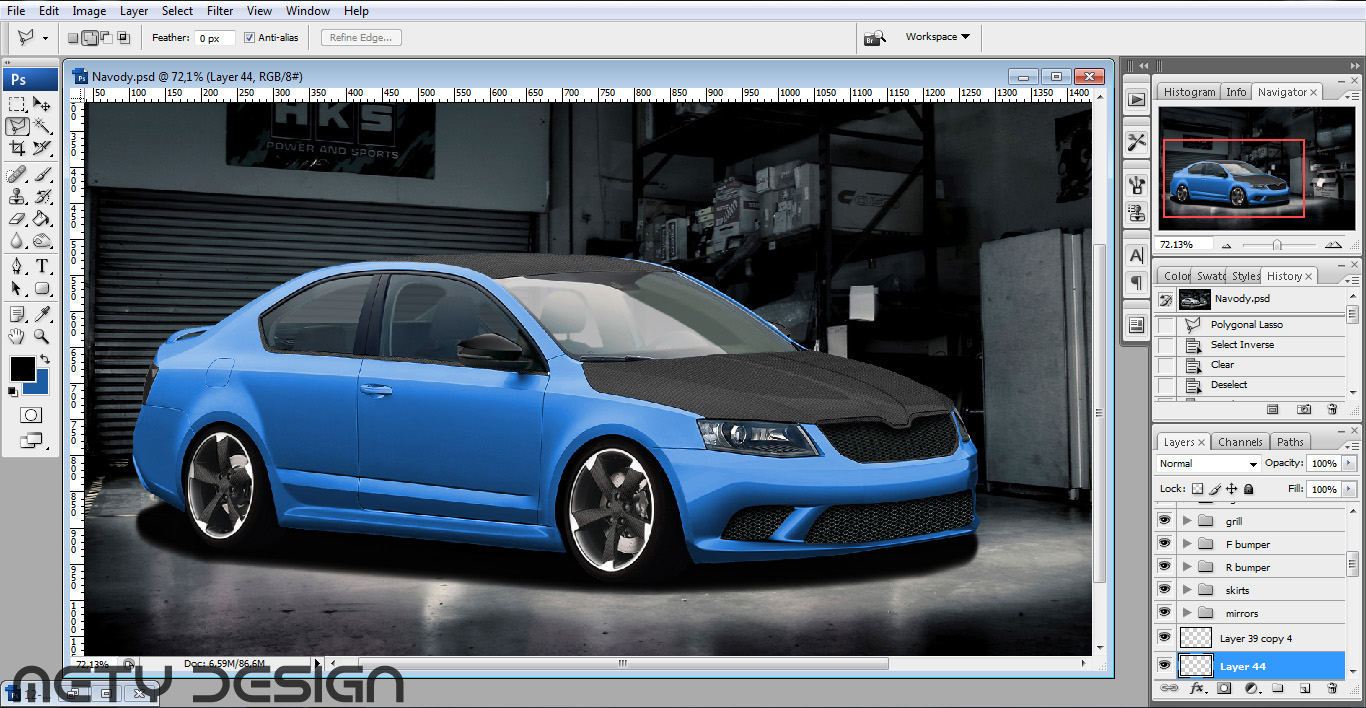
Otevřeme si sedačku/y a zkopírujeme do obrázku s autem.
Otevřeme si sedačku/y a zkopírujeme do obrázku s autem.
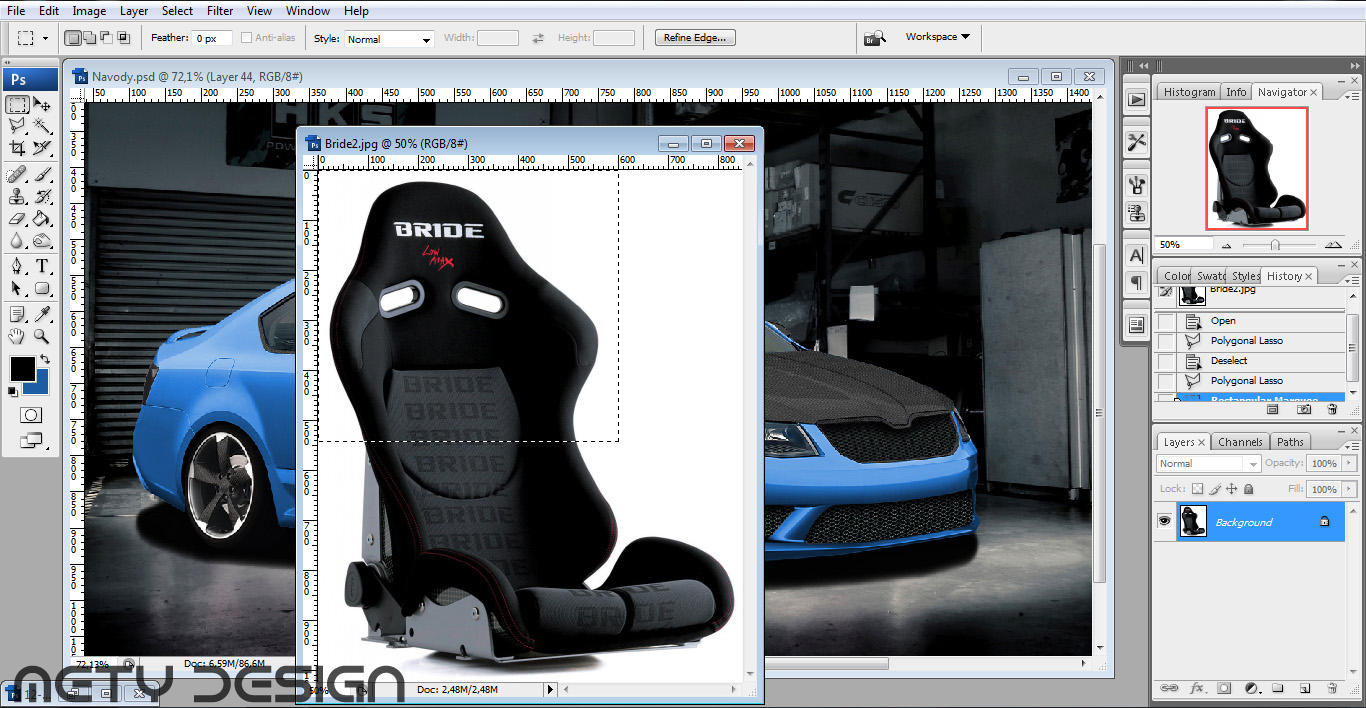
Pomocí lasa (L) vybereme sedačku, výběr obrátíme (Ctrl+Shift+I) a smažeme pozadí (Delete).
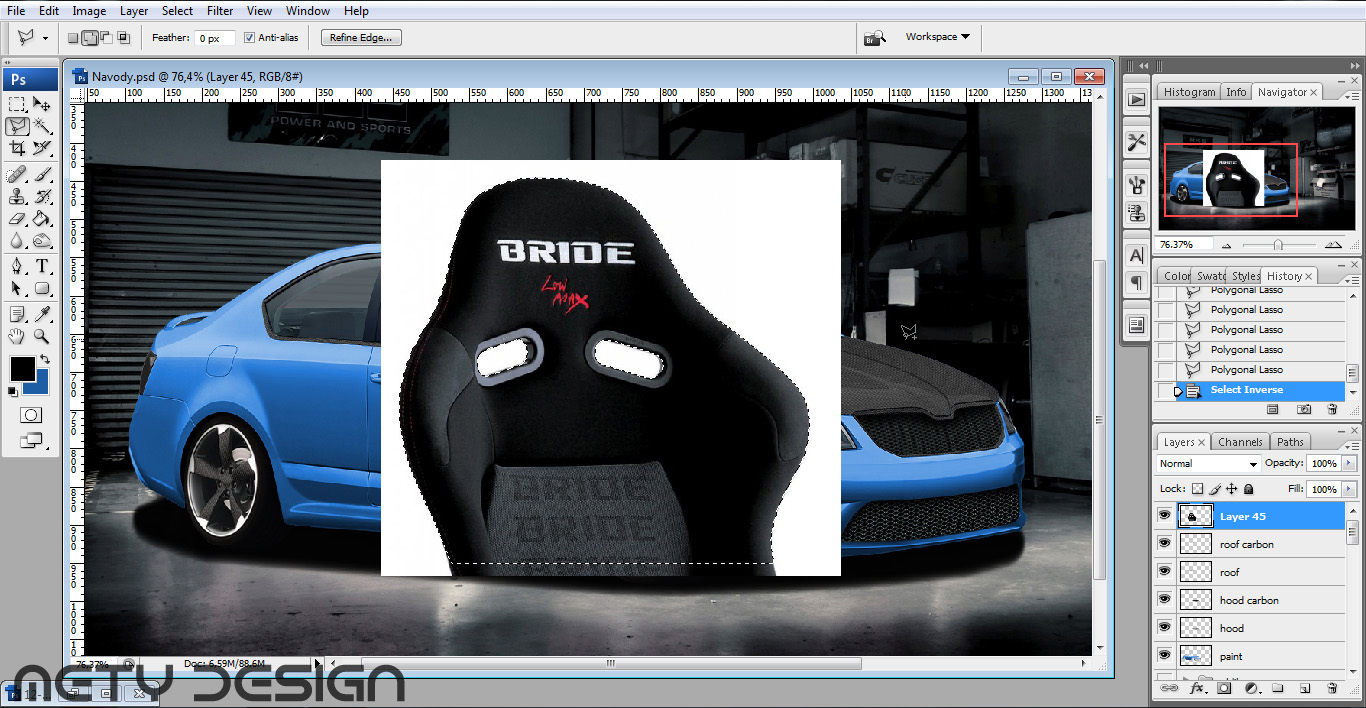
Sedačku zduplikujeme (Ctrl+J) abychom měli pár.
Pomocí Free transform (Ctrl+T) upavíme velikost a případně tvar obou sedaček a umístímeje tak, aby seděly do interieru.
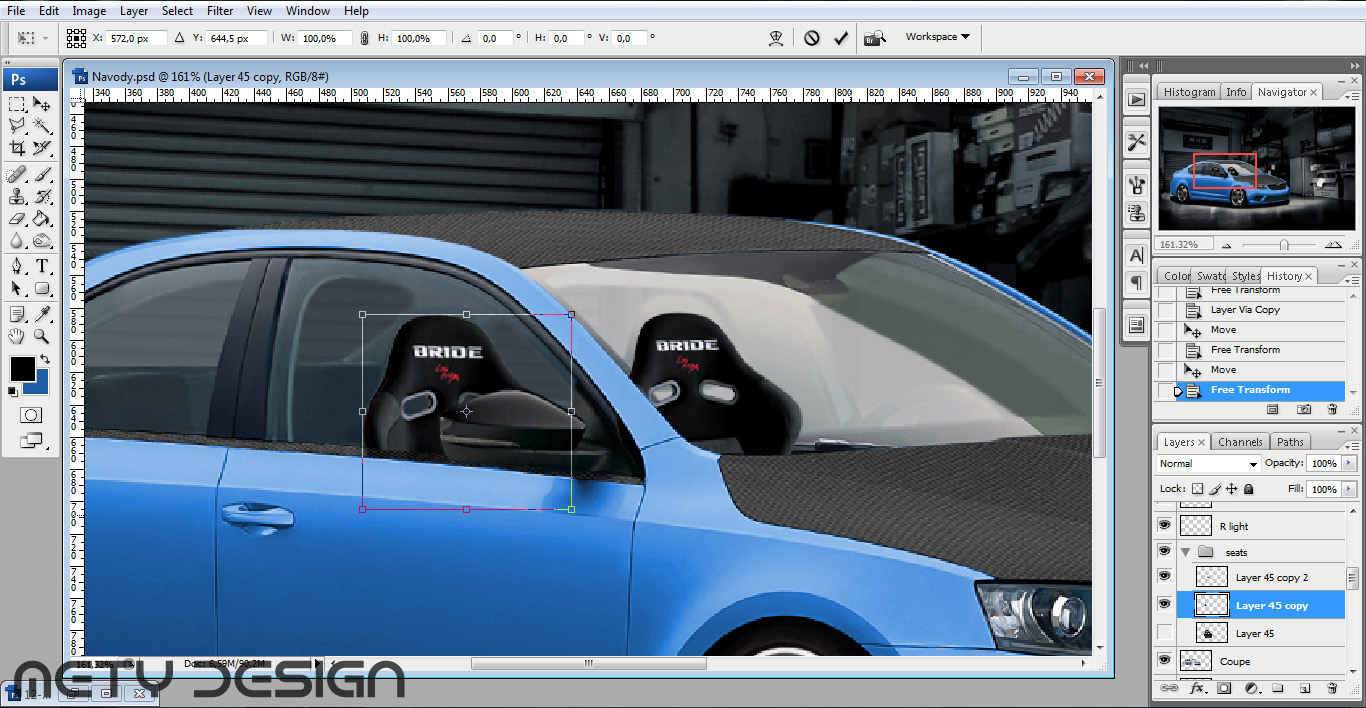
Sníříme Opacity tak, abychom viděli i pozadí za desačkou a lasem (L) vybereme části interieru které jsou před sedačkou (například palubní desku).
Výběr smažeme (Delete).
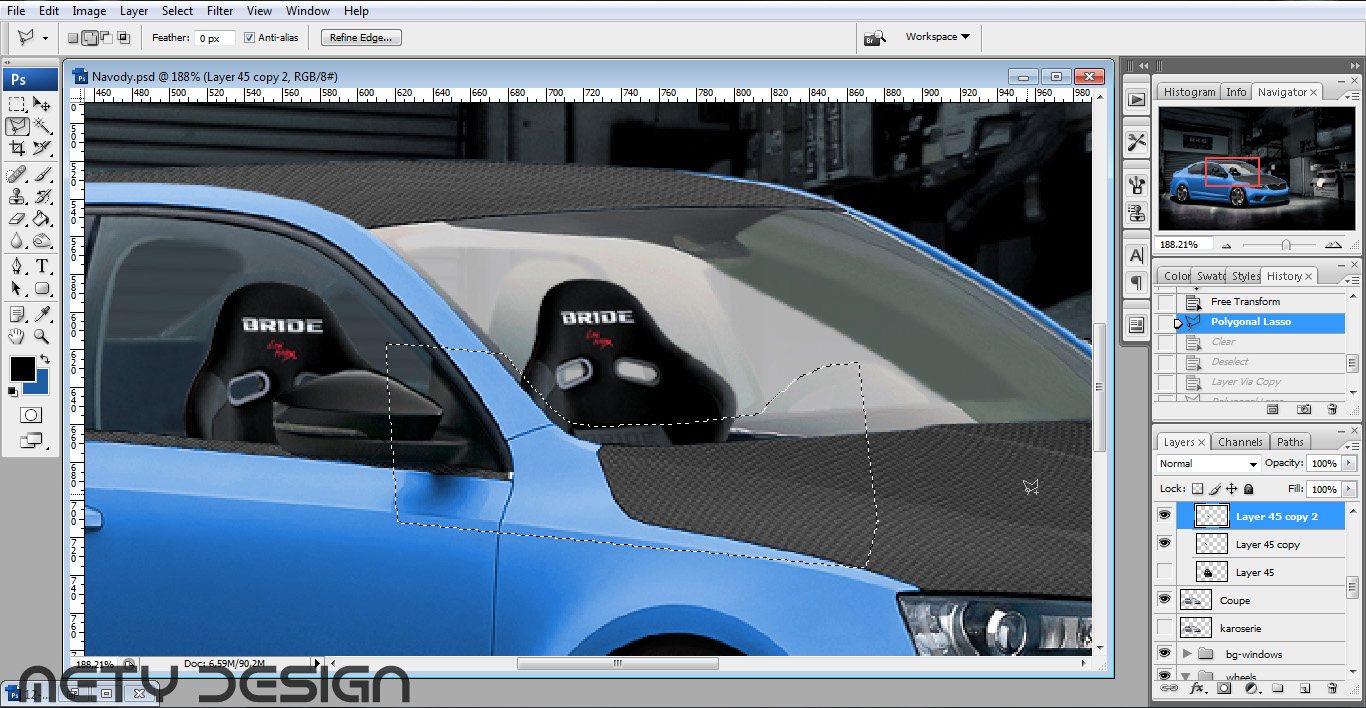
Vytvoříme novou vrstvu nad sedačkou, vybereme tvar sedačky (Ctrl+kliknutí na náhled vrstvy se sedačkou.
výběr v prázdné vrstvě vyplníme podobnou barvou jako má okolní interier (může být o něco tmavší) a nastavíme Opacity na cca 80%.
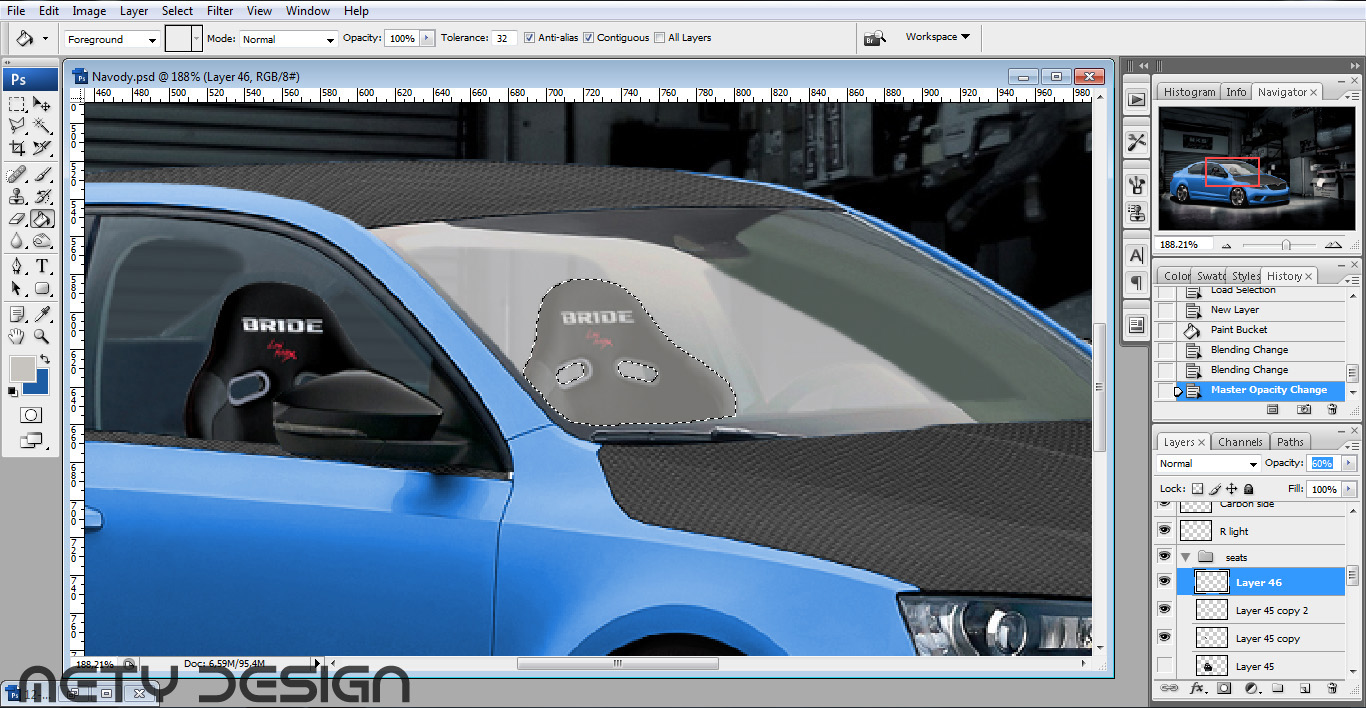
Proces opakujeme i s druhou sedačkou.
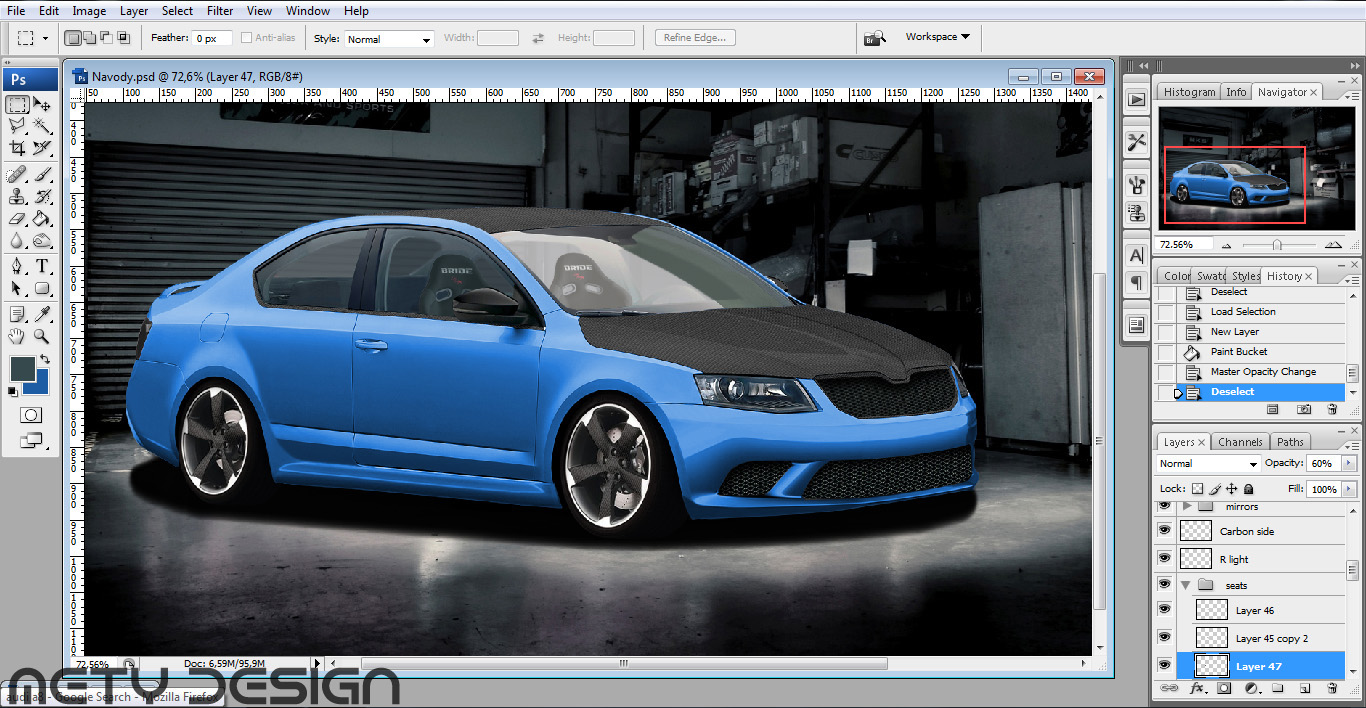
Tím máme sedačky hotové.
V tomto návodu si ukážeme jak přebarvit auto.
Pokud jste postupovali podle předchozích návodů, máte již auto ořezané, umístěné na jiném pozadí, čož ušetří spoustu práce.
Pokud ne, je potřeba nejdříve lasem (L) oříznout karoserii auta bez kol, oken a všech částí které nechceme přebarvovat a duplikovat do nové vrstvy (Ctrl+J).
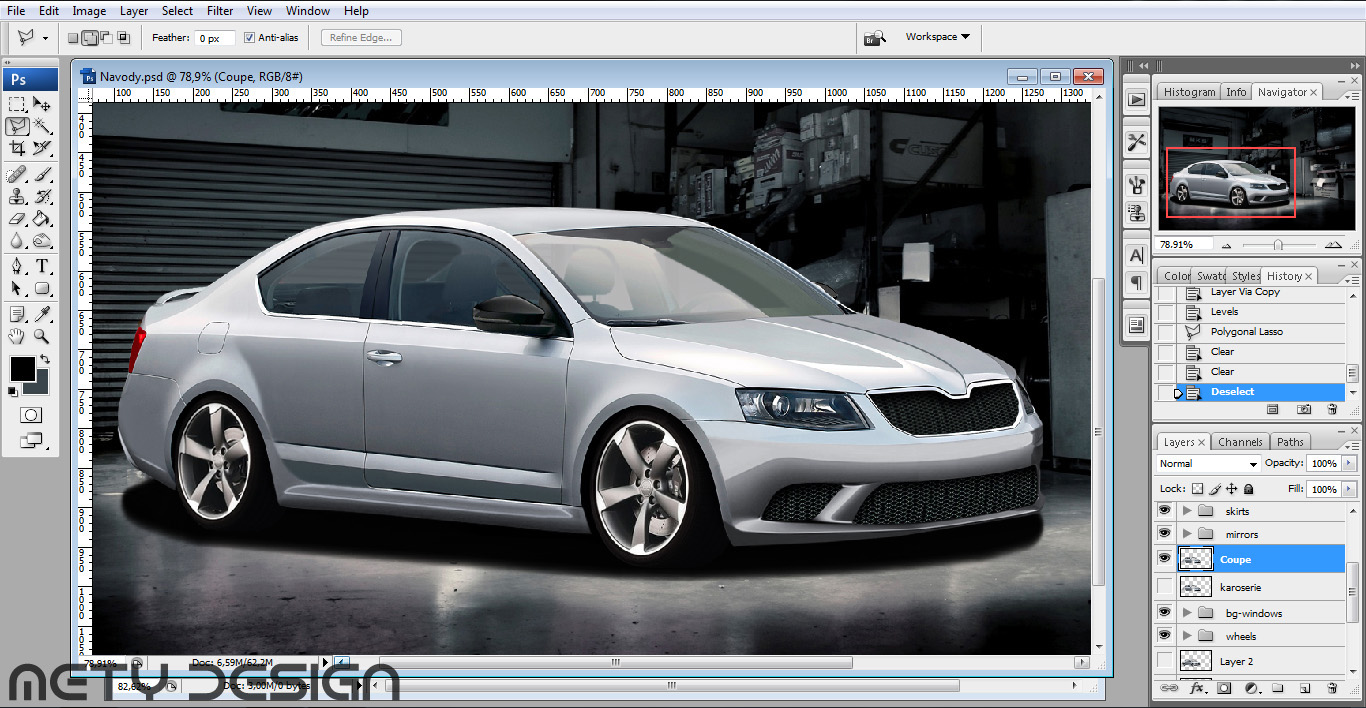
Jelikož máme karoserii oříznutou z vnějšku, ale interier světla, masku atd. máme stále v jedné vrstvě s karoserií, vybereme karoserii (Ctrl+kliknutí na náhled vrstvy) a lasem odebereme z výběru vše co nechceme přebarvit (okna, masku, světla...).
Pokud jste postupovali podle předchozích návodů, máte již auto ořezané, umístěné na jiném pozadí, čož ušetří spoustu práce.
Pokud ne, je potřeba nejdříve lasem (L) oříznout karoserii auta bez kol, oken a všech částí které nechceme přebarvovat a duplikovat do nové vrstvy (Ctrl+J).
Jelikož máme karoserii oříznutou z vnějšku, ale interier světla, masku atd. máme stále v jedné vrstvě s karoserií, vybereme karoserii (Ctrl+kliknutí na náhled vrstvy) a lasem odebereme z výběru vše co nechceme přebarvit (okna, masku, světla...).
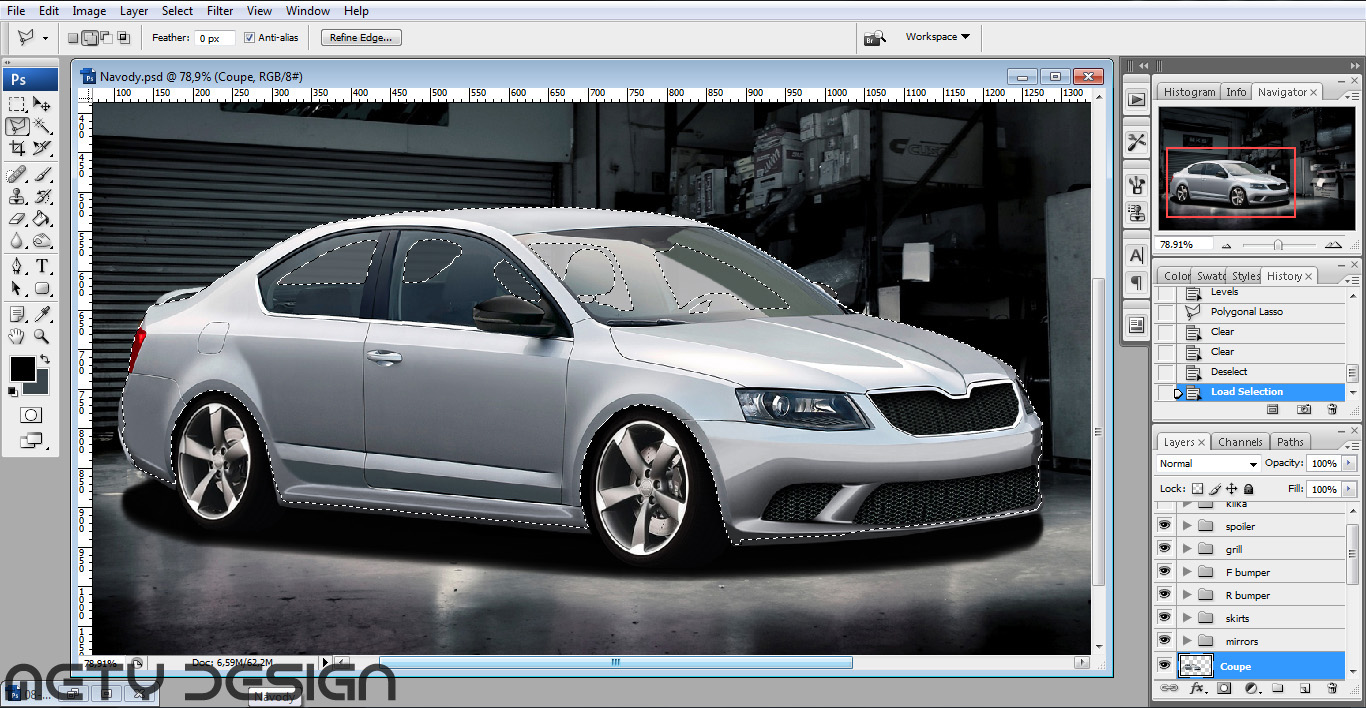
Samostatnou karoserii, kterou máme nyní vybranou, duplikujeme do nové vrstvy (Ctrl+J).
Karoserii odbarvíme (Ctrl+Shift+U).
Nyní máme 2 možnosti jak auto přebarvit.
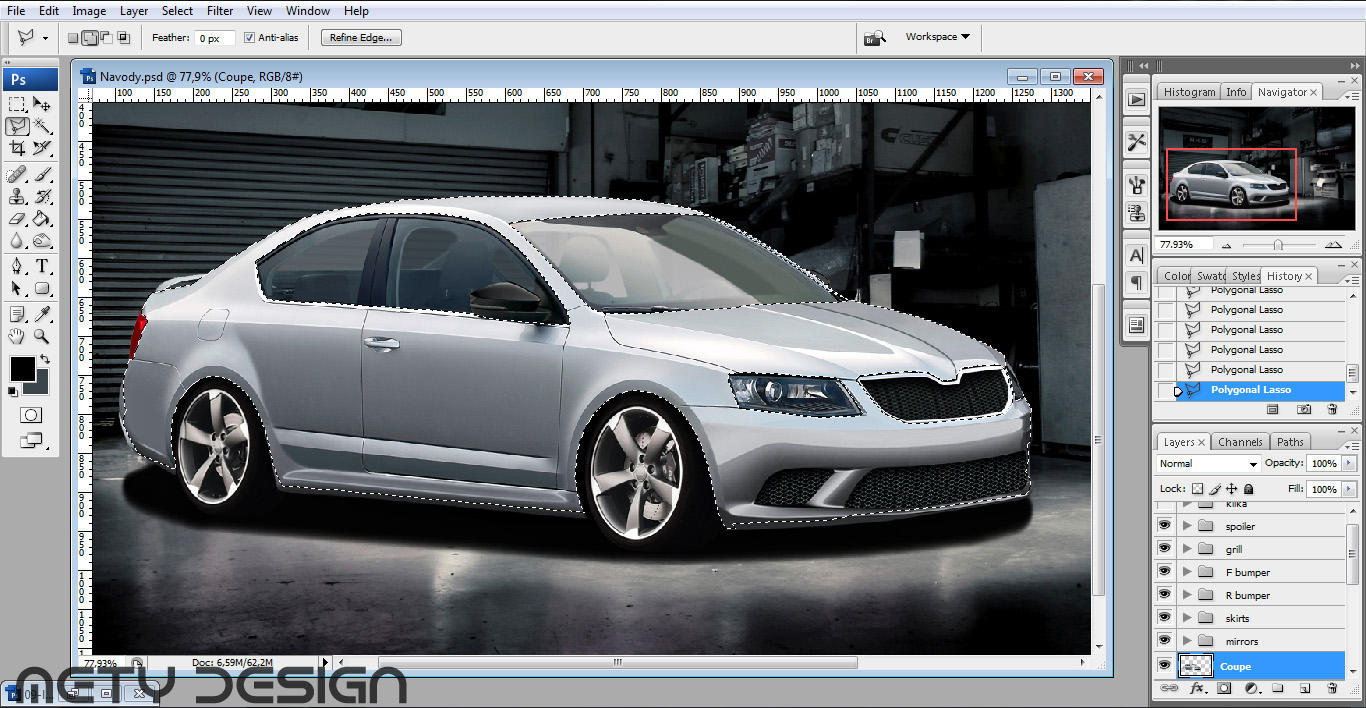
1. varianta (tuto variantu jsme již použili na přebarvení bodykitu):
Ještě jednou duplikujeme vrstvu s odbarvenou karoserií a nastavíme Levels (Ctrl+L) tak, aby byla vrstva bílá (Posunutí pravého posuvníku doleva. V tomto případě přibližně na hodnotu 130).
Nastavíme Blend mode na Overlay.
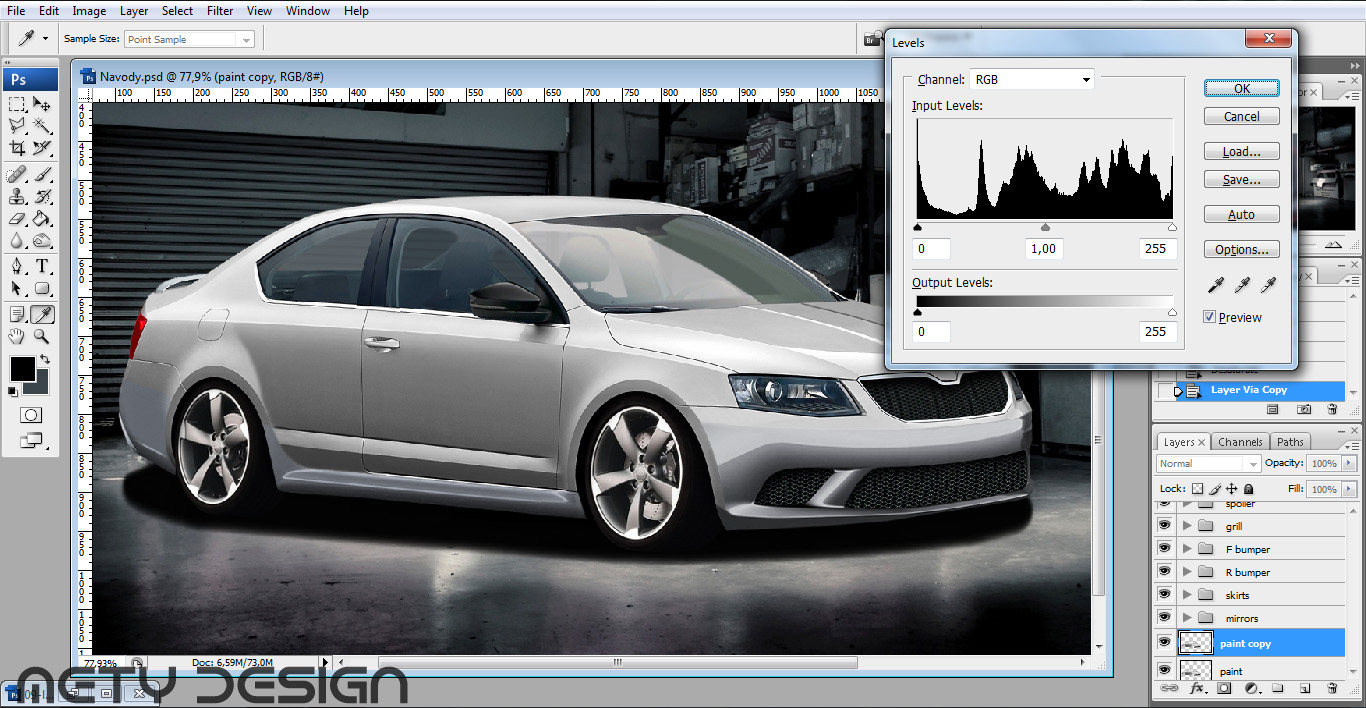
Dále vytvoříme novou vrstvu a nastavíme u ní Clipping mask k vrstvě s upravenými Levels.
Pomocí kyblíku s barvou (G) vyplníme vrstvu barvou. Nyní můžeme barvu měnit vyplněním vrstvy jinou barvou, nebo Pomocí Hue/Saturation (Ctrl+U).
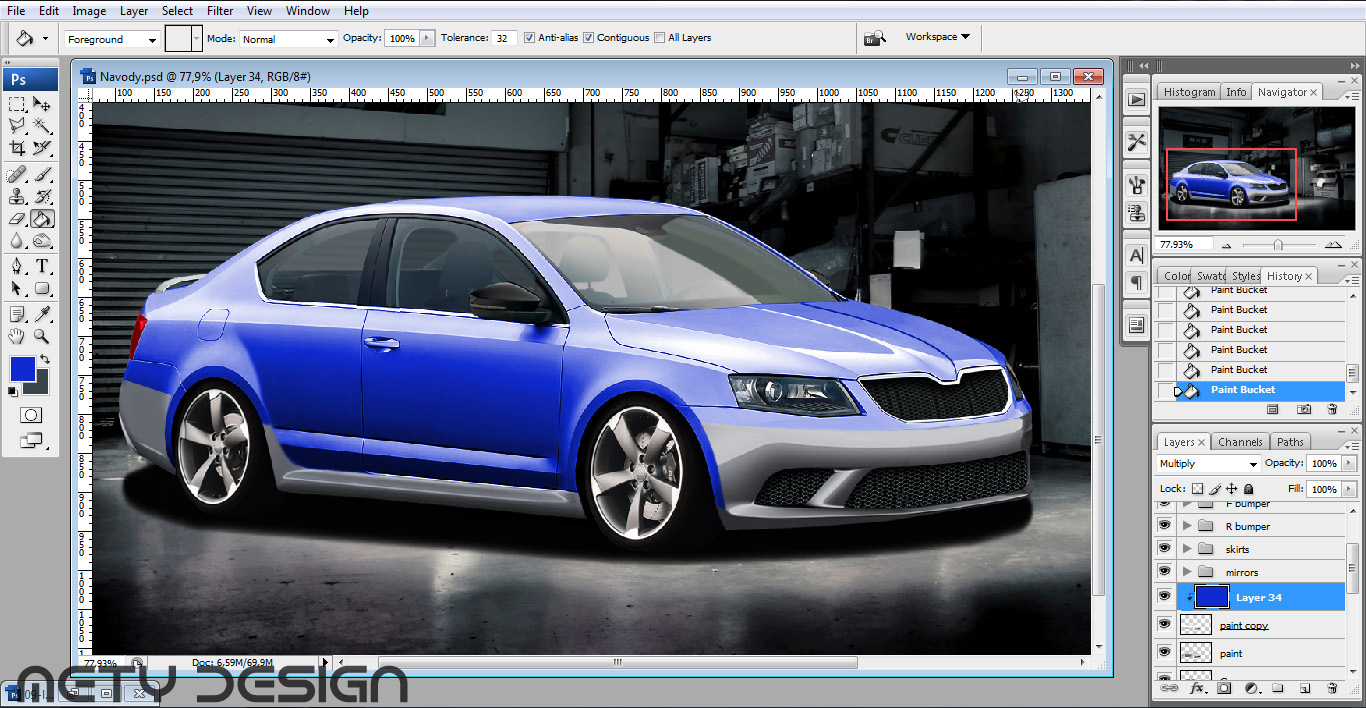
Jelikož máme zvlášť ve vrstvách bodykit, proces opakujeme i u jednotlivých částí bodykitu, dokud nemáme přebarvené všechny části auta.
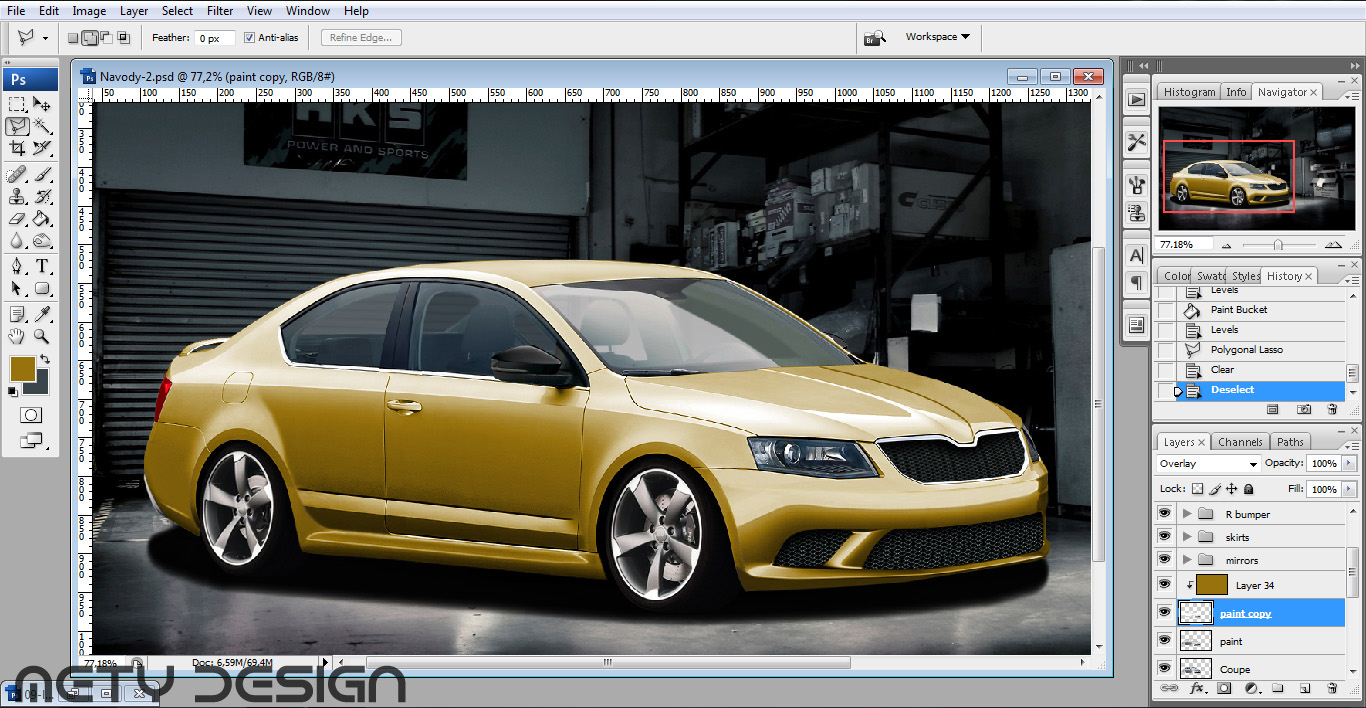
Varianta 2:
Pro tuto variantu doporučuji spojit vrstvy karoserie a bodykitu a celkově všechny části, které chceme mít jednou barvou do jedné vrstvy (je to podstatně jednodužší).
Všechny vrstvy které chceme přebarvit nejprve odbarvíme (Ctrl+Shift+U). Pokud máme správně udělaný bodykit, měly by mít všechny části správný odstín. Pokud ne, je potřeba je upavit dle návodu Bodykit.
Vybereme všechny vrstvy, které chceme spojit (při výběru držíme Ctrl a klikáme na jednotlivé vrstvy). Poté vrstvy spojíme (Ctrl+E).
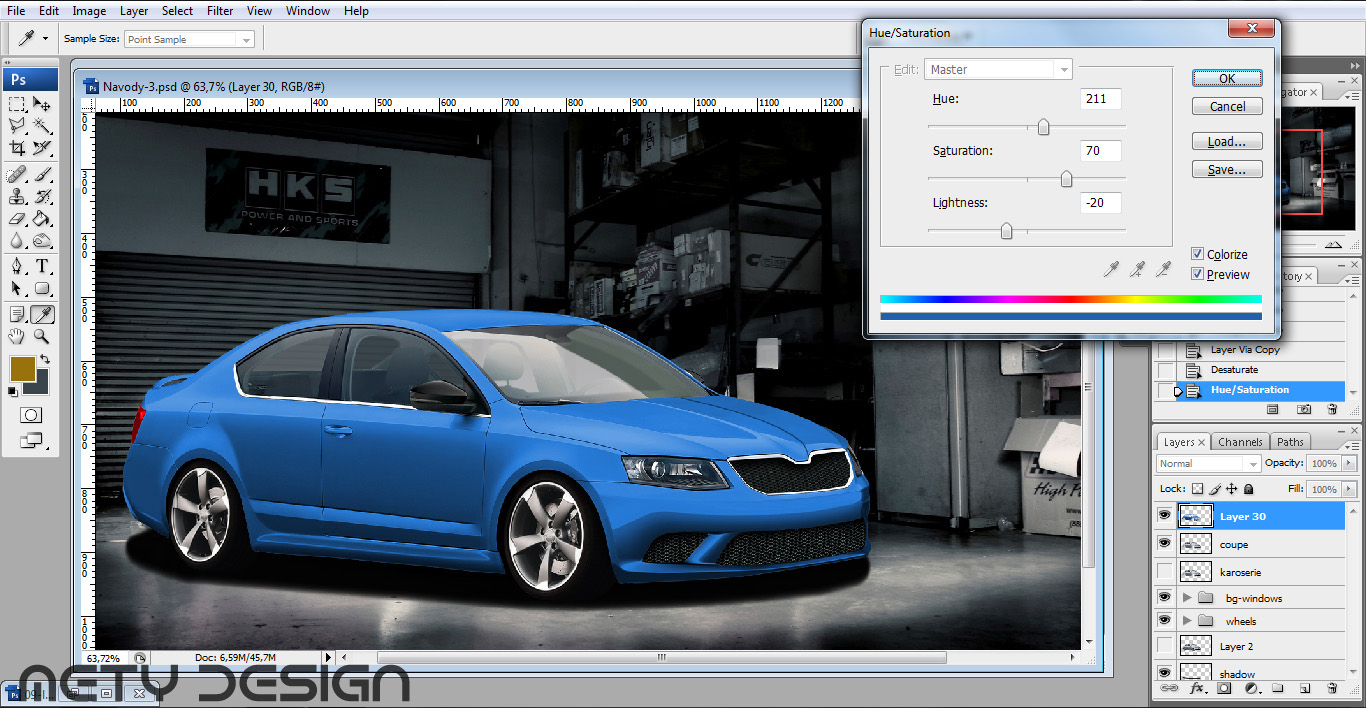
Nyní pomocí Hue/Saturation (Ctrl+U) vybereme barvu, kterou chceme.
Pokud chceme vytvořit Chameleoní/FlipFlop lak, můžeme si trošku pohrát s Color Balance (Ctrl+B). Chce to chvilku zkoušet různá nastavení, než dosáhneme laku, který se nám bude líbit.
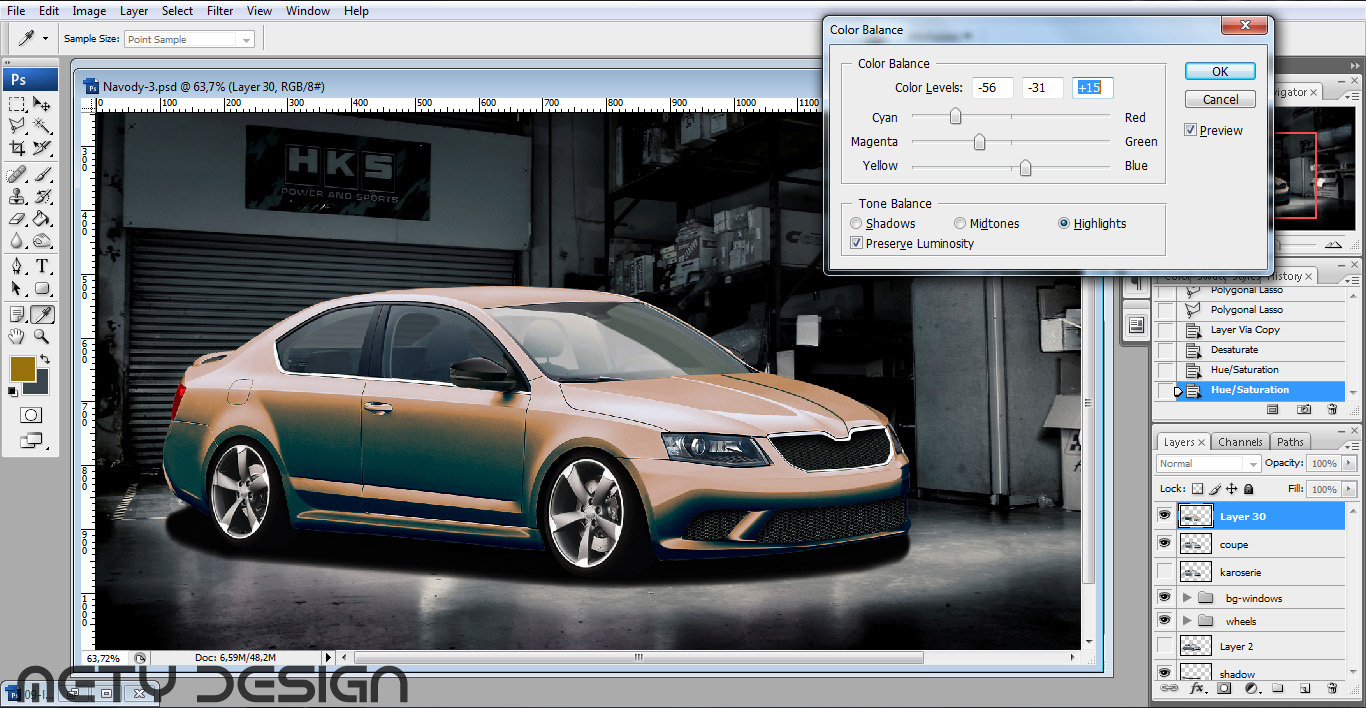
Tím máme lak hotový.
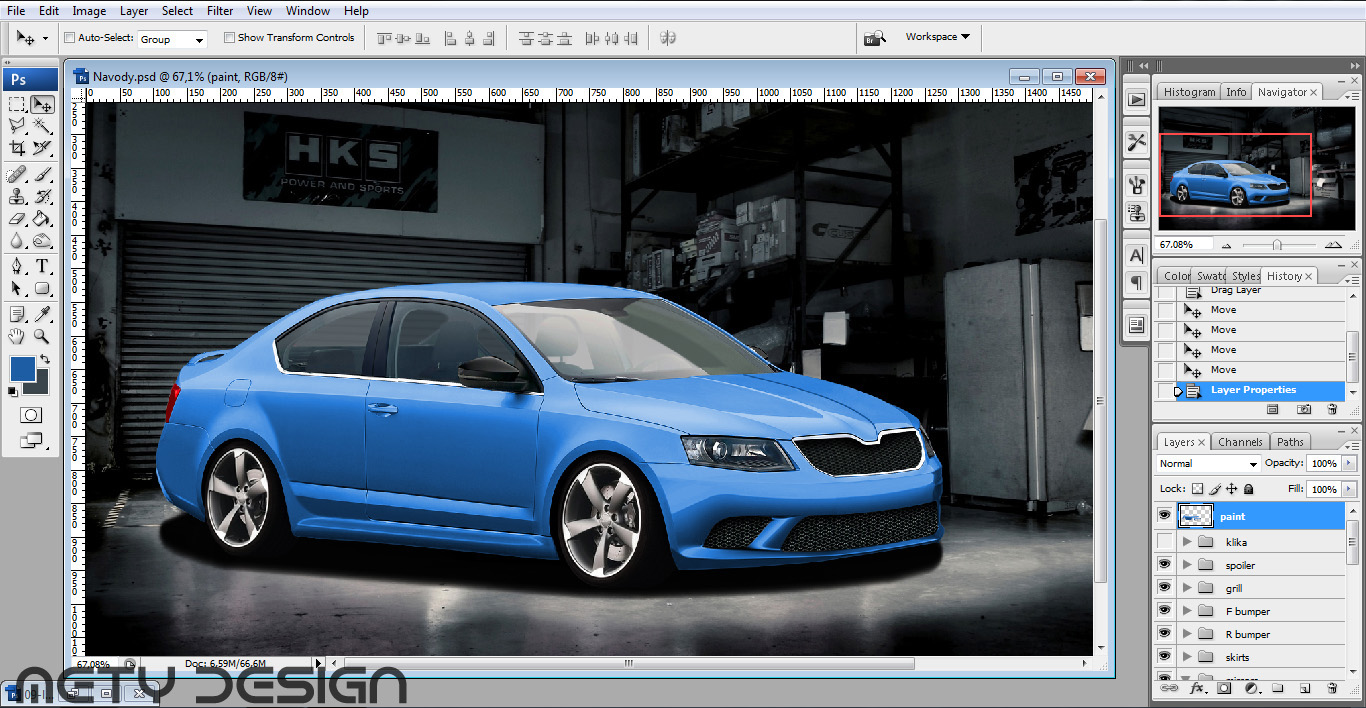
Najdeme si obrázek nebo fotku auta, které chceme upravit a otevřeme si jej.
Jako první věc doporučuji změnit pozadí a přidat stín pod auto.
Já jsem si rovnou vyvořil nový obrázek s rozlišením 1920x1200 a pomocí Ctrl+A (vybrat vše), Ctrl+C (zkopírovat) a Ctrl+V (vložit) vložil obrázek auta.
Jako první věc doporučuji změnit pozadí a přidat stín pod auto.
Já jsem si rovnou vyvořil nový obrázek s rozlišením 1920x1200 a pomocí Ctrl+A (vybrat vše), Ctrl+C (zkopírovat) a Ctrl+V (vložit) vložil obrázek auta.
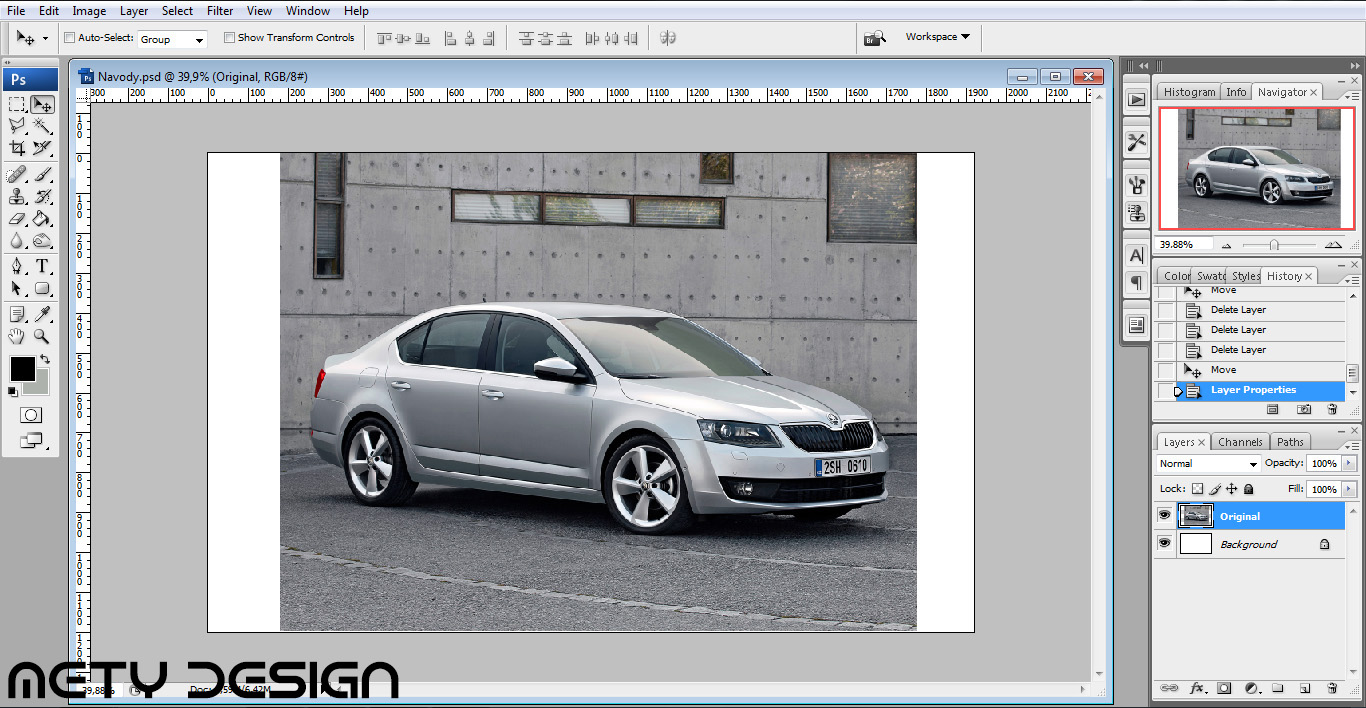
Najdeme si vhodné pozadí do kterého auto úhlem zapadá a také si jej otevřeme.
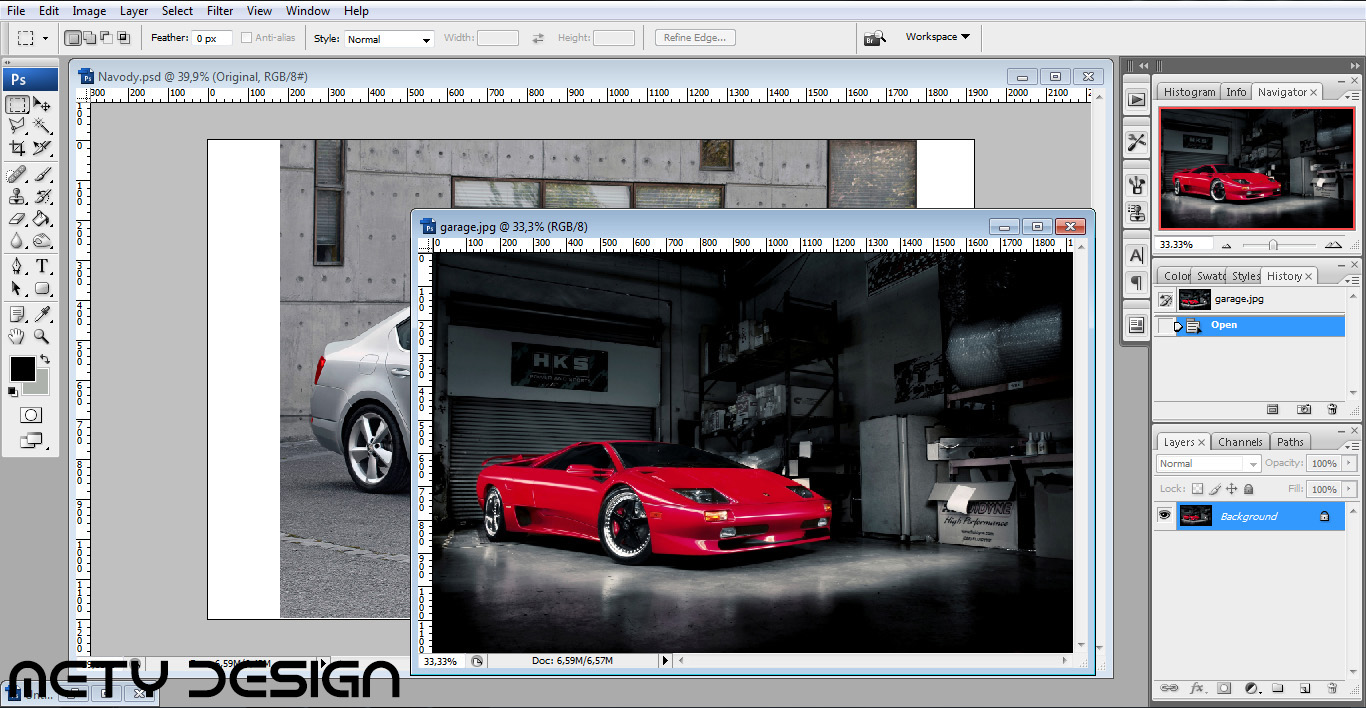
Poté vložíme pozadí pod vrstvu s autem (Pokud nemáte zvlášť vrstvu s autem, nejprve duplikujte vrstvu z pozadí pomocí Ctrl+J).
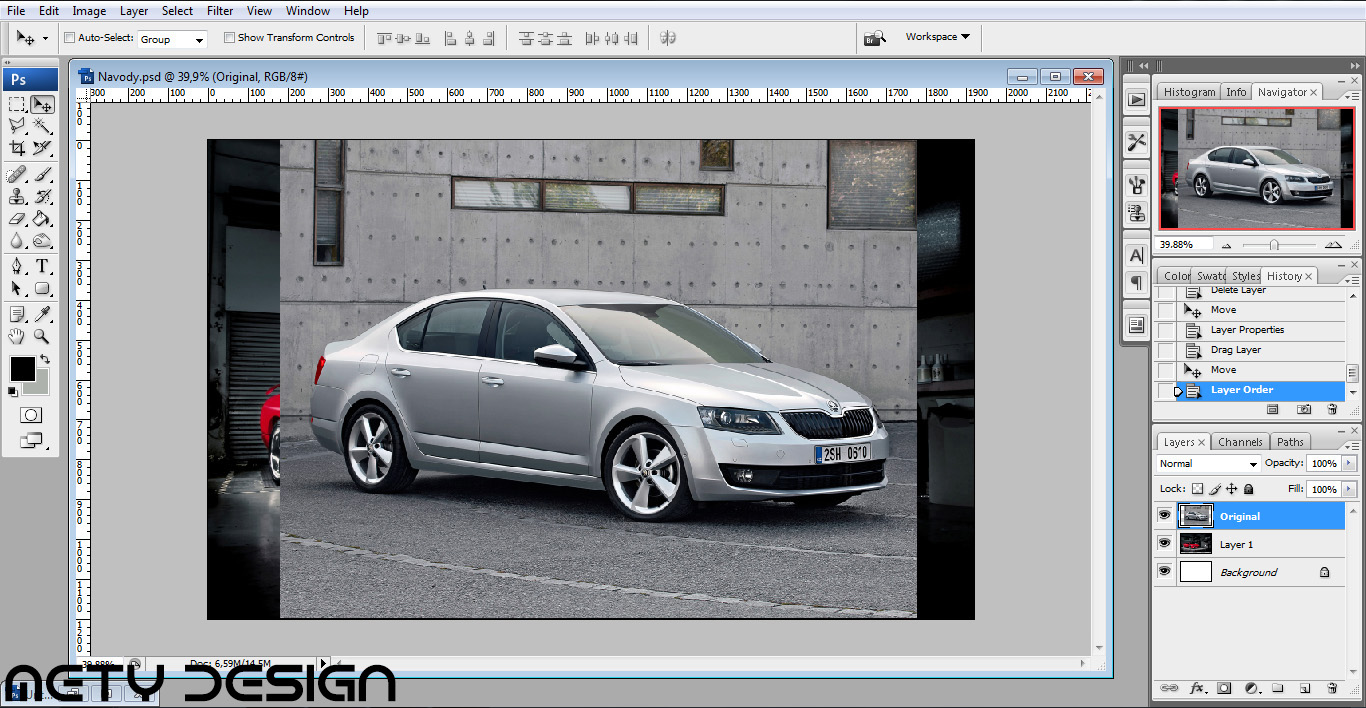
Ve vrstvě s autem vybereme pomocí lasa (klávesa L) jen auto a kola.
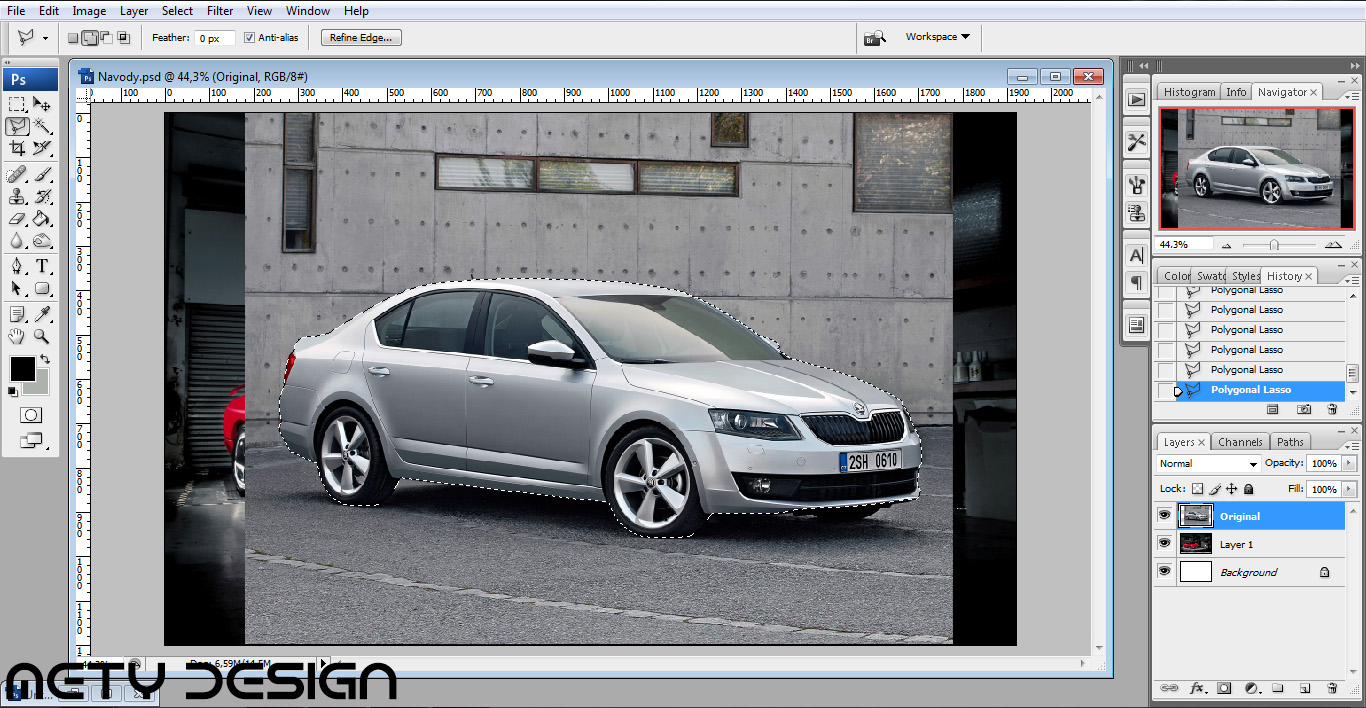
Pomocí Ctrl+J duplikujem výběr do nové vrstvy.
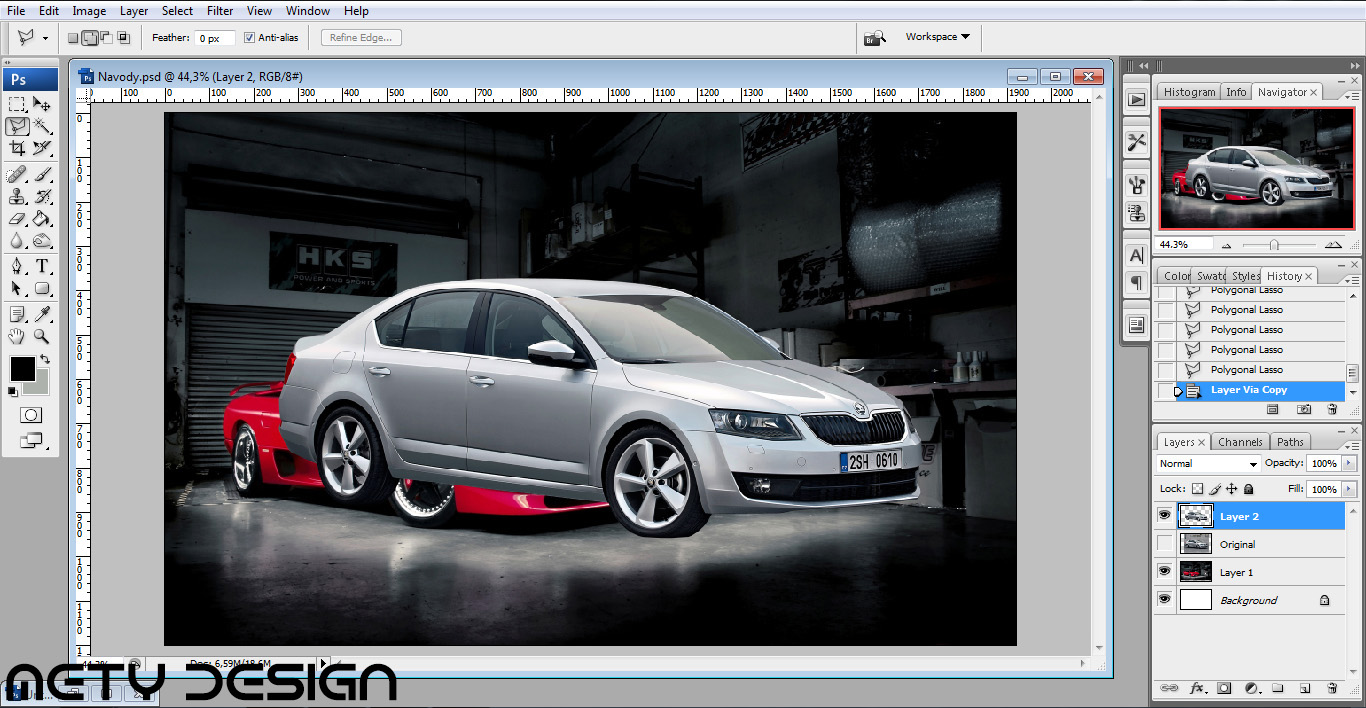
Pomocí Free transform (Ctrl+T) upravíme velikost auta a umístíme jej na vhodné místo.
Pokud auto stále uplně nesedí do pozadí, můžeme ve Free transform použít funkce Rotate a Distort.
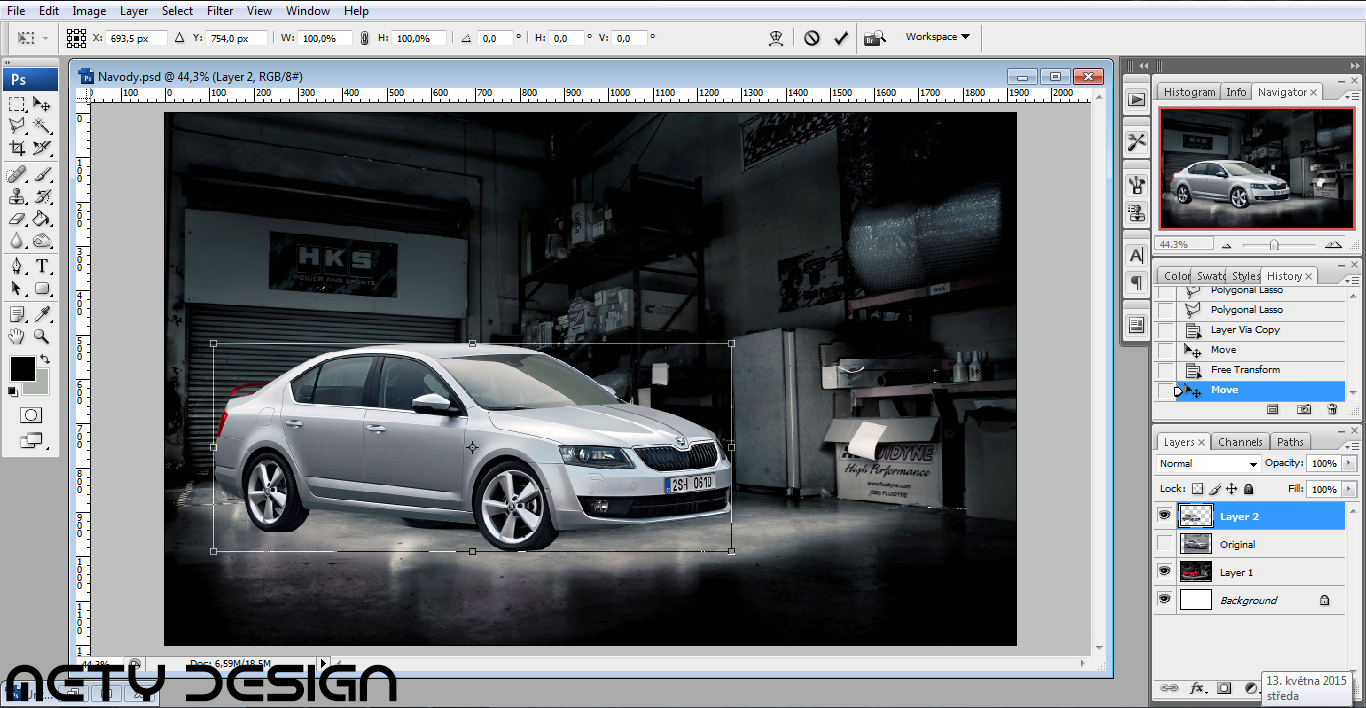
Jelikož na pozadí již bylo jiné auto, je potřeba odstranit vyčnívající části. Ve vrstvě s pozadím použíjeme klonovací razítko (klávesa S) a zaklonujeme všechny části auta na pozadí, které je vidět.
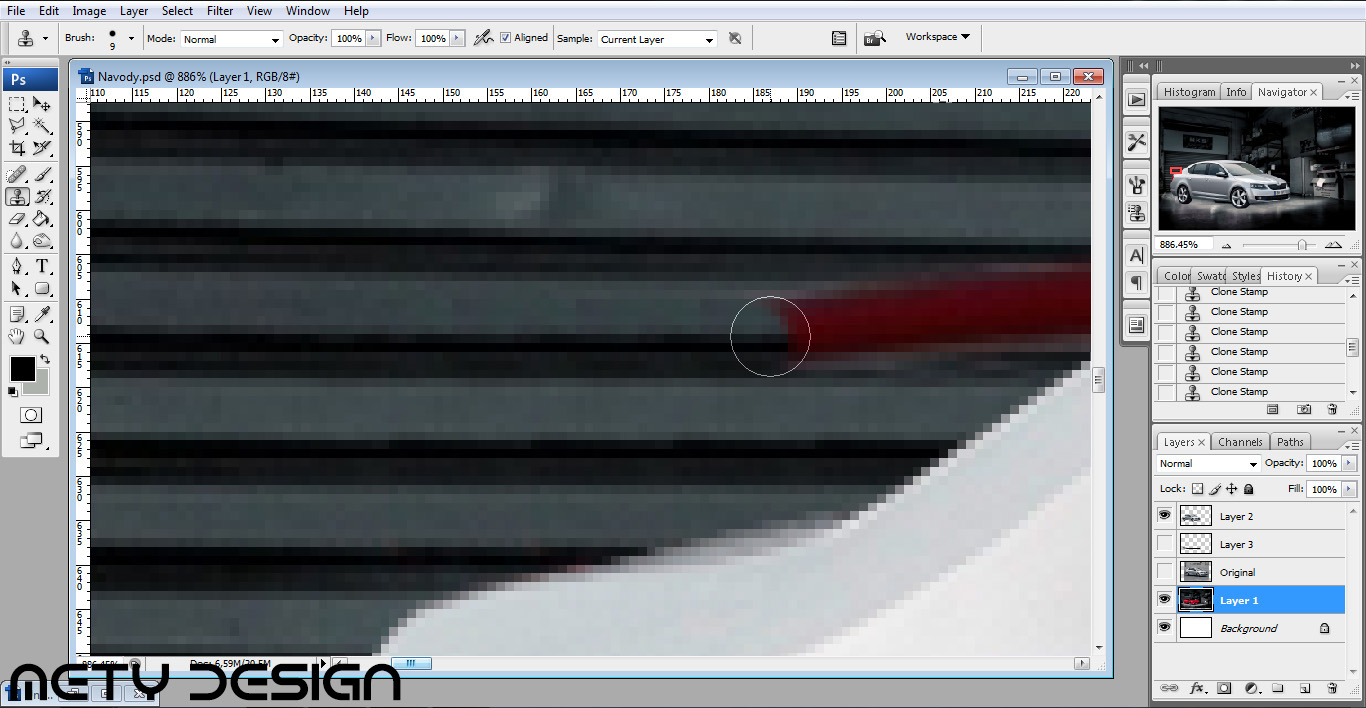
Nyní se pustíme do stínu pod autem.
Vytvoříme novou vrstvu pod autem a pomocí lasa (klávesa L) vybereme oblast stínu.
Poté pomocí kyblíku s barvou (klávesa G) vyplníme tuto oblast černou.
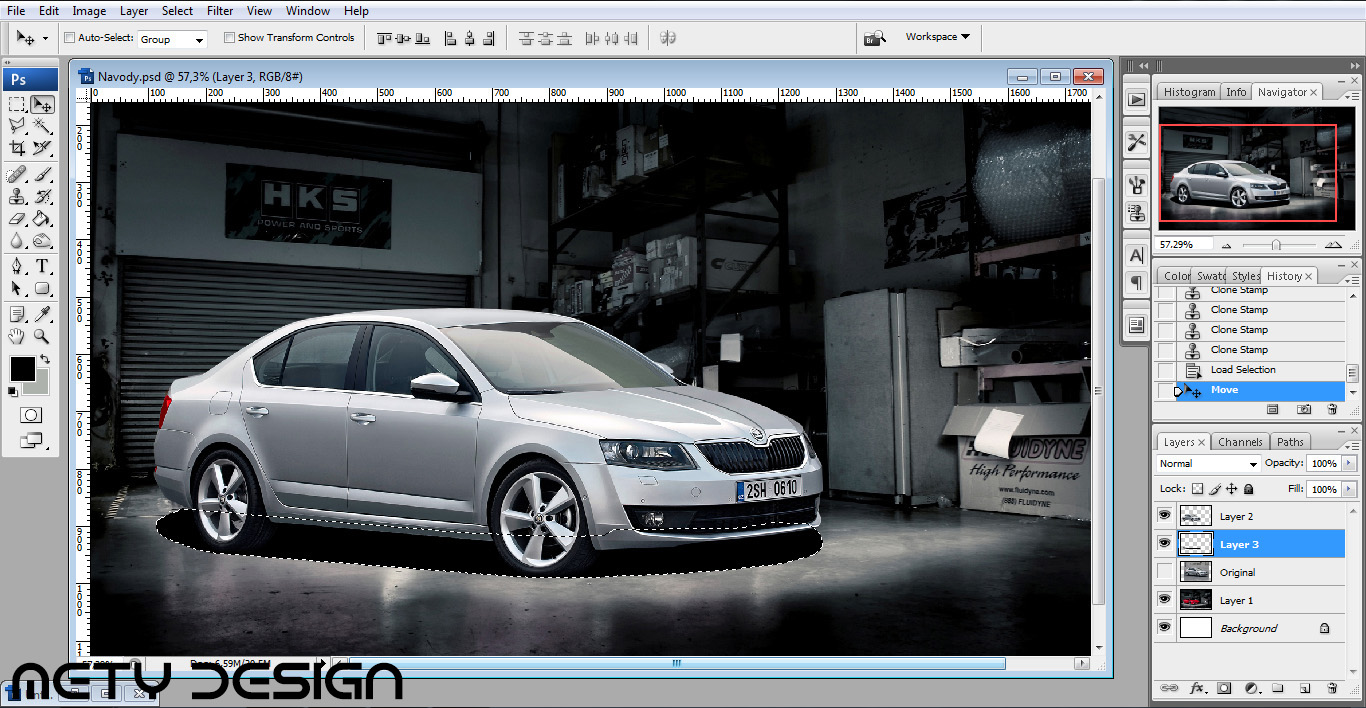
Pomocí Ctrl+J tuto vrstvu 3x duplikujeme.
U každé vrstvy snížíme Opacity (já jsem nastavil 70%, 65%, 60% a 55%).
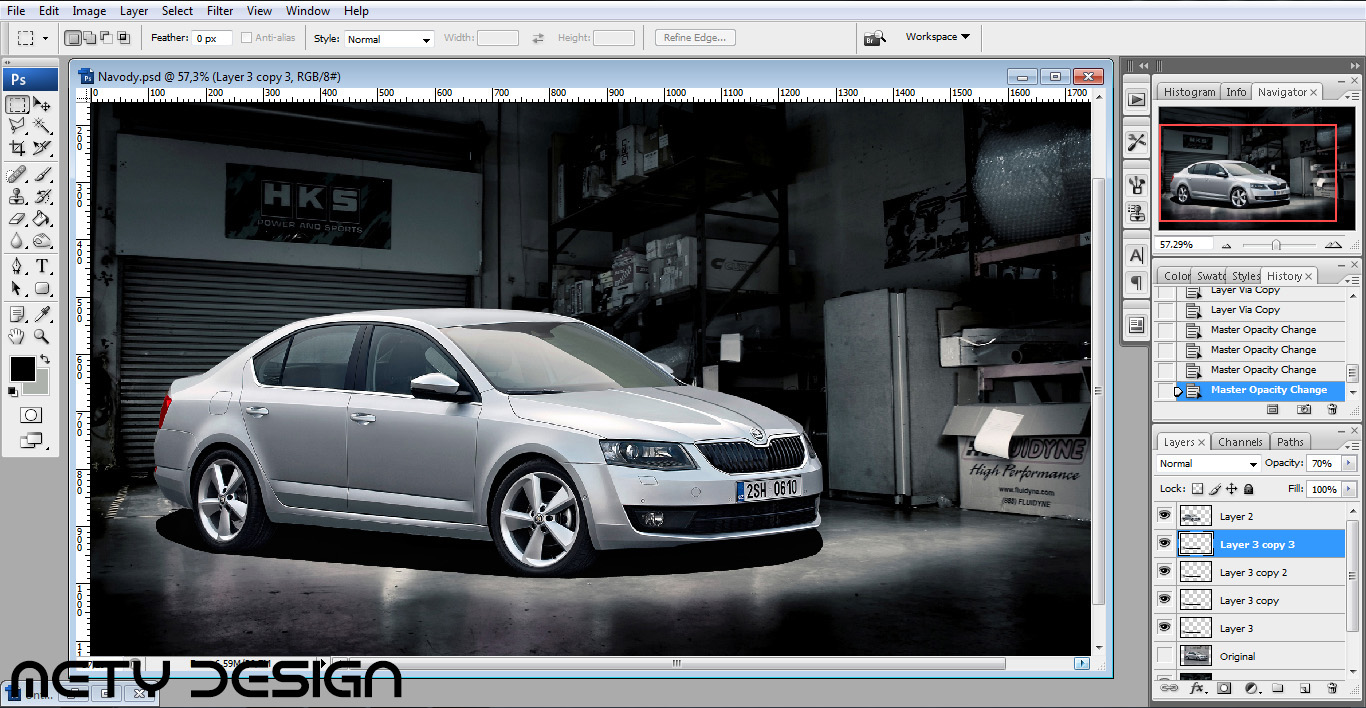
1. vrstvu necháme na místě, každou další vrstvu posueme o kousíček dál od 1.vrstvy.
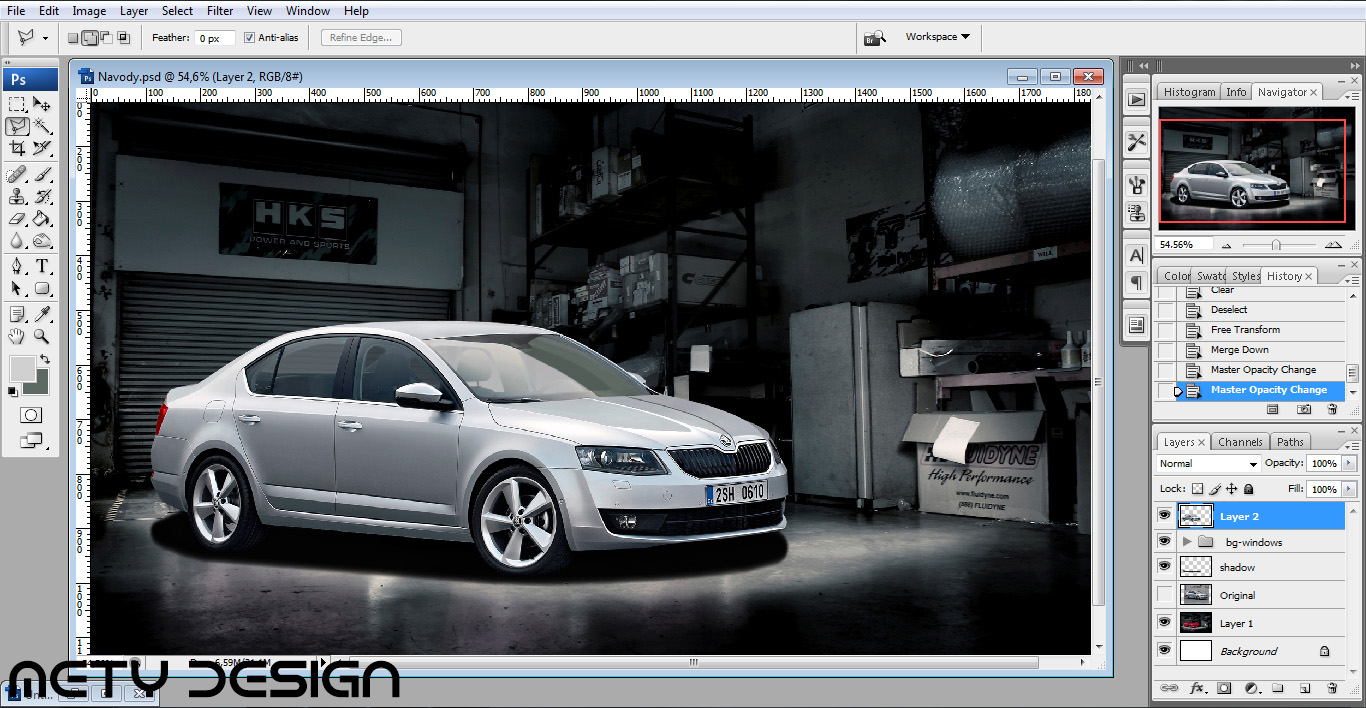
Výsledek vypadá nějak takto:
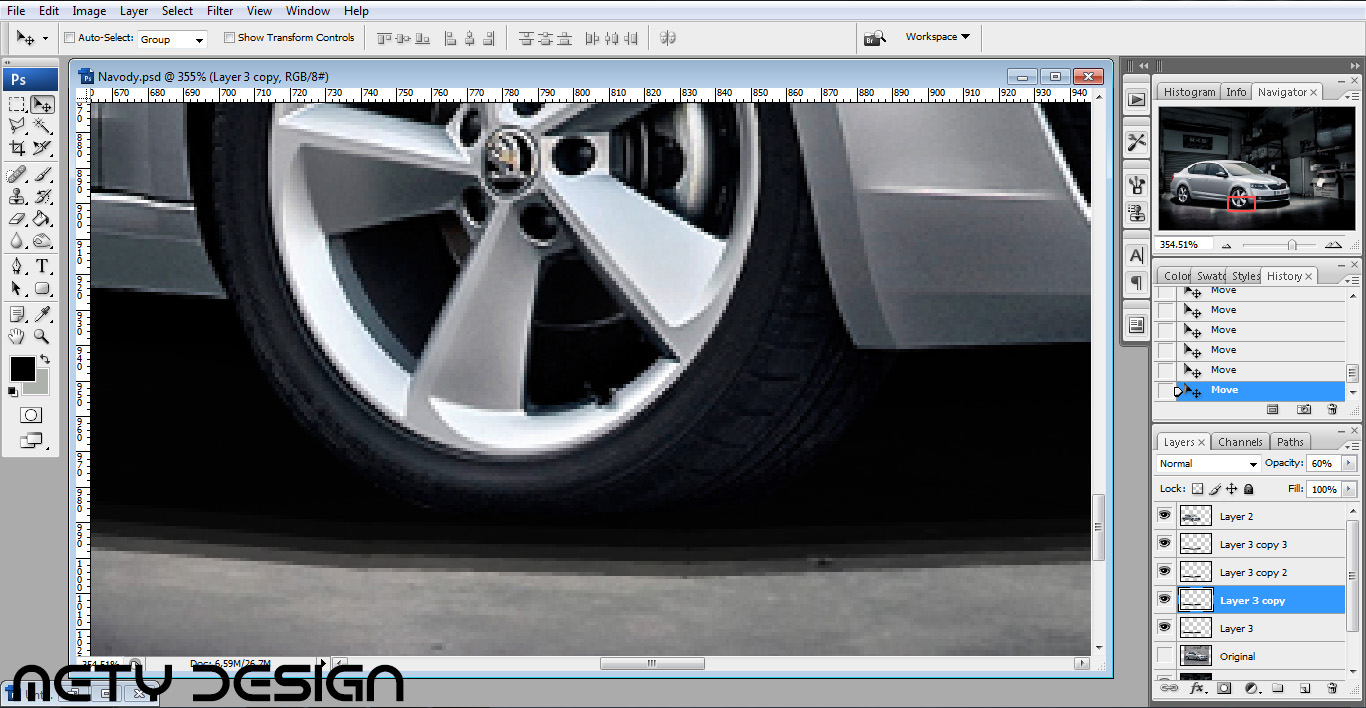
Nyní spojíme všechny 4 vrstvy dohromady (Ctrl+E).
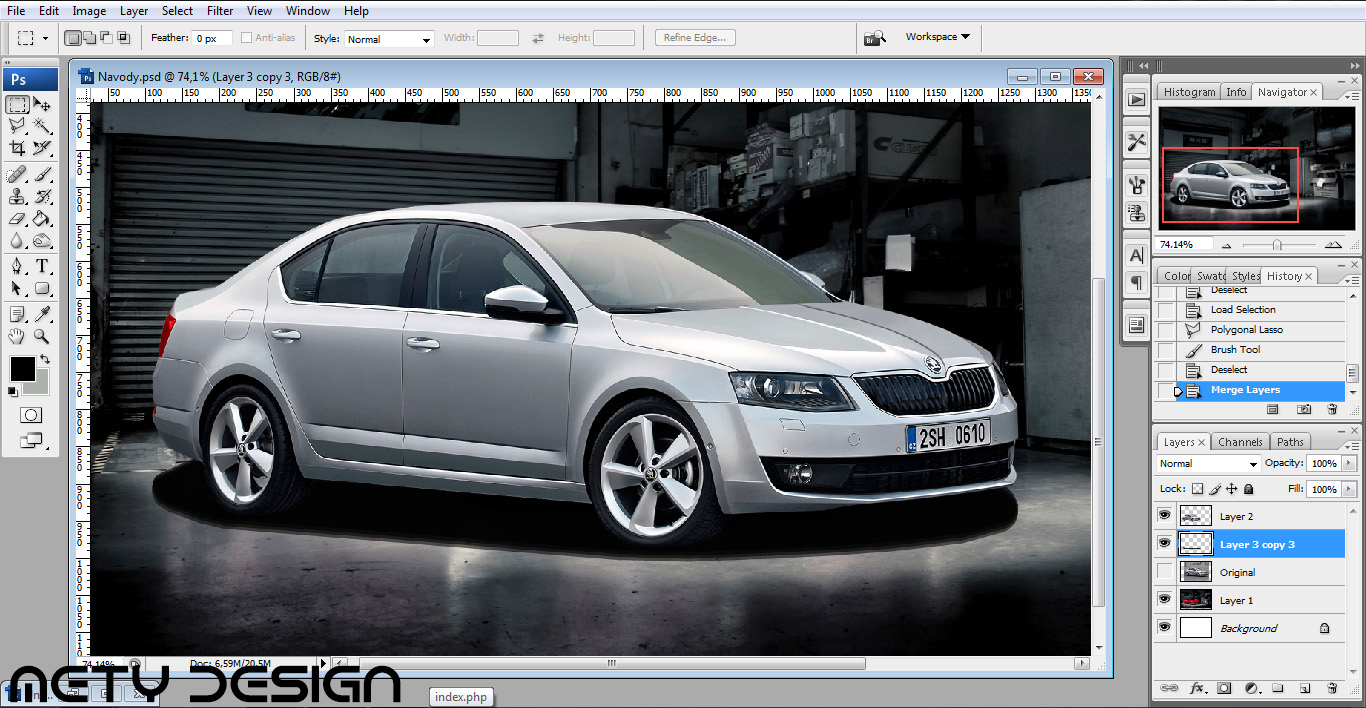
Pomocí Blur tool (klávesa R) rozmažeme/spojíme okraje vrstev stínu.
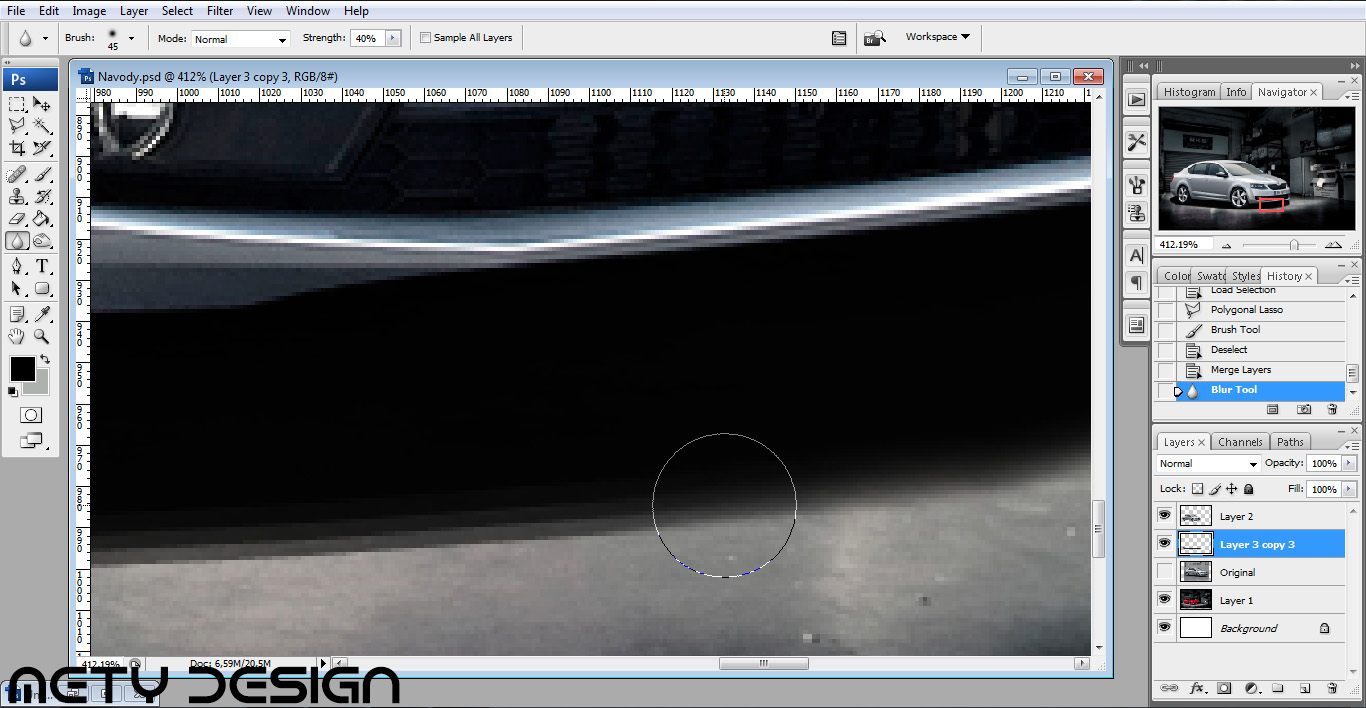
Tím máme hotový stín.
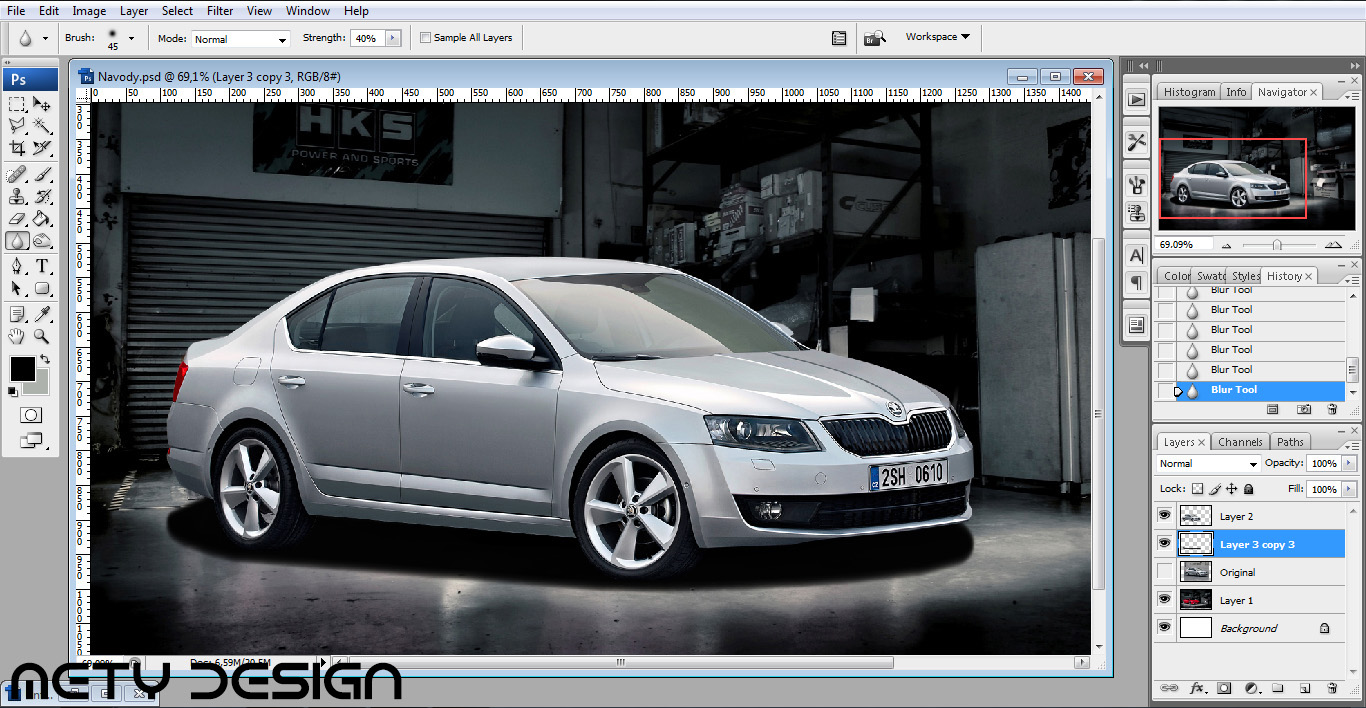
Jelikož je za okny auta vidět původní pozadí, což nevypadá moc hezky, upravíme ještě pozadí oken.
Lasem (klávesa L) vybereme pozadí oken a klávesou Delete jej smažeme.
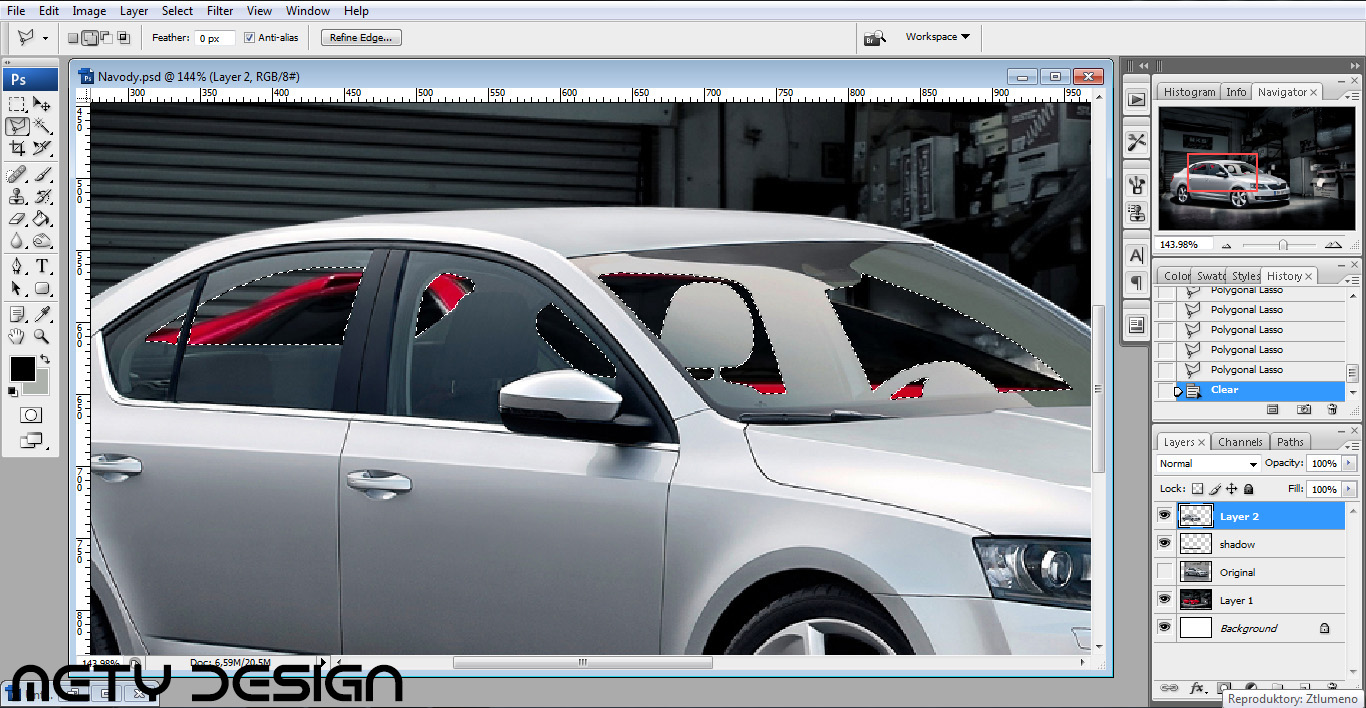
Jelikož se nám tím objevily další části auta z pozadí, překlikneme se do vrstvy s pozadím a znovu zaklonujeme části auta pomocí klonovacího razízka (klávesa S).
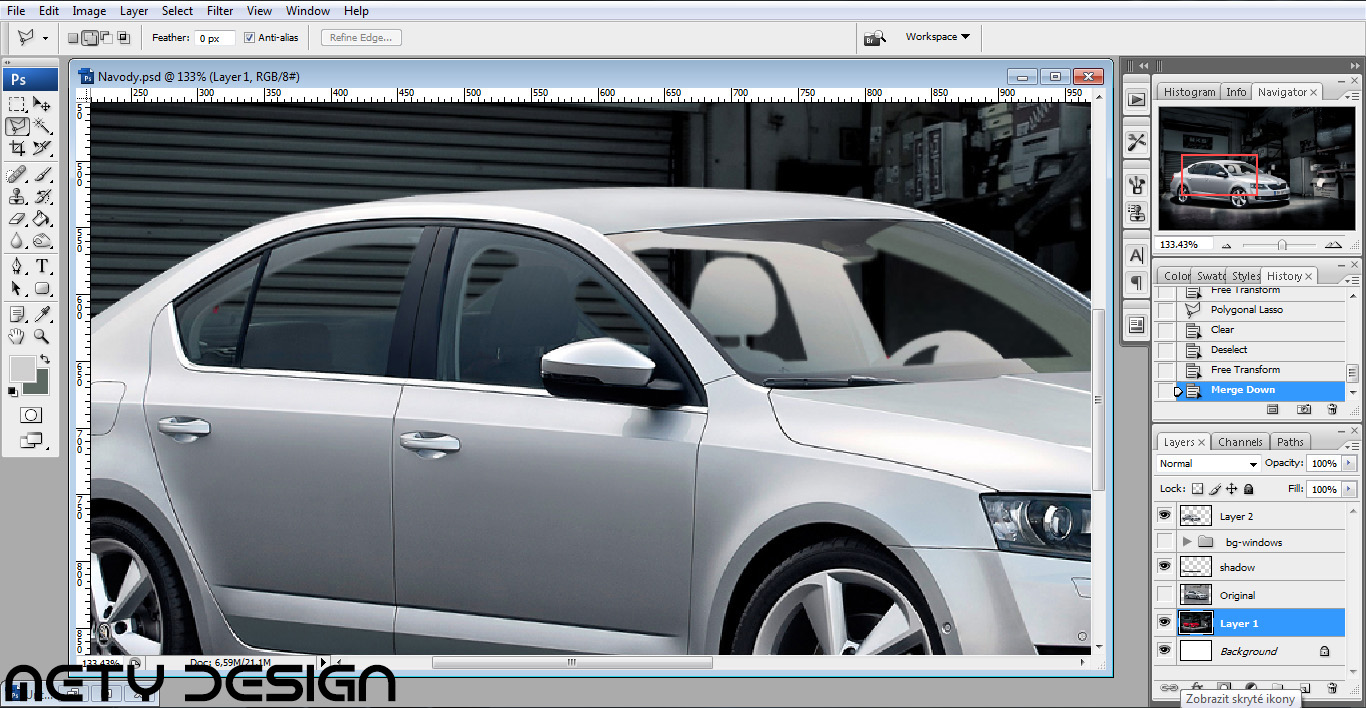
Nyní si vytvoříme novou vrstvu pod autem a zabereme oblast za okny pomocí lasa (klávesa L).
Kapátkem (klávesa I) vybereme barvu interiéru auta a pomocí štětce (klávesa B) vyplníme oblast za okny.
Na každé okno je většinou potřeba trošku jiná barva (případně můžeme skusit použít gradient (klávesa G).
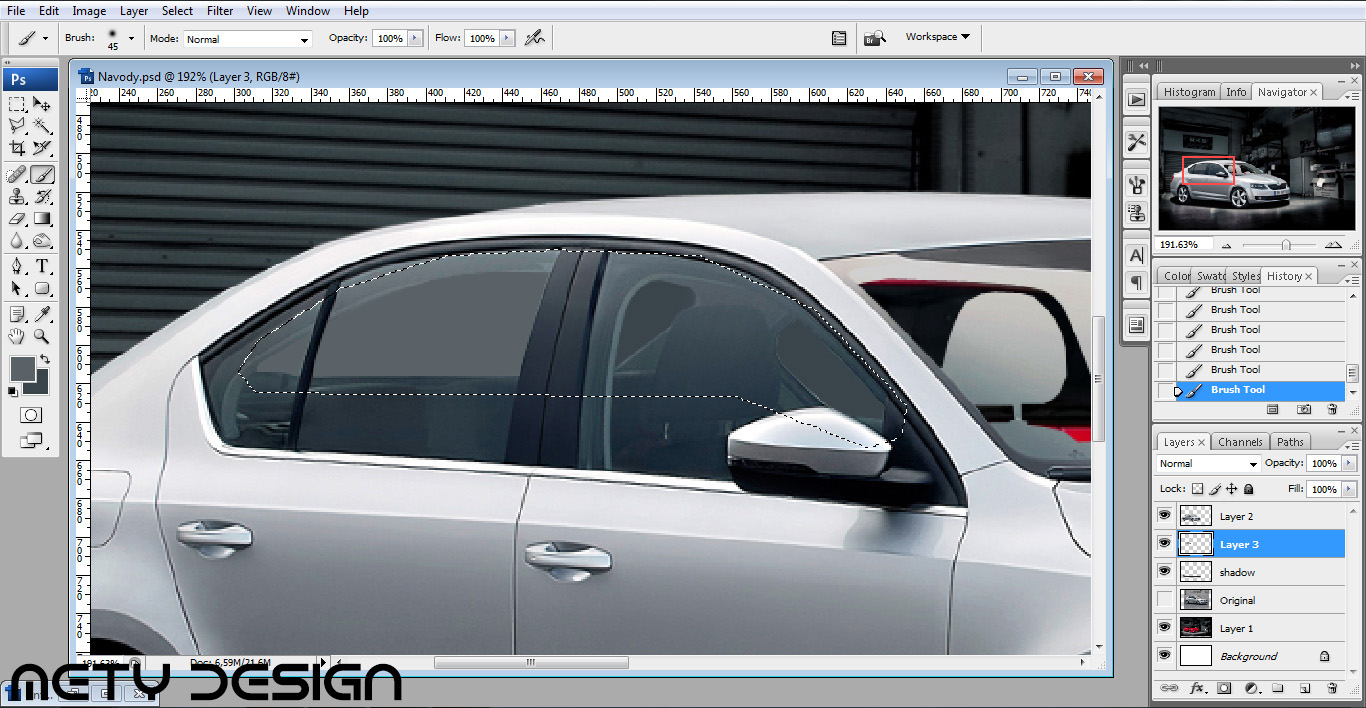
Doporučuji vytvořit si zvlášť vrstvy pro čelní sklo a boční skla.
Pokud je na čelním okně přechod dvou barev od světla, jako je to v tomto případě, vybereme lasem nejprve jednu část, vyplníme jí vhodnou barvou. Poté vybereme druhou část a znovu jí vyplníme.
Pro lepší efekt můžeme přechod mezi odstíny lehce přejet Blur toolem.
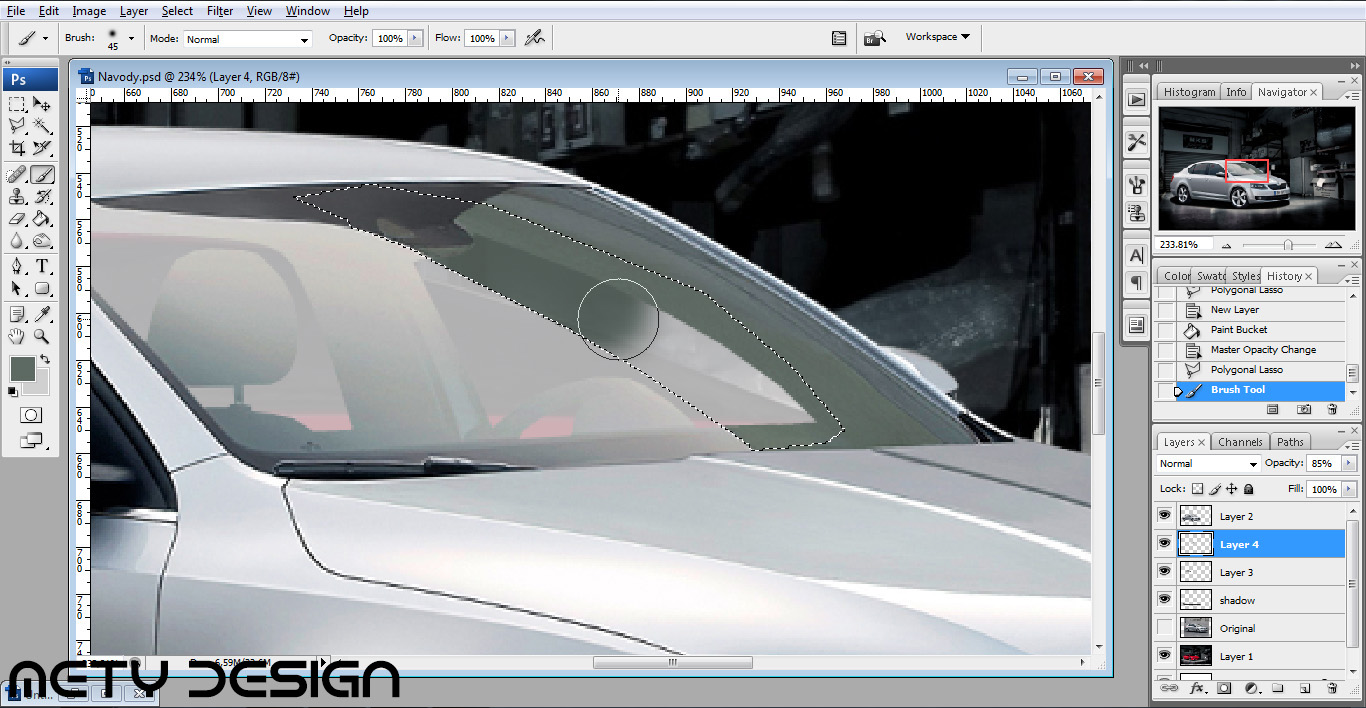
Posledním krokem je snížení opacity (v tomto případě jsem nastavil u čelního skla 85% a bočních skel 90%).