Domů > Návody VT
V tomto návodu si ukážeme jak snížit střechu.
Stejně jako u vetšiny úprav, i u této je lepší, když máme auto vložené na jiném pozadí, protože nám to ušetří mnoho úprav navíc.
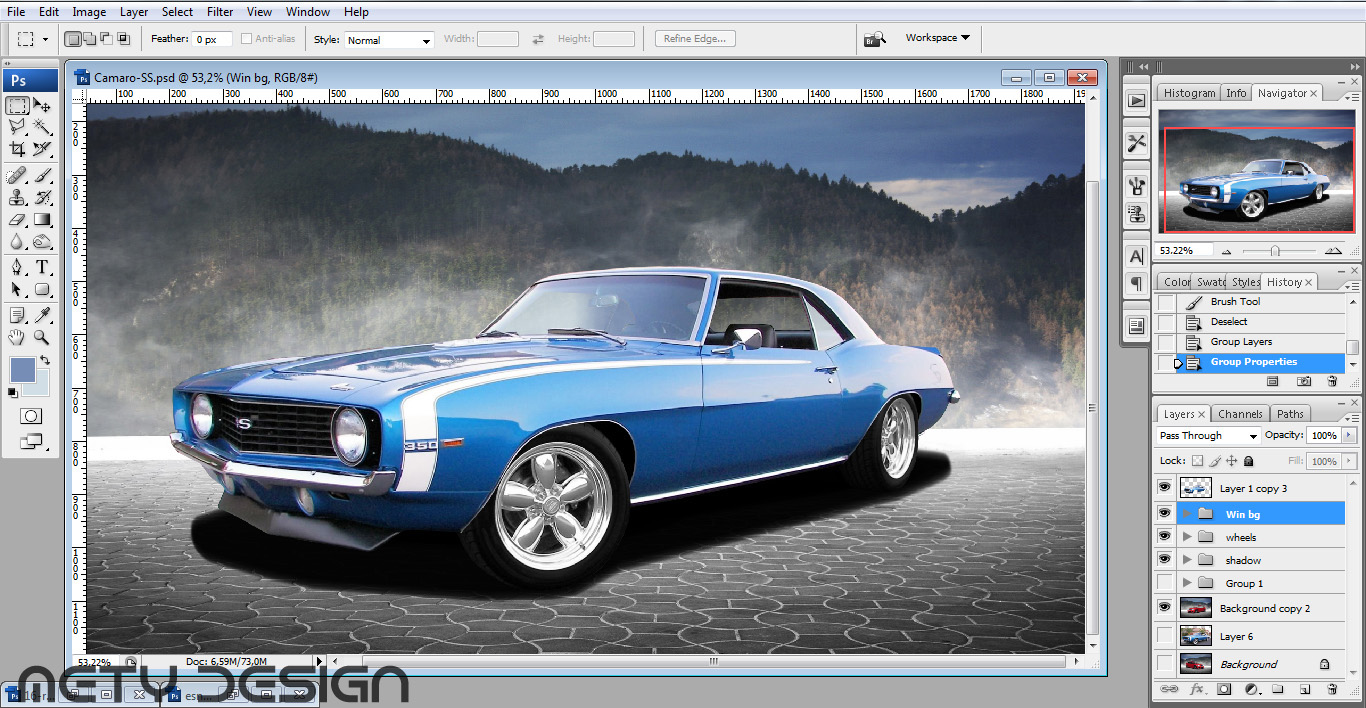
Lasem (L) vybereme střechu a okna auta.
Výběr zkopírujeme do nové vrstvy (Ctrl+J).
Stejně jako u vetšiny úprav, i u této je lepší, když máme auto vložené na jiném pozadí, protože nám to ušetří mnoho úprav navíc.
Lasem (L) vybereme střechu a okna auta.
Výběr zkopírujeme do nové vrstvy (Ctrl+J).
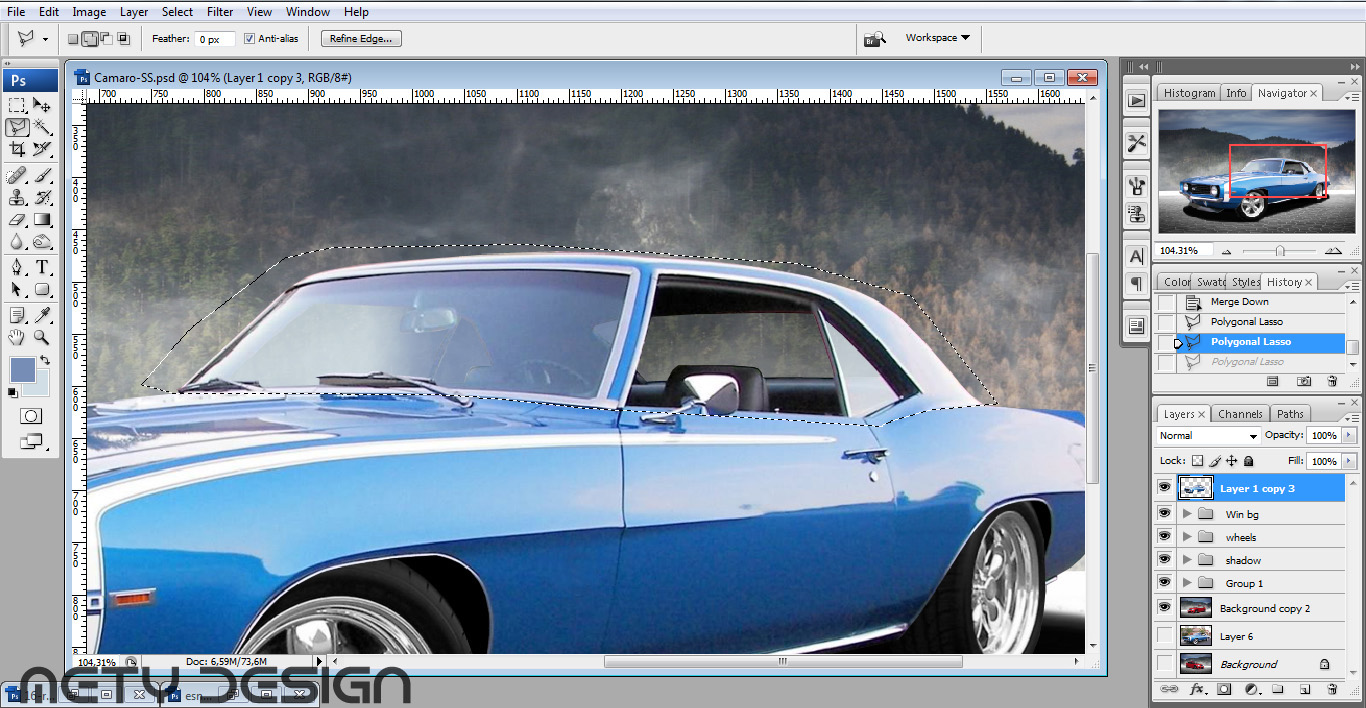
Pomocí Free trnasform (Ctrl+T) a funkce Distort snižíme střechu.
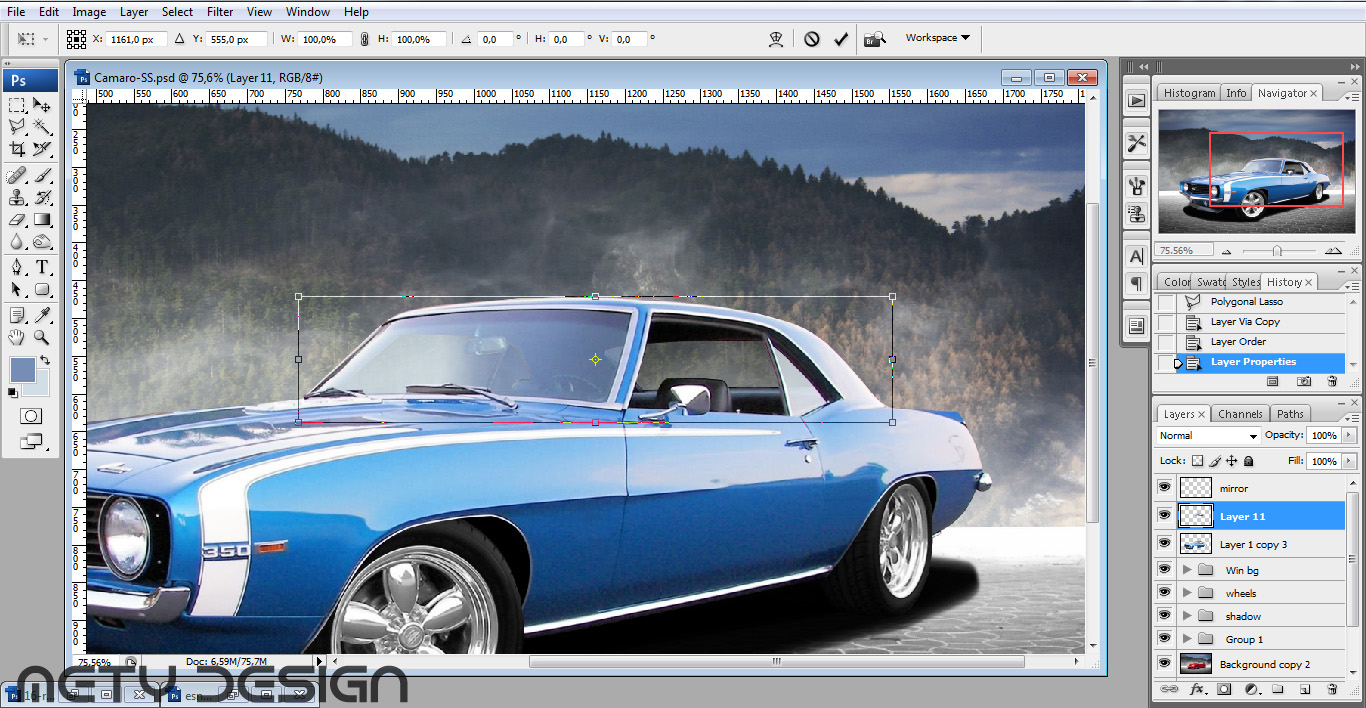
Nyní nám vykukuje část původní střechy.
Pomocí Lasa (L) vybereme část karoserie, která přečuhuje nad sníženou střechou a smažeme ji (Delete).
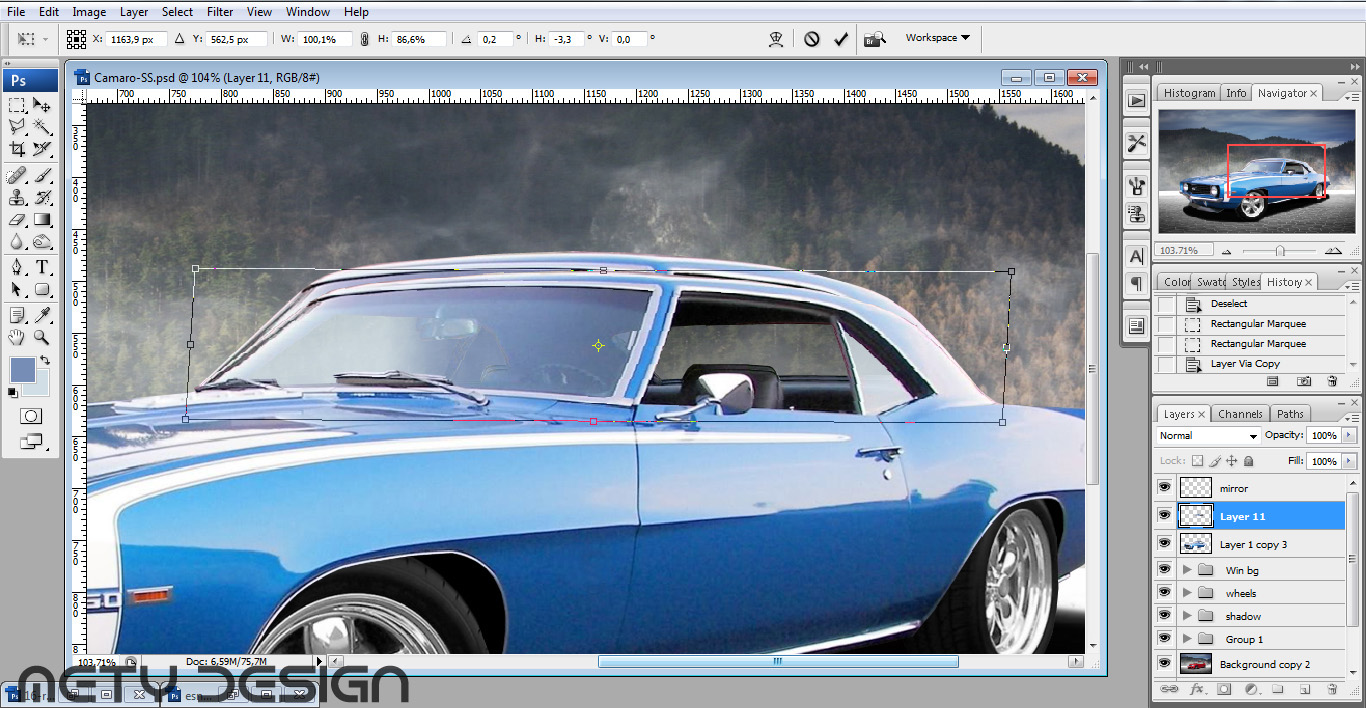
Tím máme střechu sníženou.
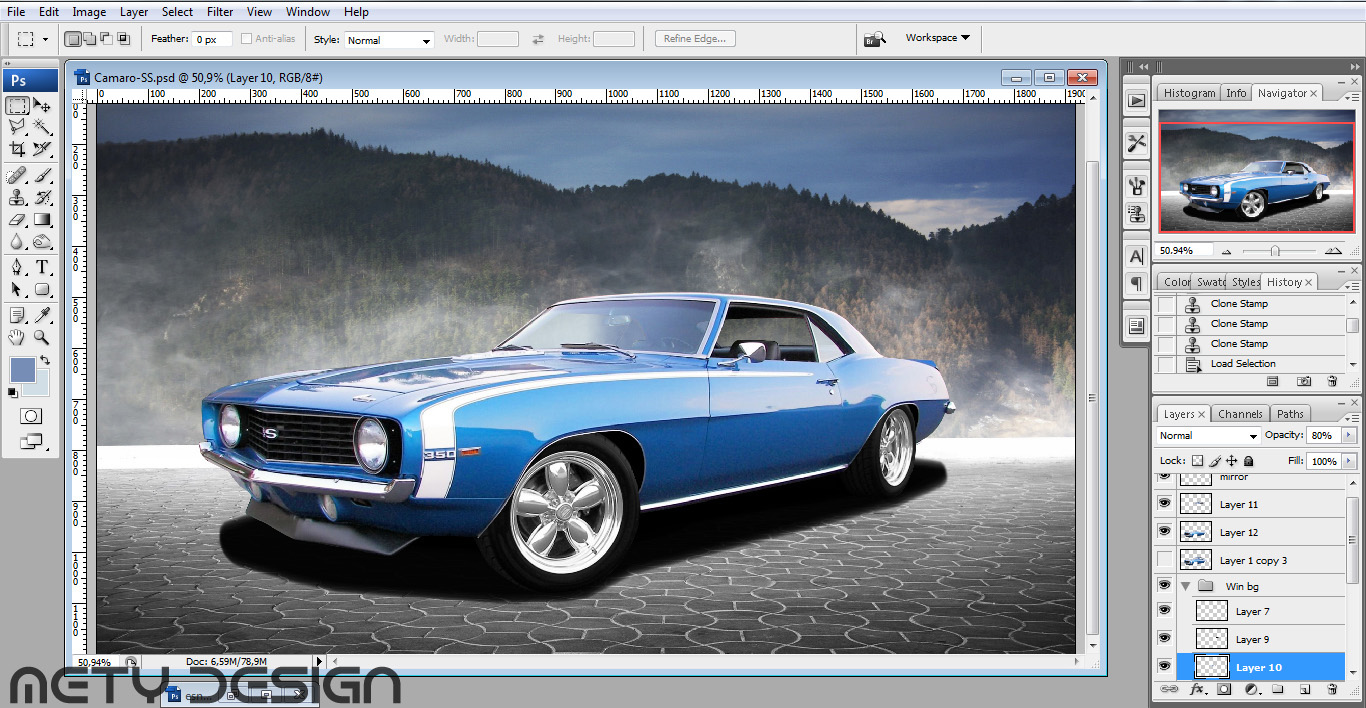
V tomto návodu si ukážeme jak u auta rozsvítit světla.
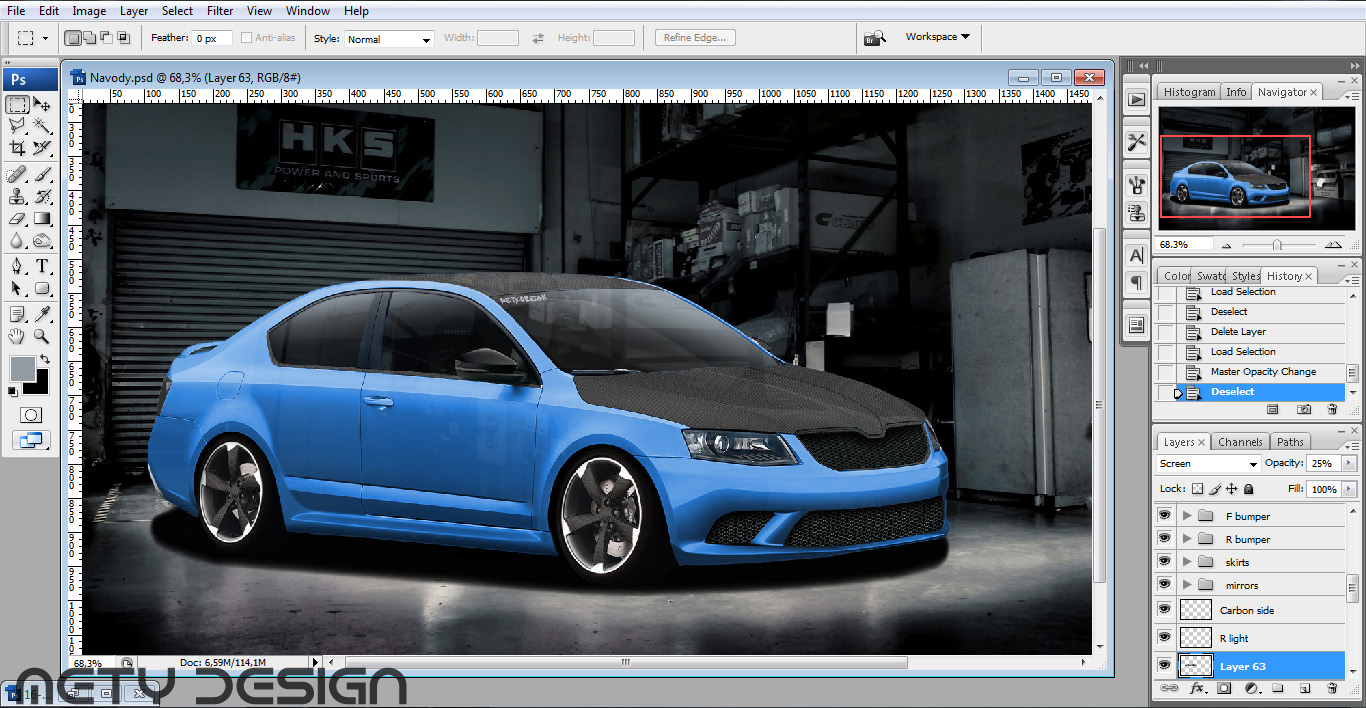
Pokud máme rozvrstvený obrázek, je potřeba jej spojit do jedné vrstvy (Ctrl+J). Proto doporučuji dělat tuto úprava až uplně na konce.
Po spojení vrstev do jedné, použijeme Filtr Lens Flare (Filter > Render > Lens Flare).
Zde Umístíme záři na přední světlo, případně upravíme Brightness a vybereme jeden z typů záře.
Pokud máme rozvrstvený obrázek, je potřeba jej spojit do jedné vrstvy (Ctrl+J). Proto doporučuji dělat tuto úprava až uplně na konce.
Po spojení vrstev do jedné, použijeme Filtr Lens Flare (Filter > Render > Lens Flare).
Zde Umístíme záři na přední světlo, případně upravíme Brightness a vybereme jeden z typů záře.
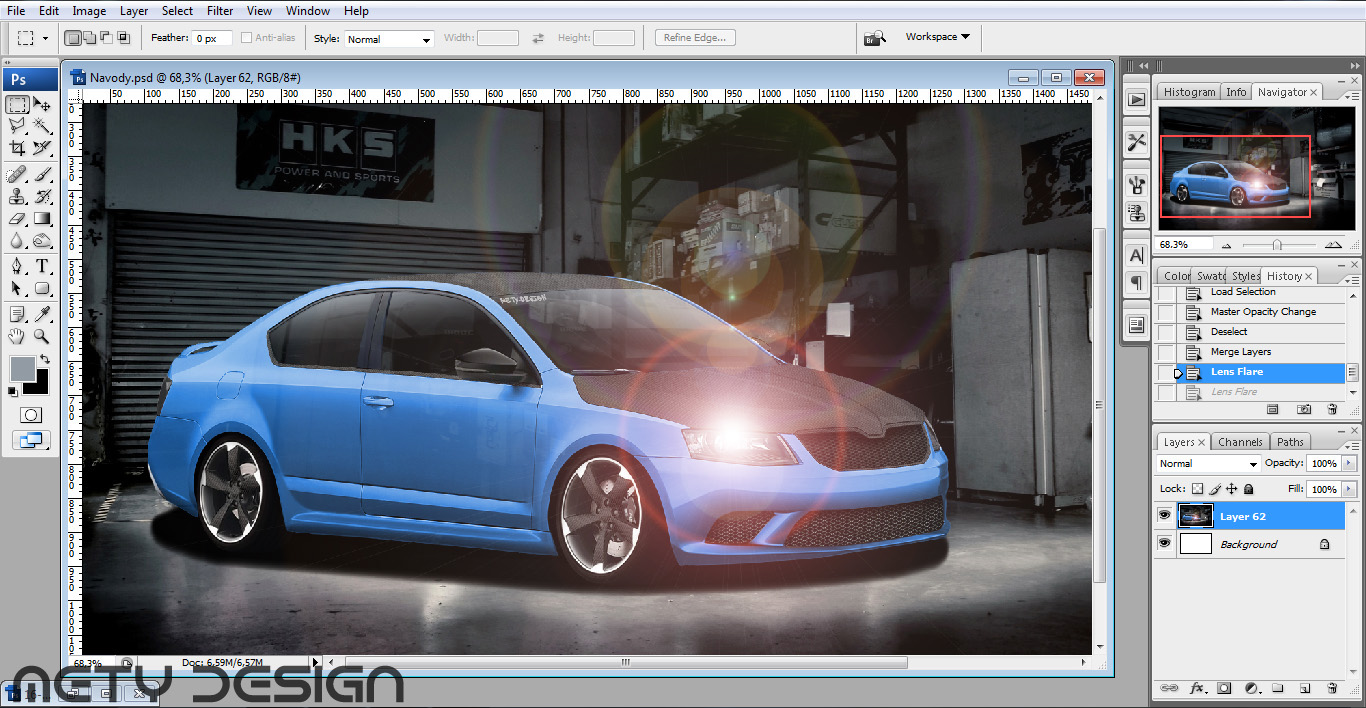
Proces opakujeme i u druhého světla.
A máme hotovo.
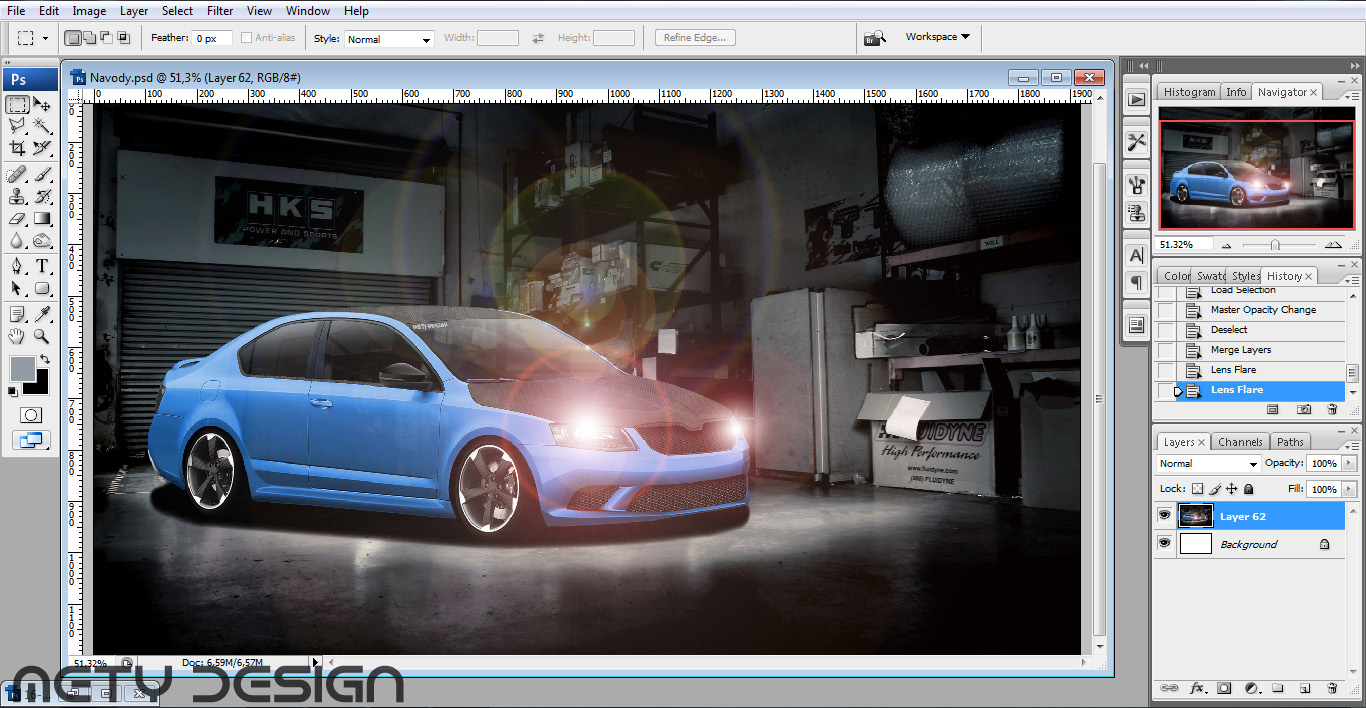
Pozdeji přidám další možnosti rozsvícení světel.
V tomto návodu si ukážeme jak vytvořit odlesk na autě.
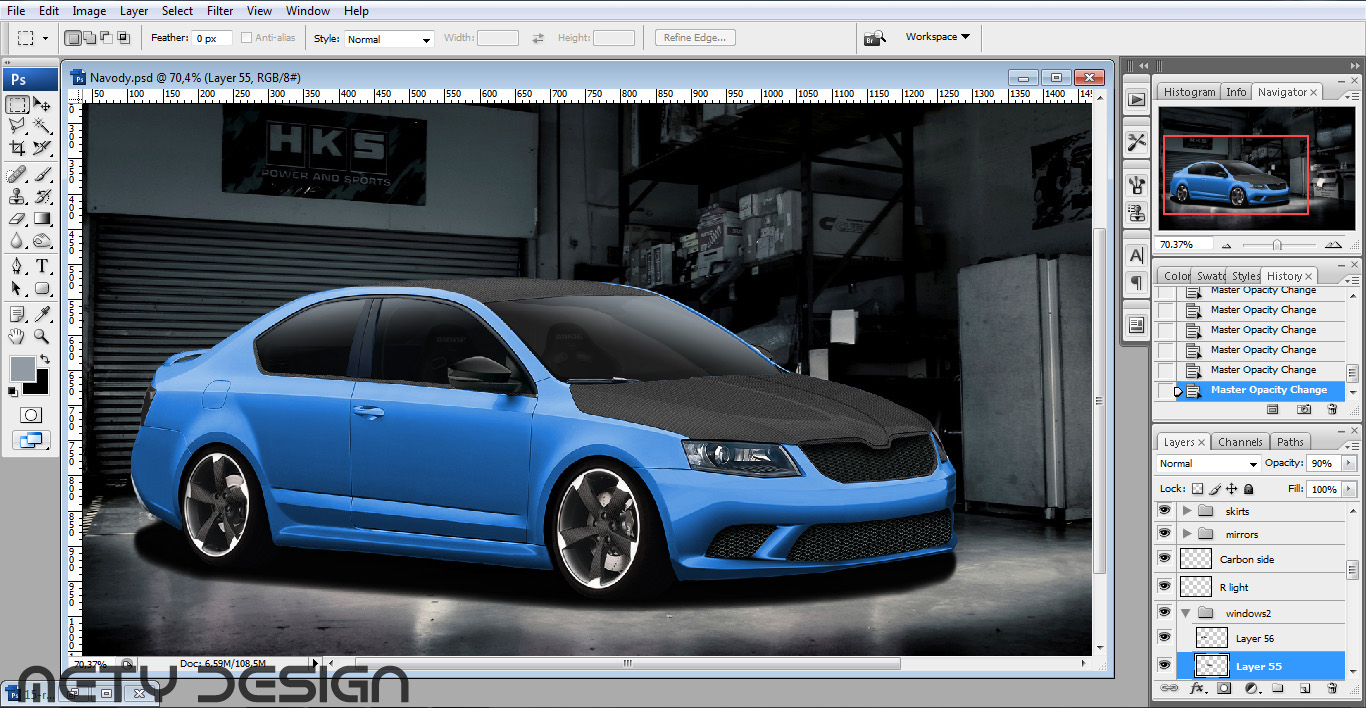
Pomocí lasa (L) vybereme část pozadí a zduplikujeme výběr do nové vrstvy (Ctrl+J), kterou přesuneme nad všechny ostatní vrstvy.
Pomocí lasa (L) vybereme část pozadí a zduplikujeme výběr do nové vrstvy (Ctrl+J), kterou přesuneme nad všechny ostatní vrstvy.
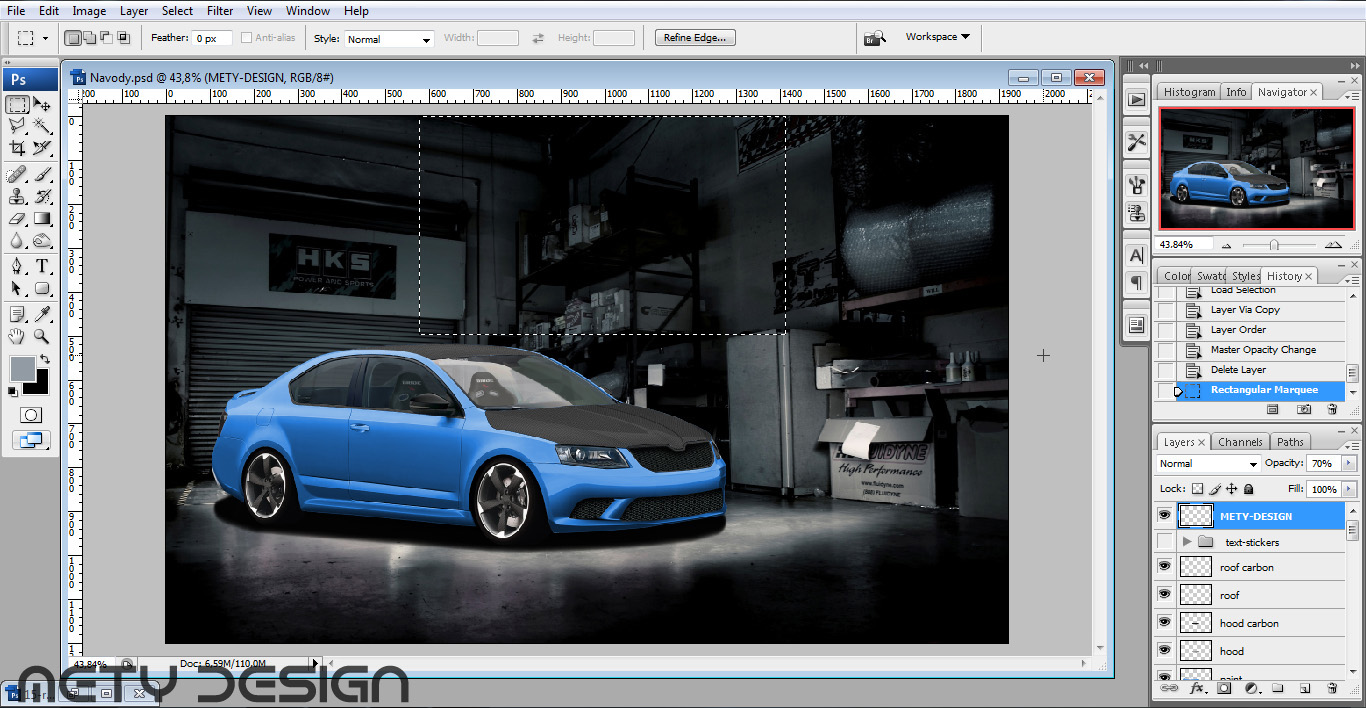
Pomocí Free transform (Ctrl+T) obrátíme vrstvu vzhůru nohama (Flip Vertical).
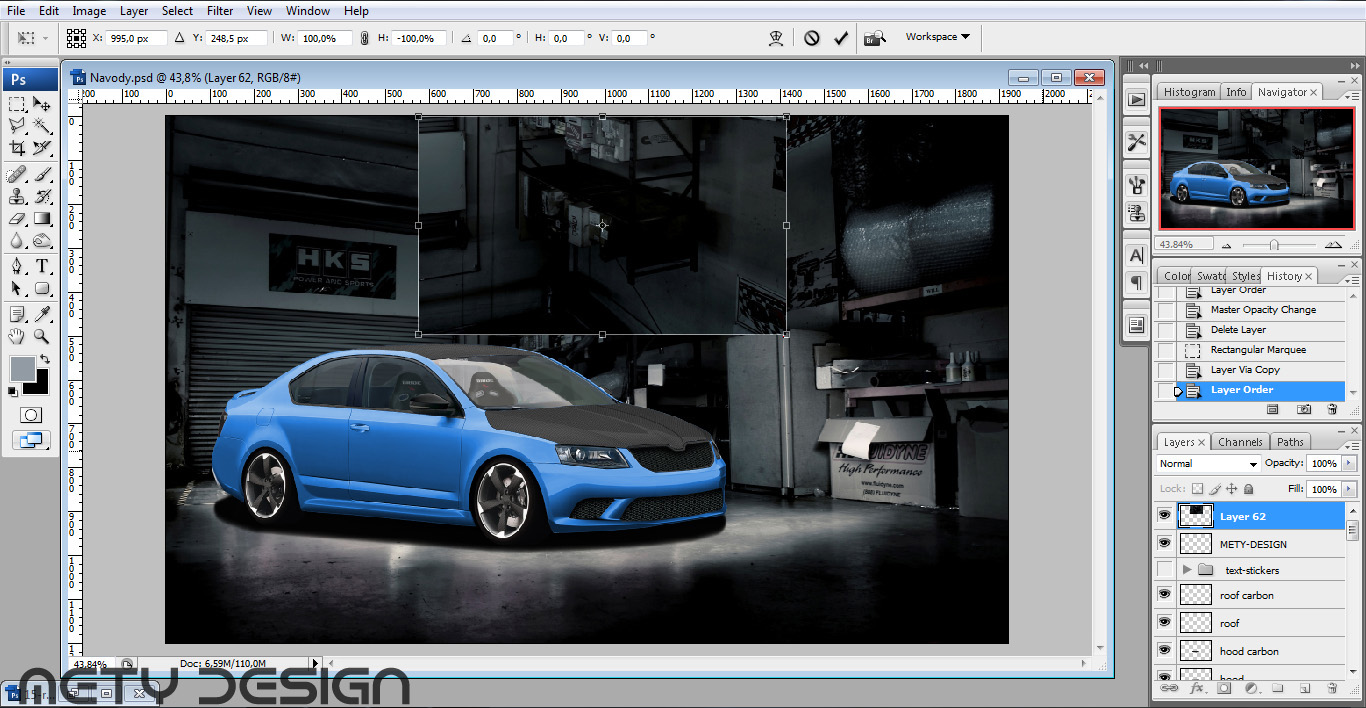
Dále snížíme Opacity tak, abychom viděli obsah vrstvy, ale zároveň i skrz ní na auto.
Zduplikované pozadí přesuneme přes auto a pomocí Free transform (Ctrl+T) zvětšíme tak, aby překrývalo celé auto.
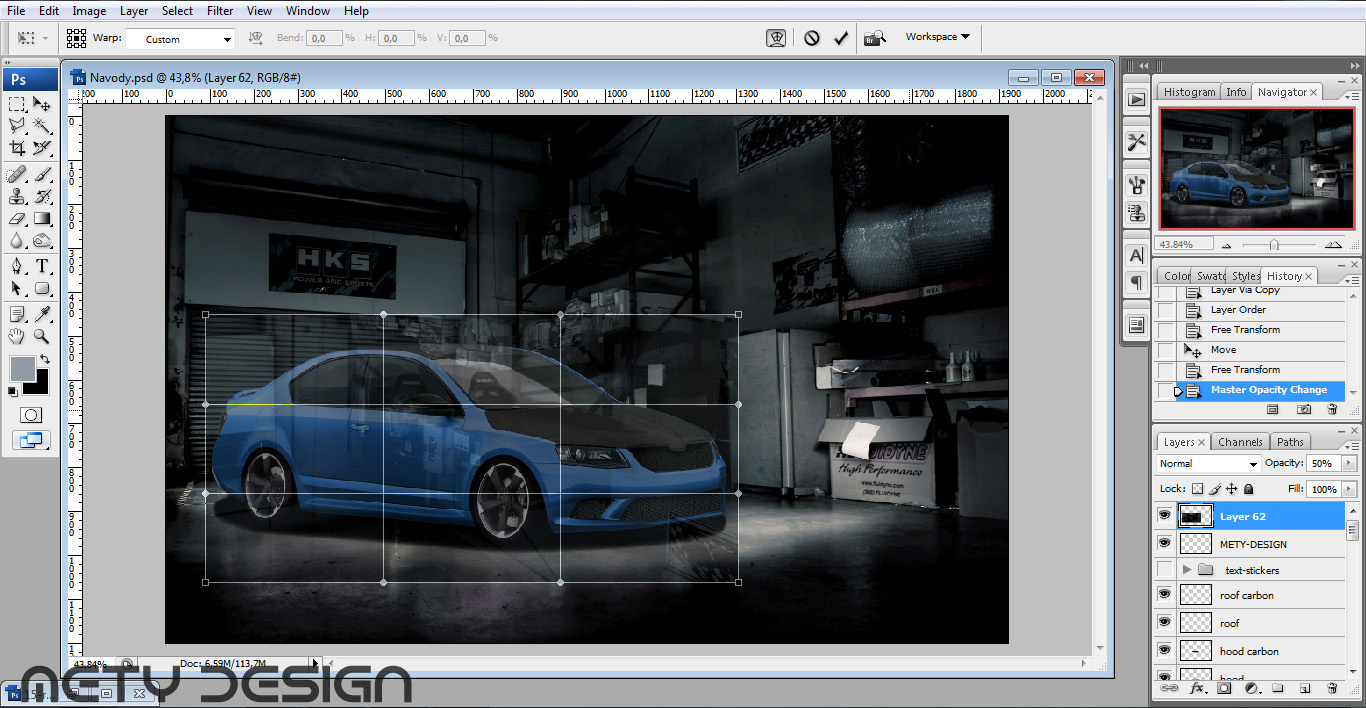
Pomocí funkce Warp upravíme pozadí (viz. obrázek níže).
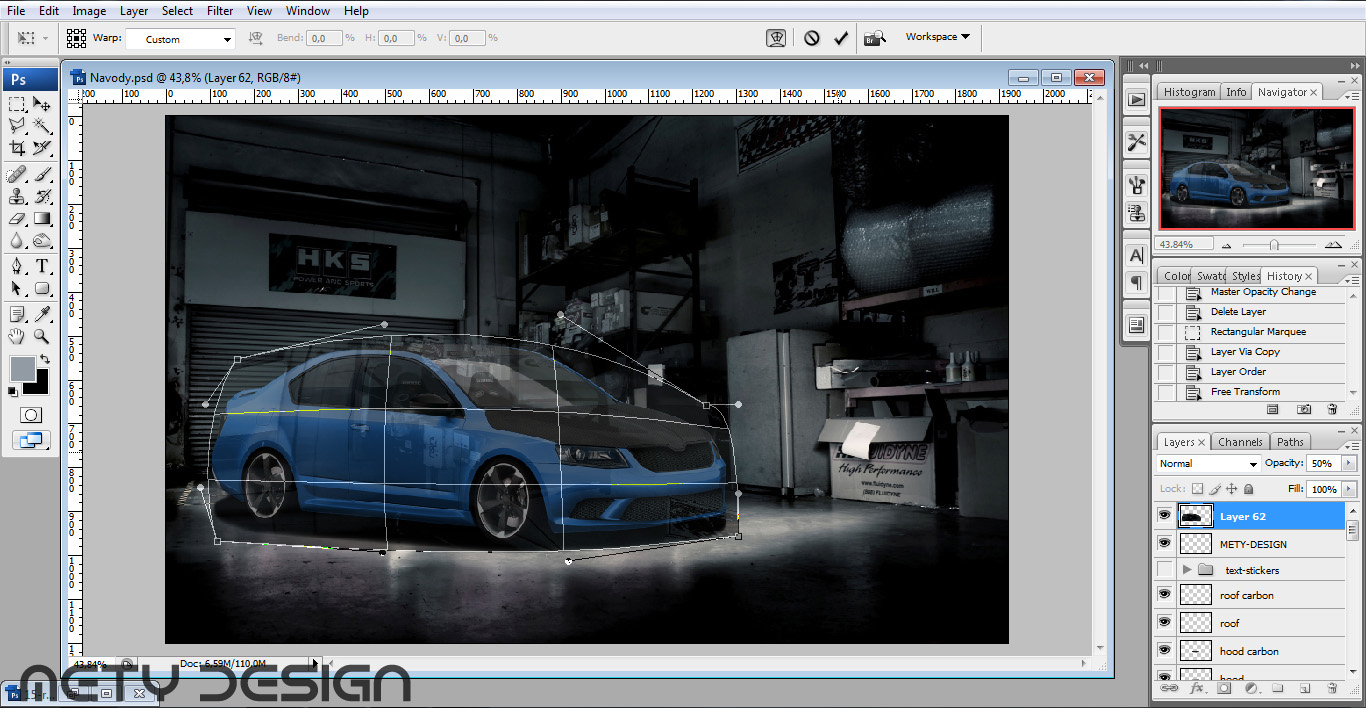
Nyní lasem (L) vybereme části auta, na kterých chceme mít odlesk (karoserie, okna, světla...).
Výběr obrátíme (Ctrl+Shift+I) a přebytečné části pozadí odstraníme (Delete).
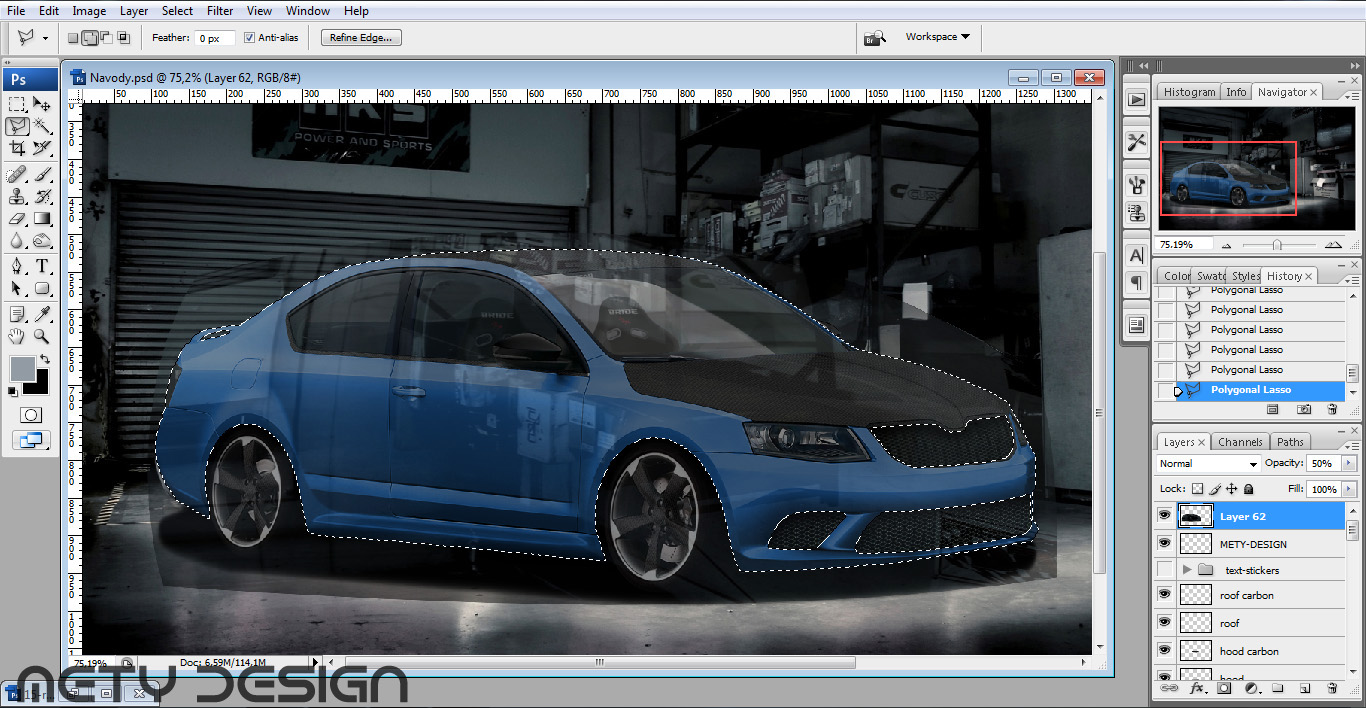
Blend mode nastavíme na Overlay,Multiply, nebo jako v tomto případě Screen.
Opacity snížíme na cca 30%.
Máme hotovo.
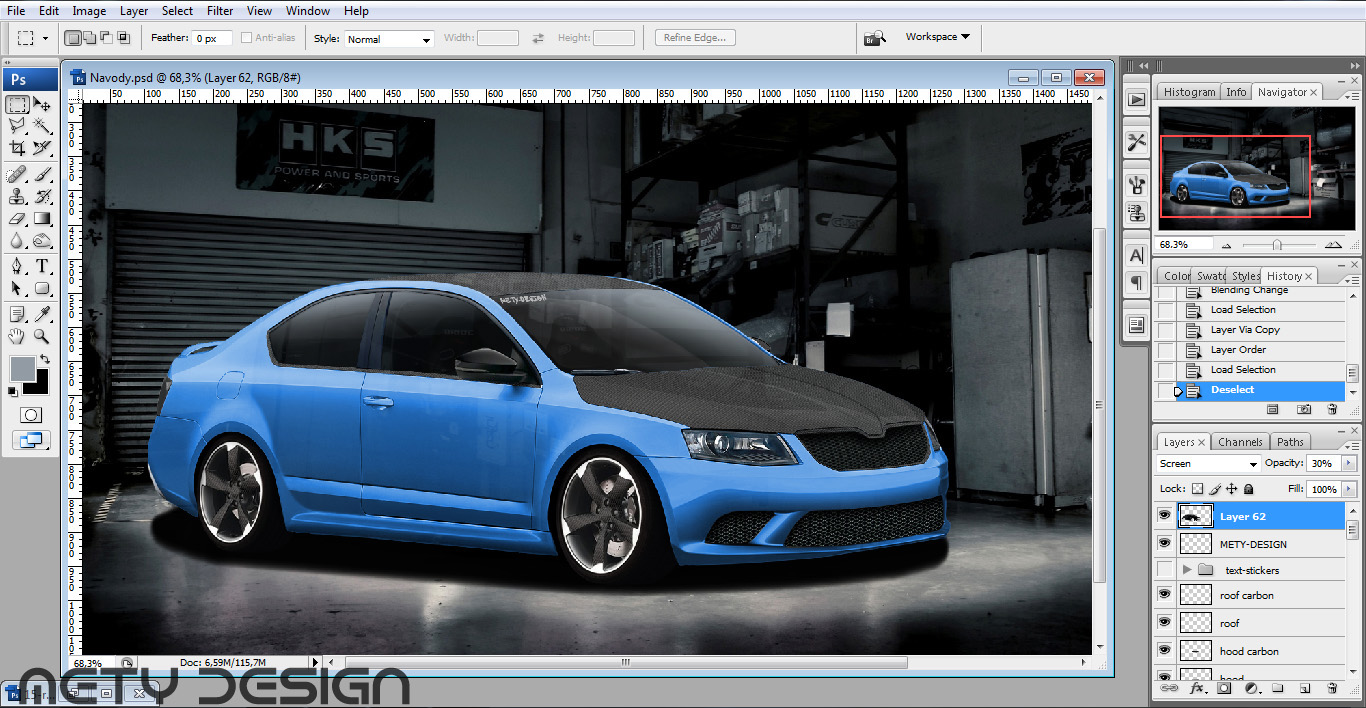
V tomto návodu si ukážeme jak zatmavit skla.
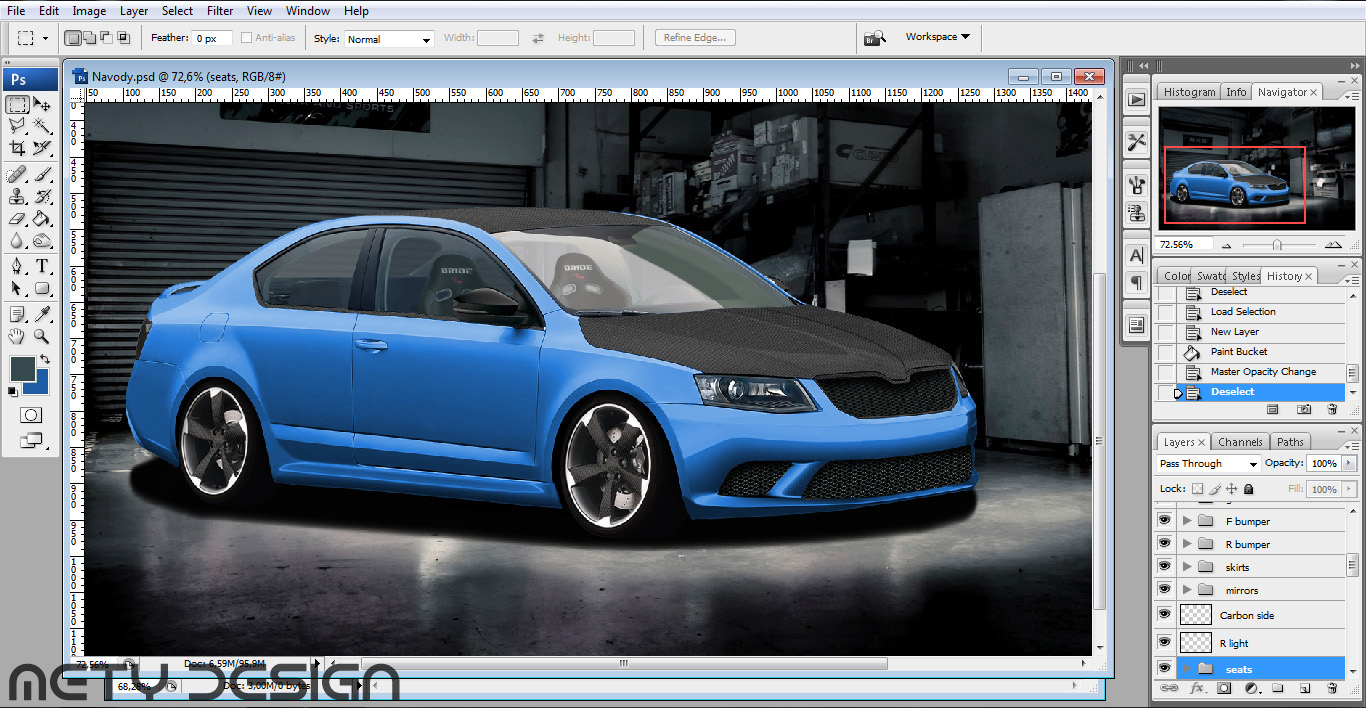
Pomocí lasa (L) vybereme boční okna.
Pomocí lasa (L) vybereme boční okna.
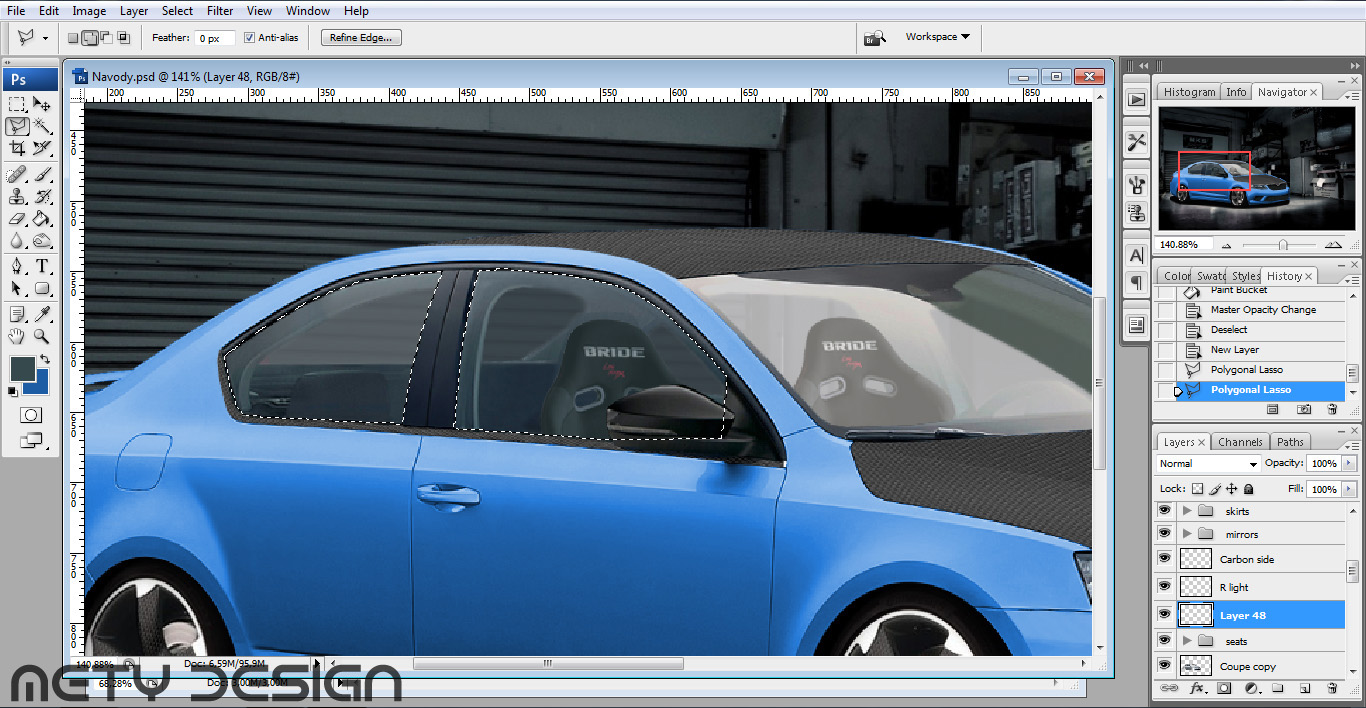
Vybroříme novou vrstvu a výběr vyplníme černou barvou (G).
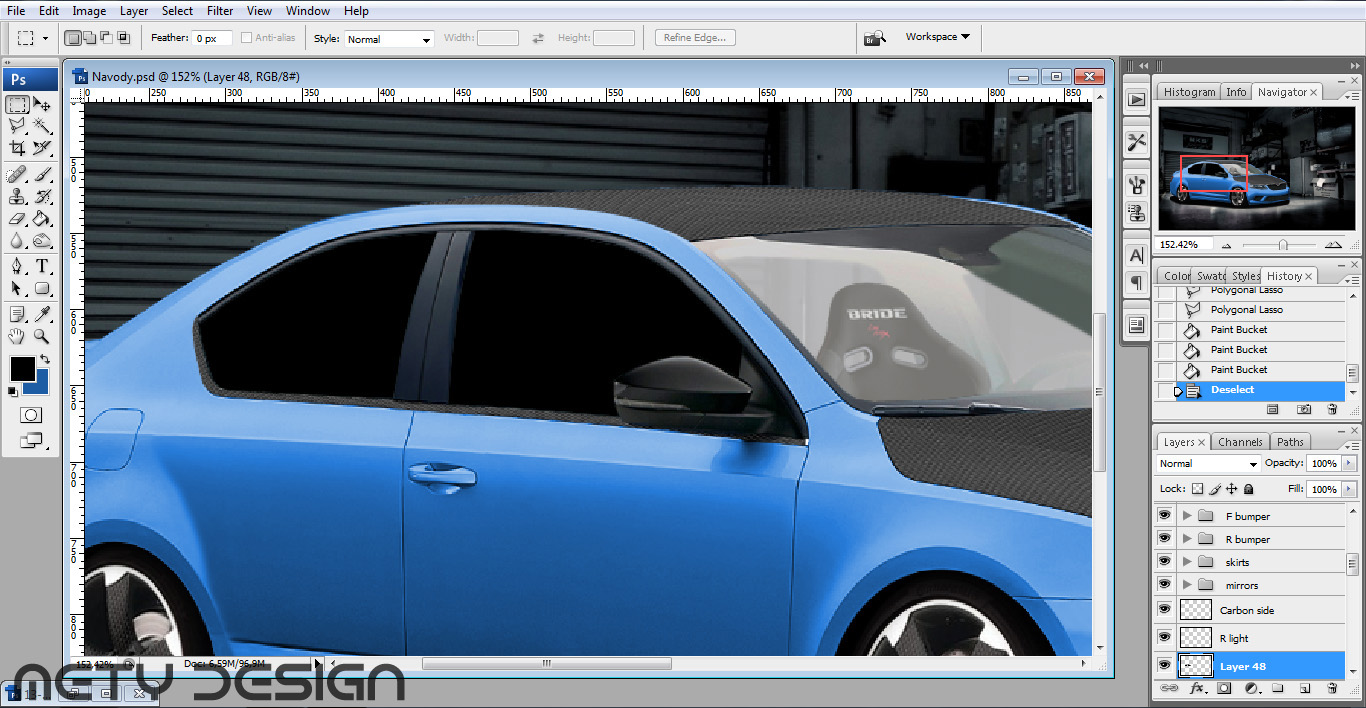
Nakonec snížíme Opacity na cca 70-80%.
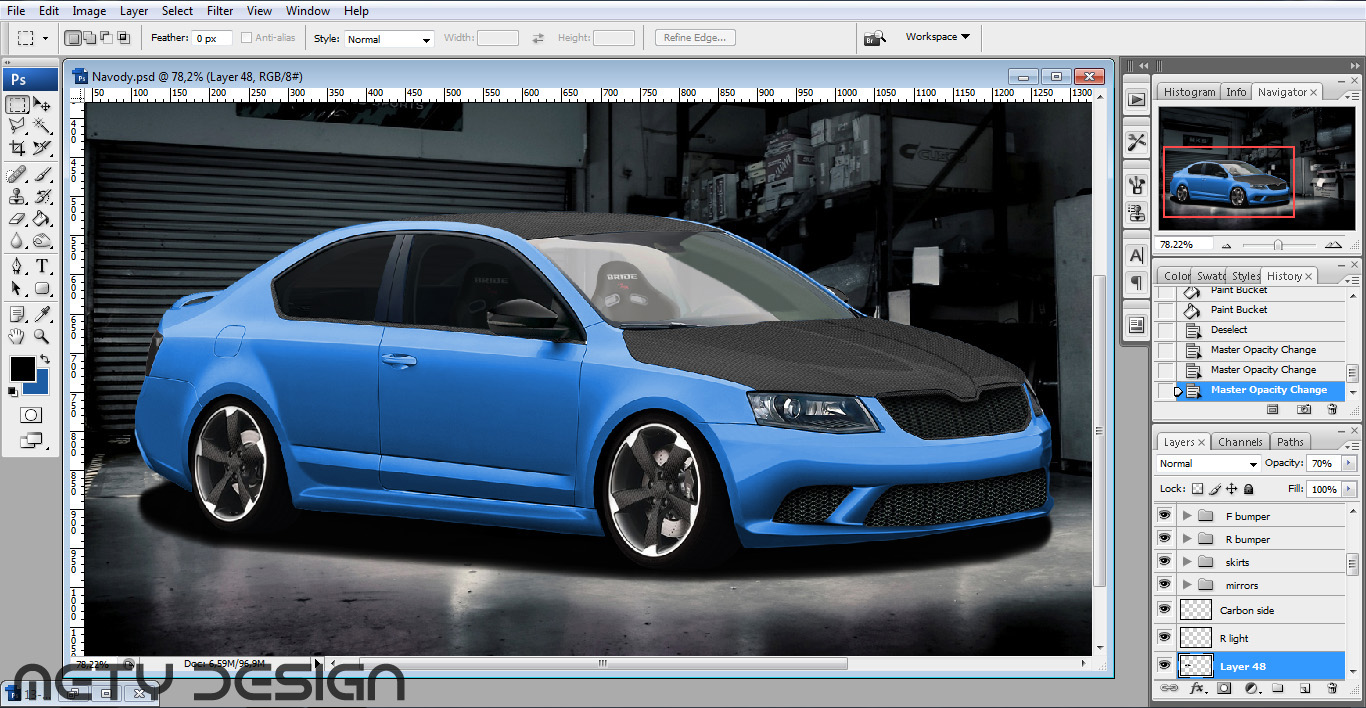
Proces můžeme opakovat i s čelním sklem.
Tentokrát ale snížíme Opacity na 35%.
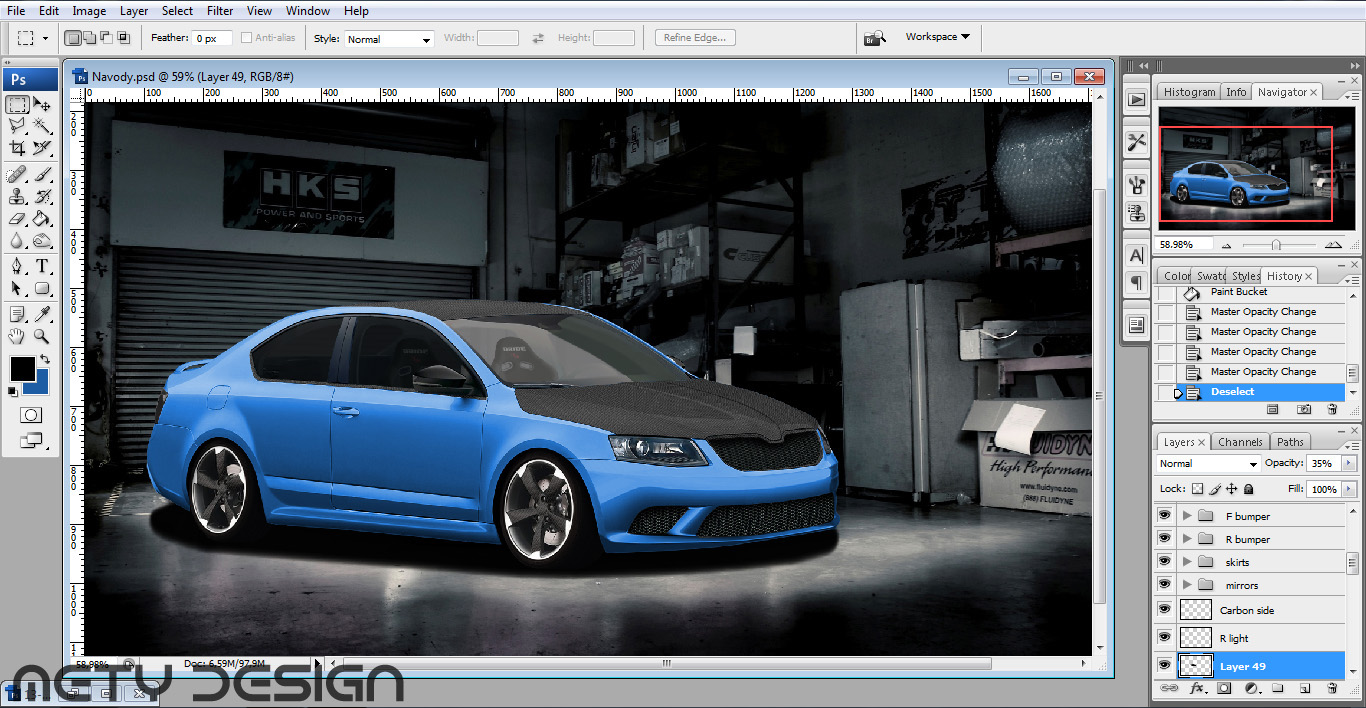
Aby zatmavená skla vypadala lépe, můžeme ještě přidat šedý gradient.
Znovu vybereme vrstvu se sklem (Ctrl+kliknutí na náhled vrstvy).
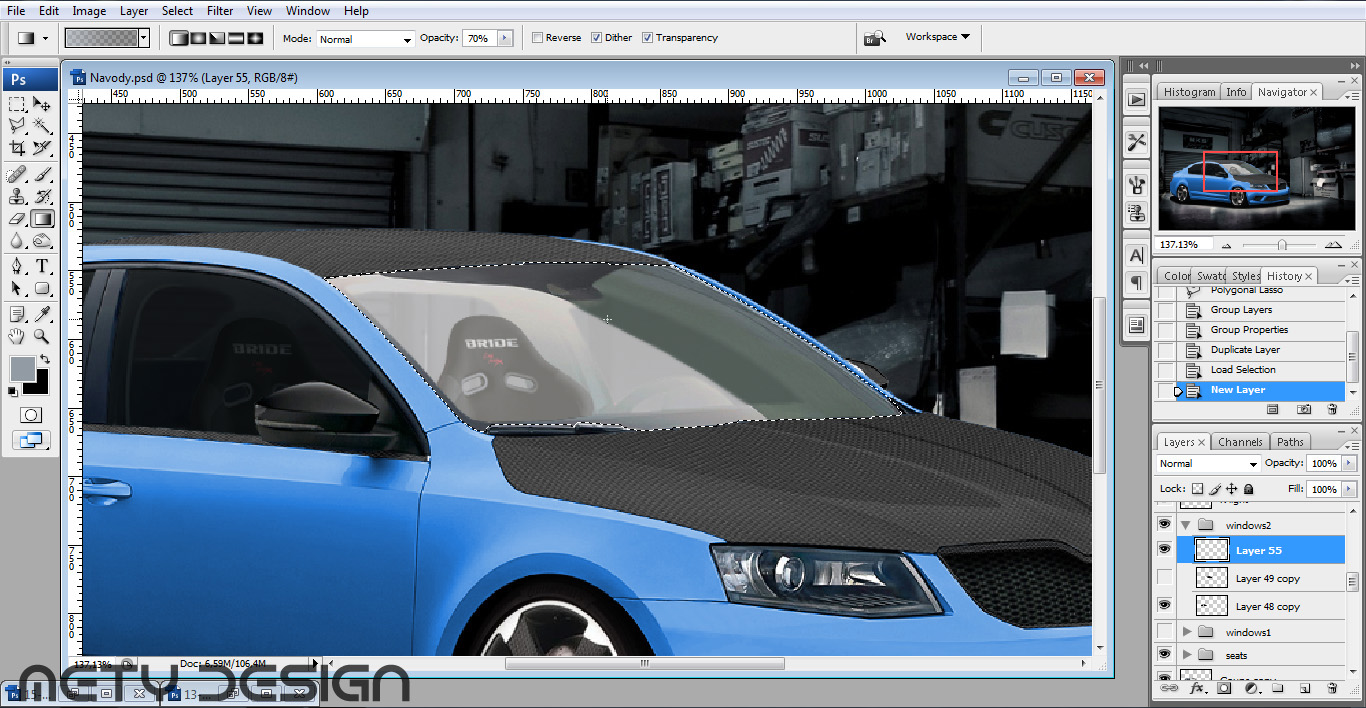
Background color nastavíme na černou a Foreground color na nějaký odstín šedé.
Pomocí Gradient tool (najdeme pod kyblíkem s barvou (G)) vytvoříme přechod z šedé do černé, přibližně tak, jak vidíme na obrázku.
Použitý byl Linear gradient s opacity 70%.
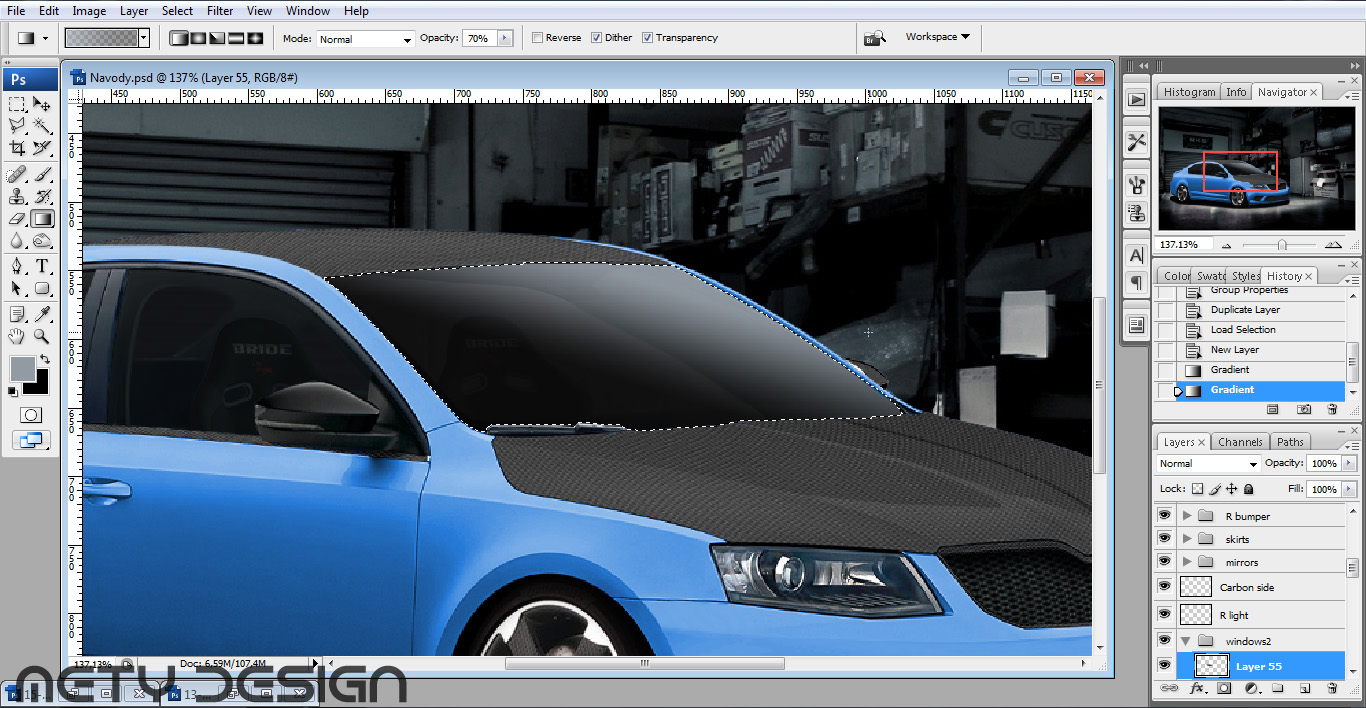
Stejným způsobem postupujeme i u ostatních oken.
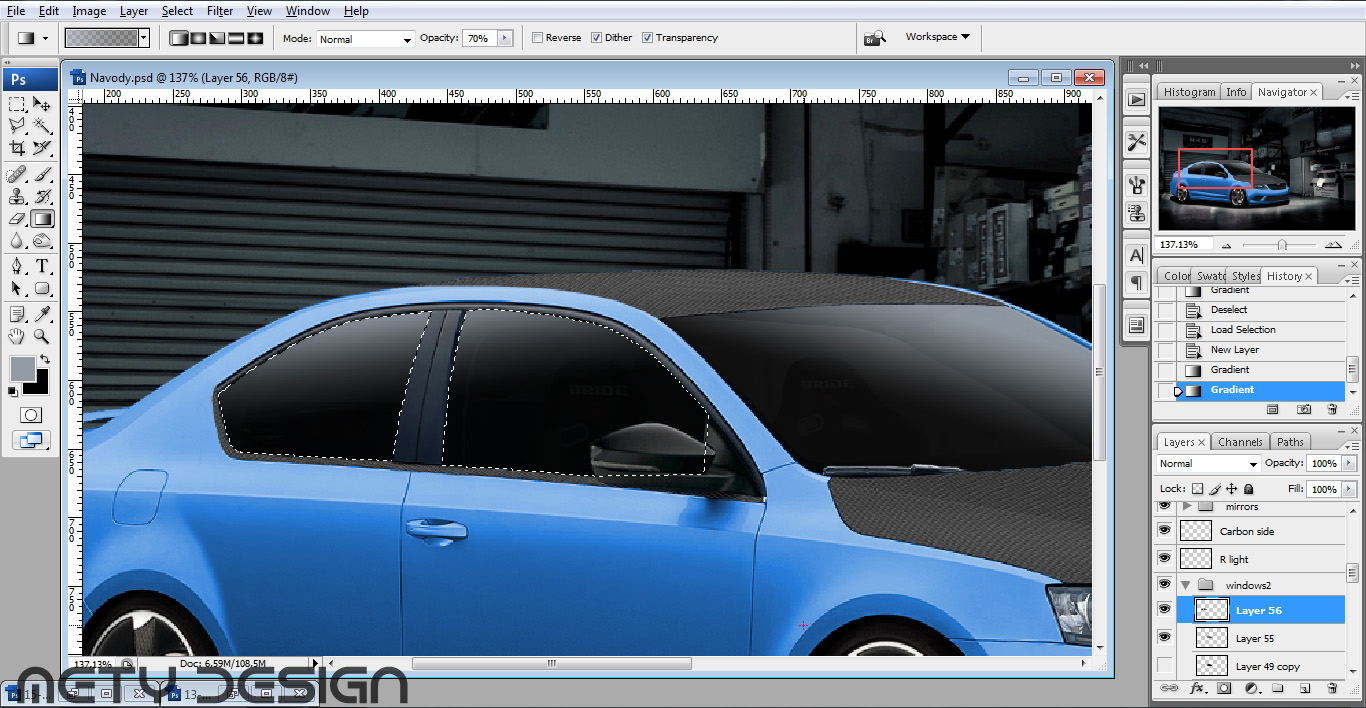
Tím máme zatmavená okna.
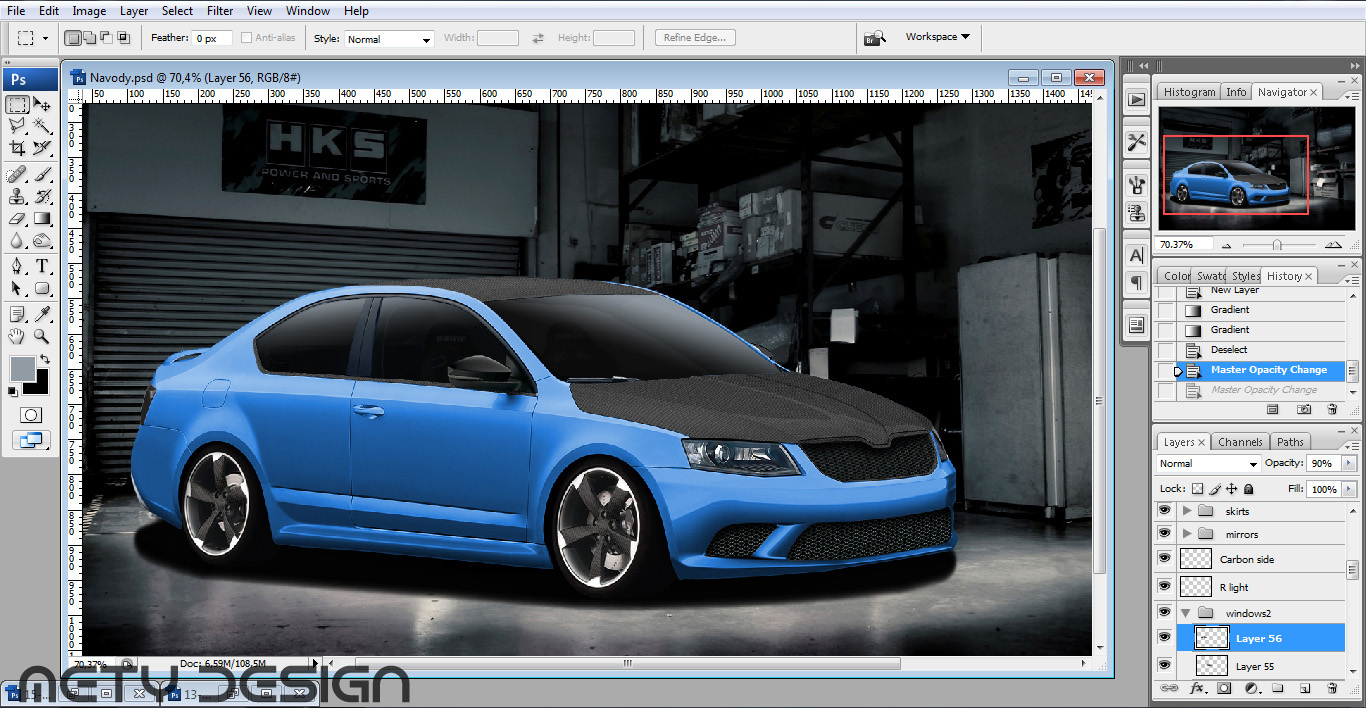
V tomto návodu si ukážeme jak na autě vyměnit přední světla.
Pokud jste postupovali podle předchozích návodů, máte již auto ořezané, umístěné na jiném pozadí a hotový lak, čož ušetří spoustu práce.
Pokud ne, nevadí, jen to přidá trošku víc práce.
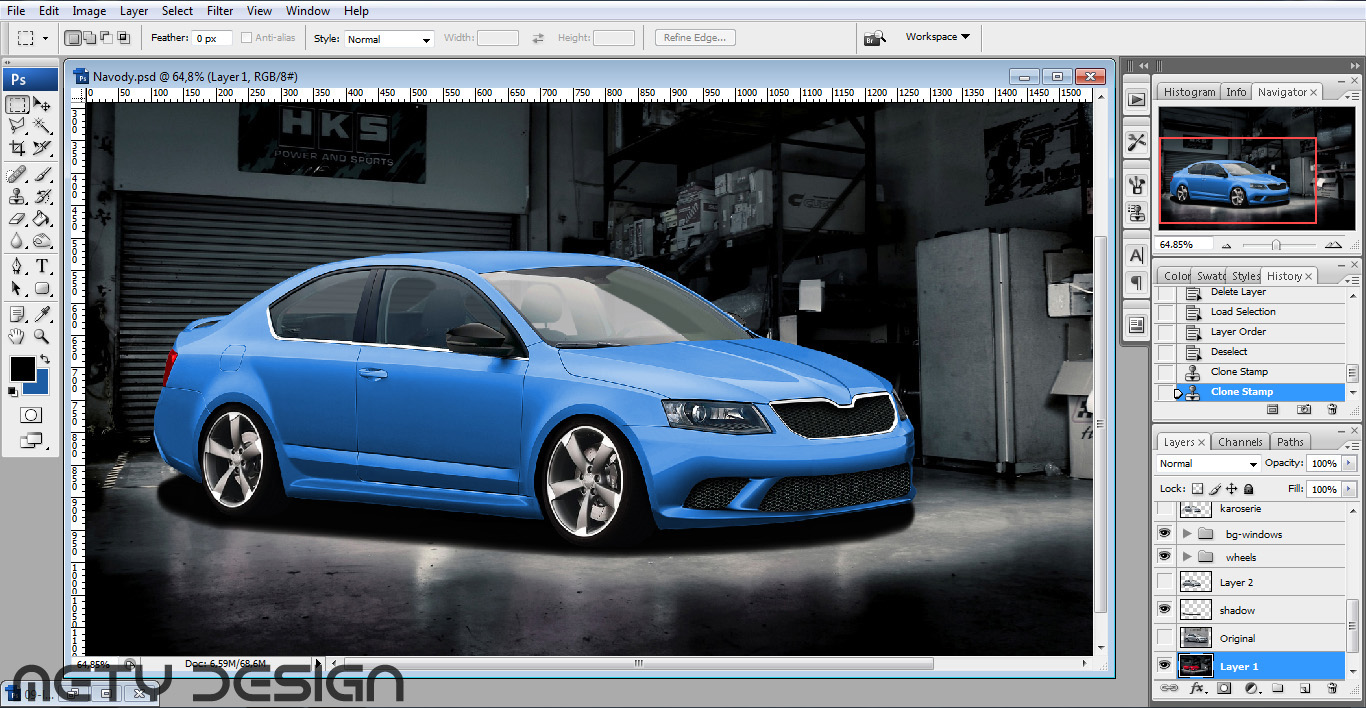
Najdeme si světla, která se k autu uhlem hodí a zkopírujeme do nové vrstvy.
Každe světlo do jiné vrstvy.
Pokud jste postupovali podle předchozích návodů, máte již auto ořezané, umístěné na jiném pozadí a hotový lak, čož ušetří spoustu práce.
Pokud ne, nevadí, jen to přidá trošku víc práce.
Najdeme si světla, která se k autu uhlem hodí a zkopírujeme do nové vrstvy.
Každe světlo do jiné vrstvy.
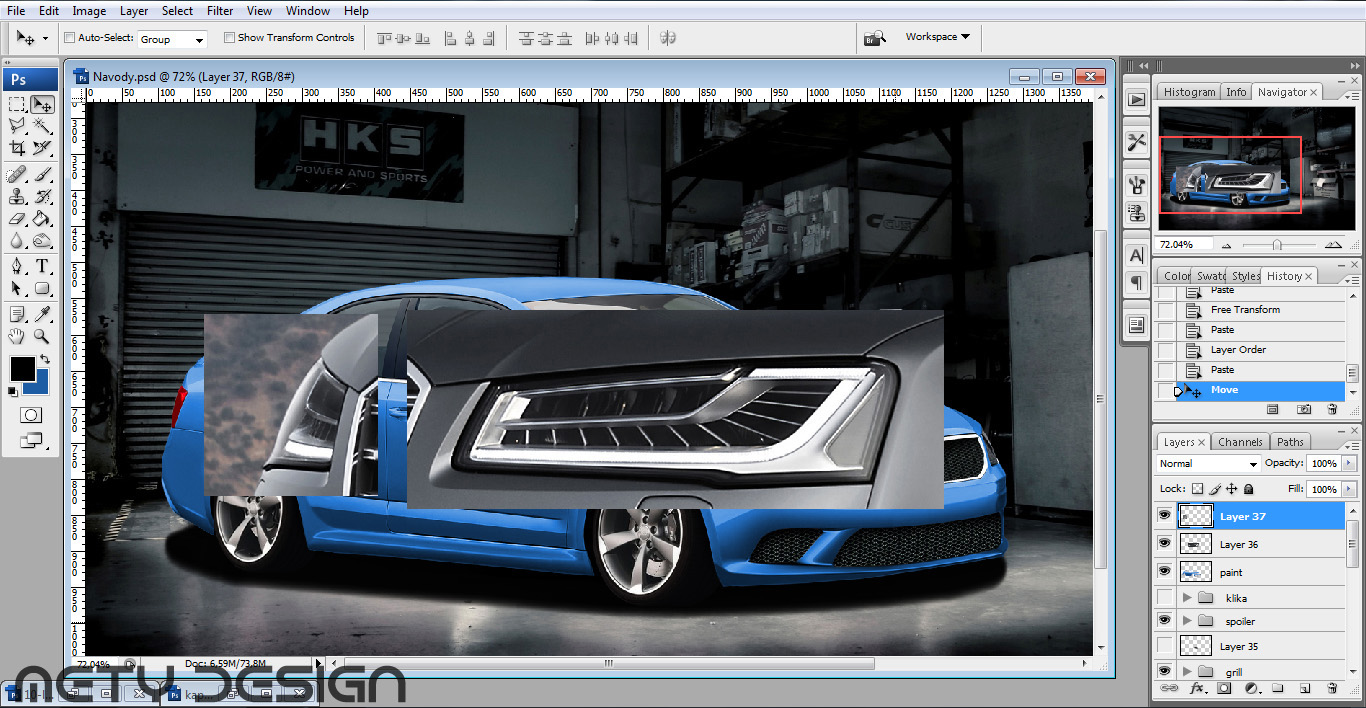
Vybereme světlo lasem (L), obrátíme výběr (Ctrl+Shift+I) a zbytek smažeme (Delete).
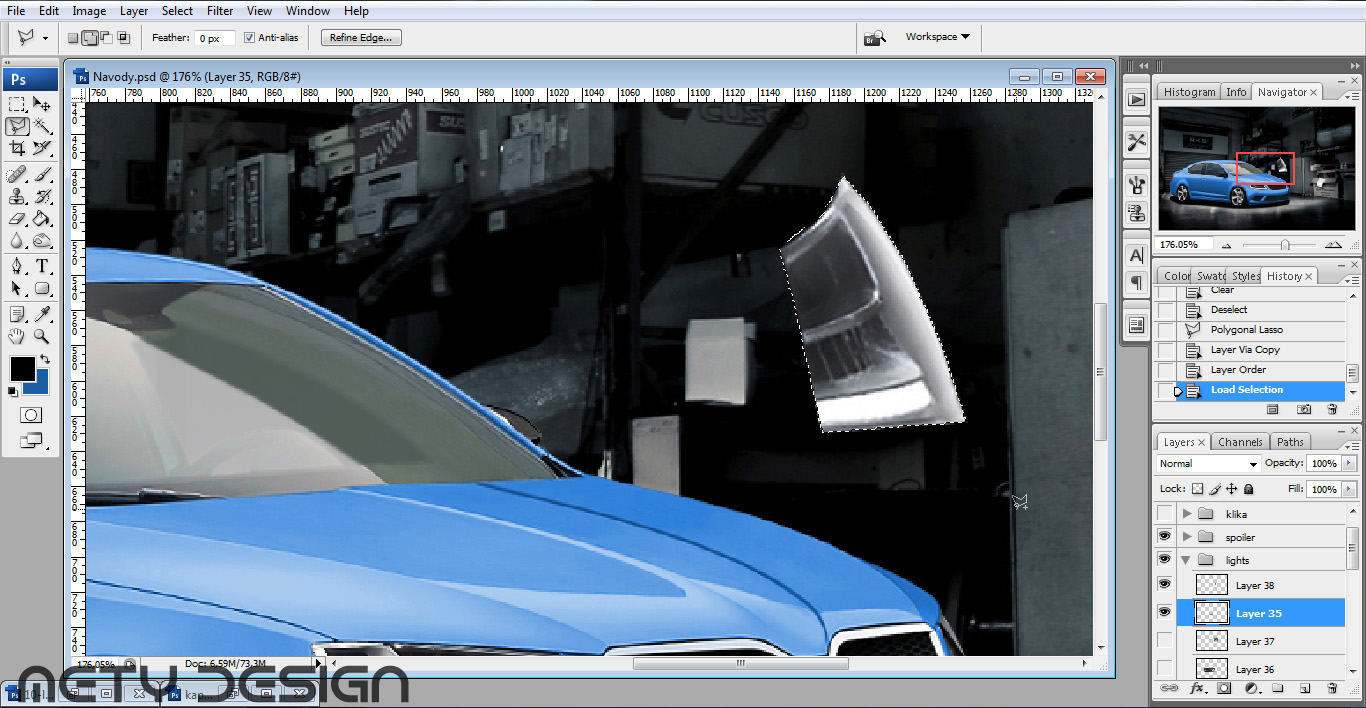
Přesuneme světlo na místo a pomocí Free transform (Ctrl+T) upravíme velikost a případně tvar (Distort a Warp).
Jelikož máme vrstvu s lakem auta, s vyříznutými světly, umístíme vrstvy se světly pod ní, aby nebyly vidět případné přesahující kousky světla.
Pokudvrstvu s lakem nemáte, je potřeba světlo oříznout pomocí lasa (L) a přebytečné kousky smazat (Delete).
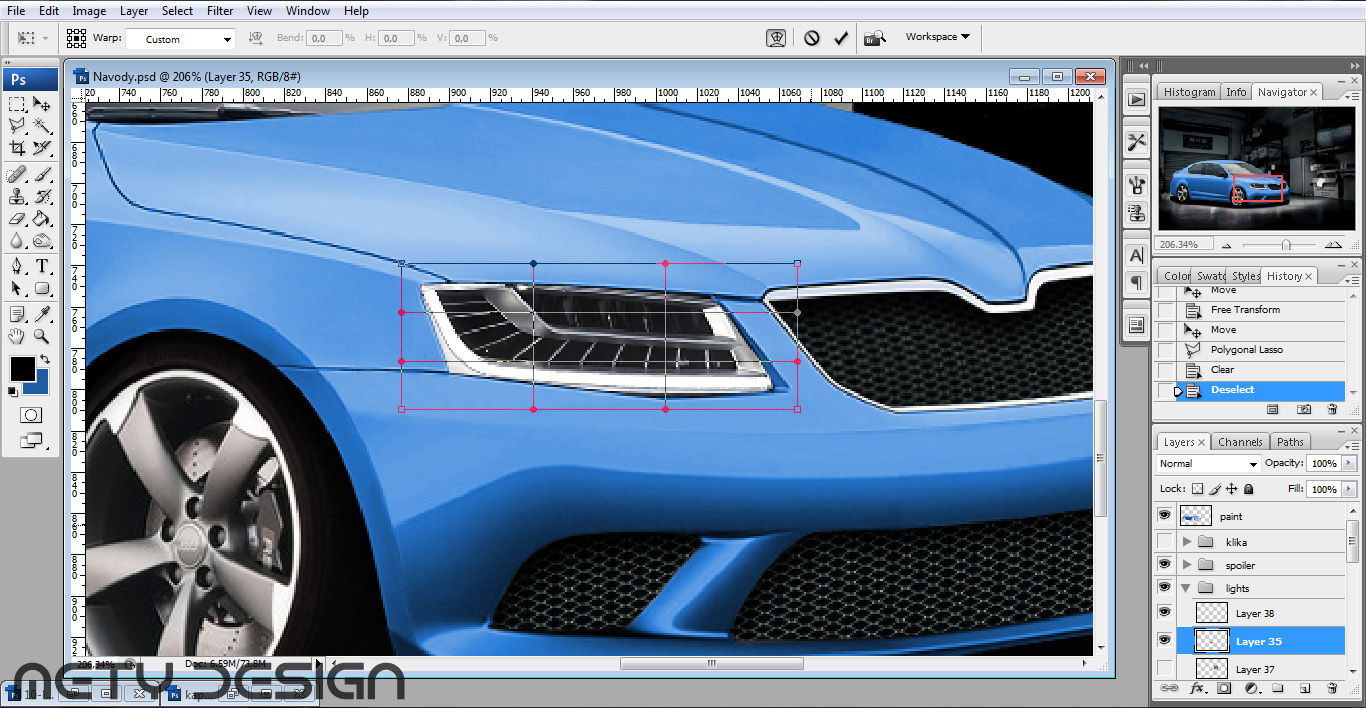
Tím máme vyměněná světla.