Domů > Návody VT
V tomto návodu si ukážeme jak vyměnit zpětná zrcátka.
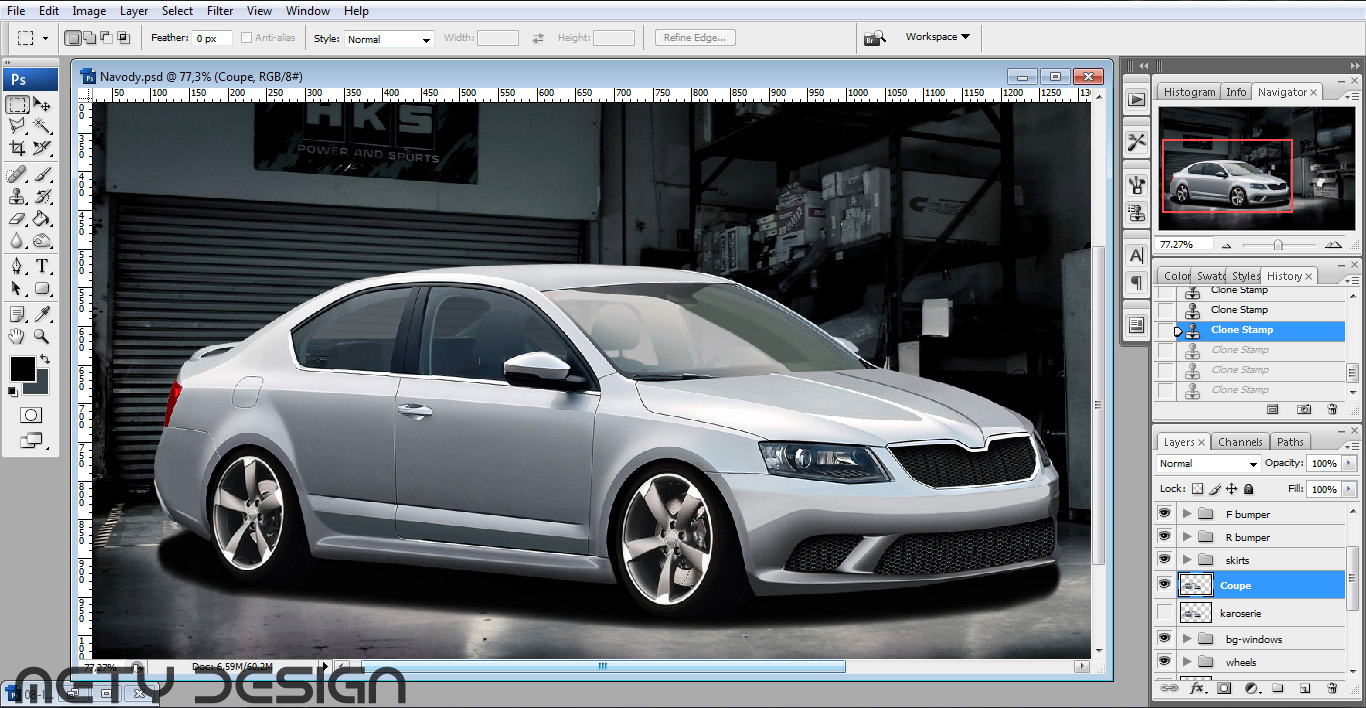
Najdeme si zrcátka, která se nám líbí a úklem sedí k autu.
Zkopírujeme zrcátka do obrázku s autem, na které je chceme dát.
Najdeme si zrcátka, která se nám líbí a úklem sedí k autu.
Zkopírujeme zrcátka do obrázku s autem, na které je chceme dát.
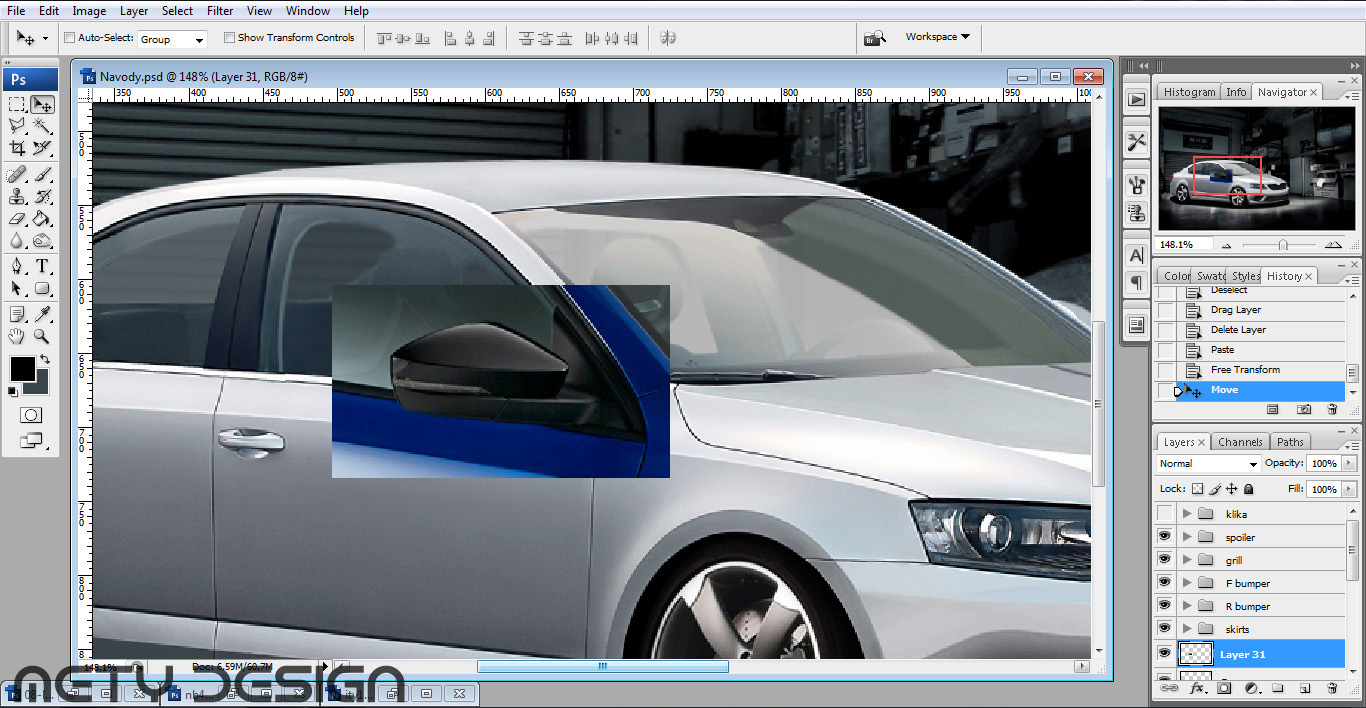
Pomocí lasa (L) ořízneme zrcátko, výběr obrátíme (Ctrl+Shift+I) a smažeme (Delete) vše kromě zrcátka.
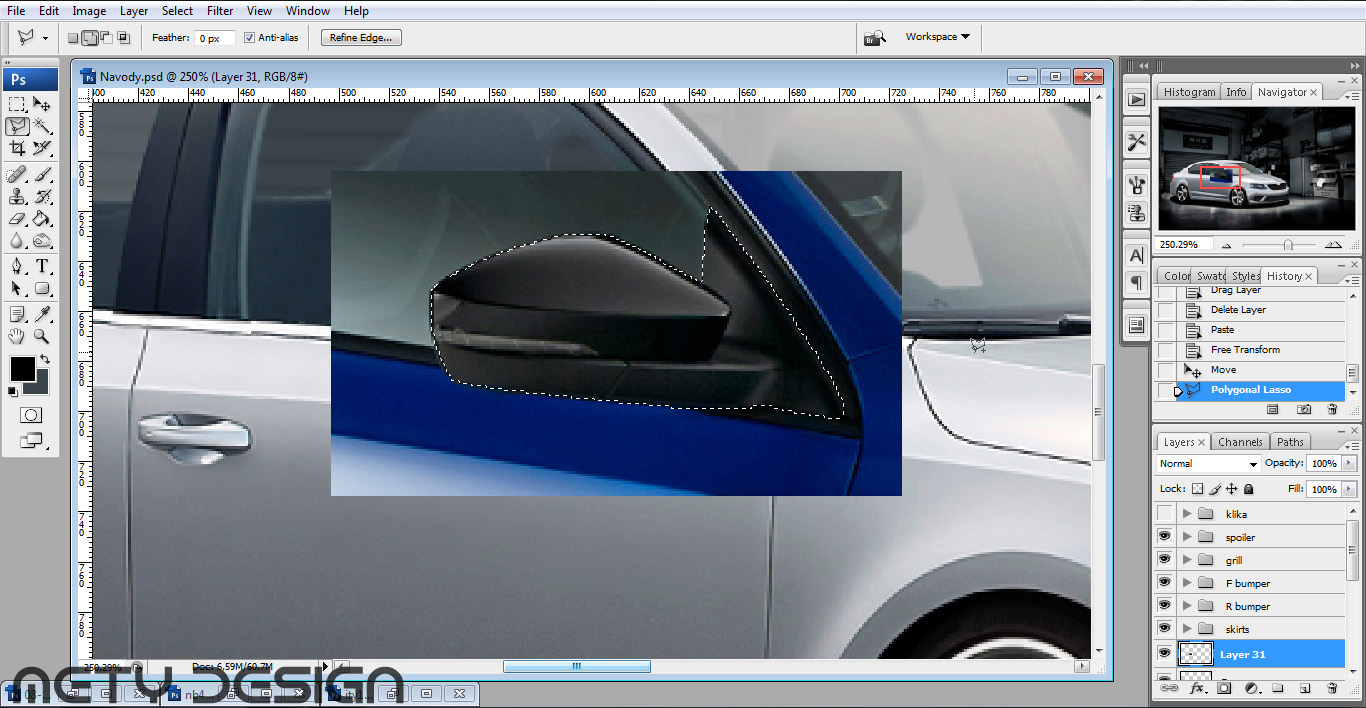
Pomocí Free transform (Ctrl+T) upravíme velikost a dostadíme zrcátko na své místo.
Pokud máme i druhé zrcátko, proces opakujeme.
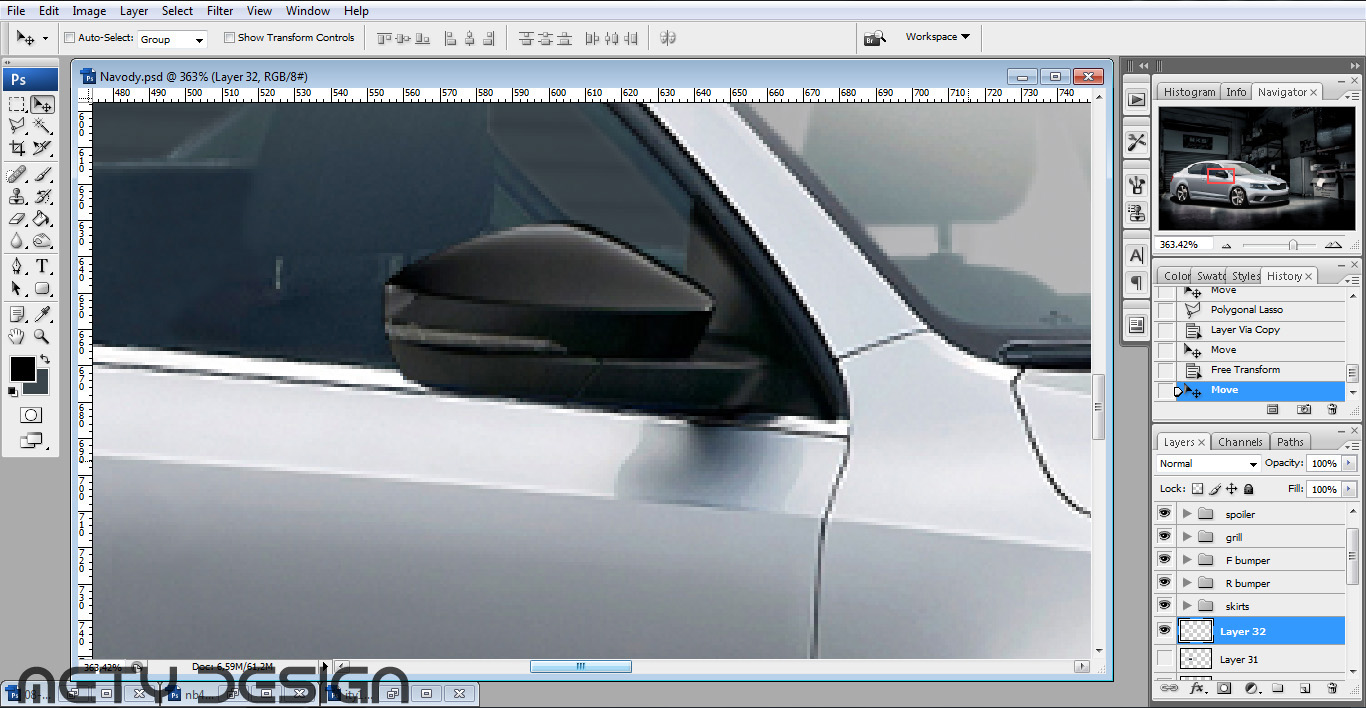
Tím máme zrcátka vyměněná.
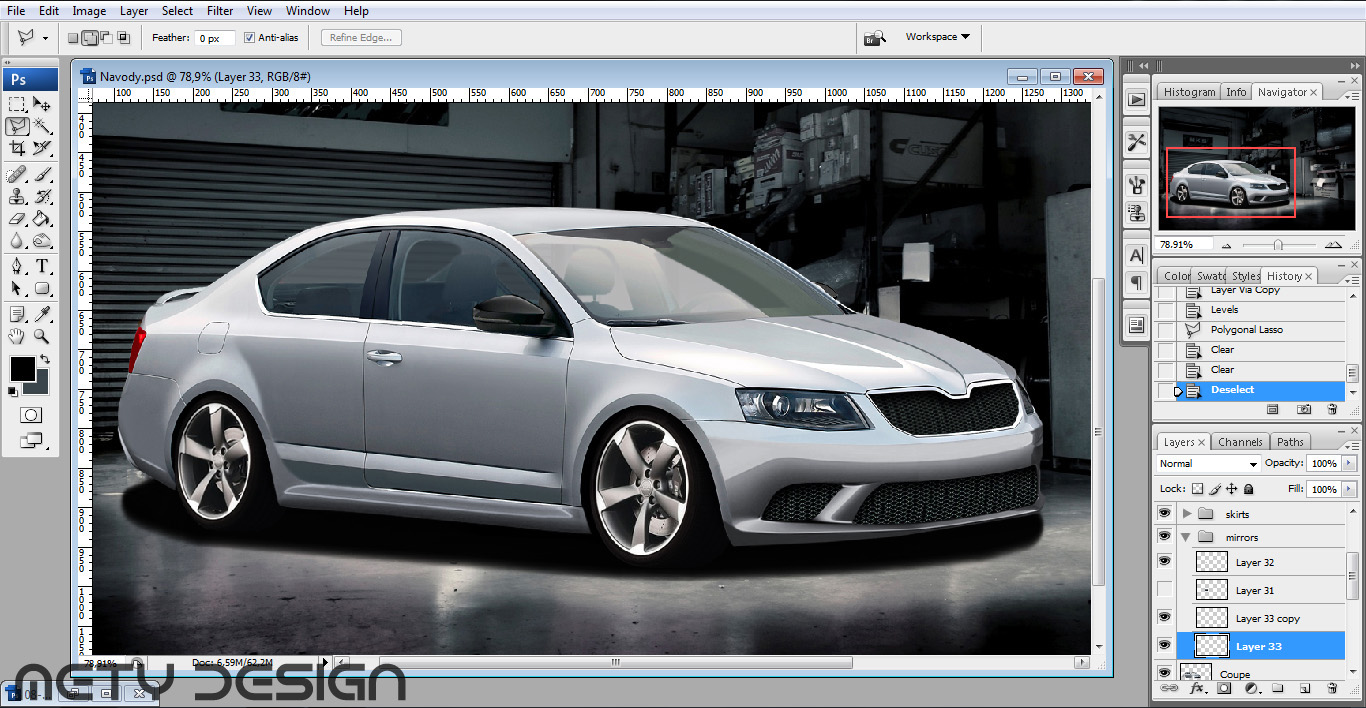
V dalším návodu si ukážeme jak snížit auto/podvozek. Pokud jste postupovali podle předchozího návodu, máte již auto ořezané a umístěné na jiném pozadí.
Pokud ne, je potřeba nejdříve oříznout auto pomocí lasa (klávesa L) a duplikovat do nové vrstvy (pomocí Ctrl+J).
Pokud ne, je potřeba nejdříve oříznout auto pomocí lasa (klávesa L) a duplikovat do nové vrstvy (pomocí Ctrl+J).
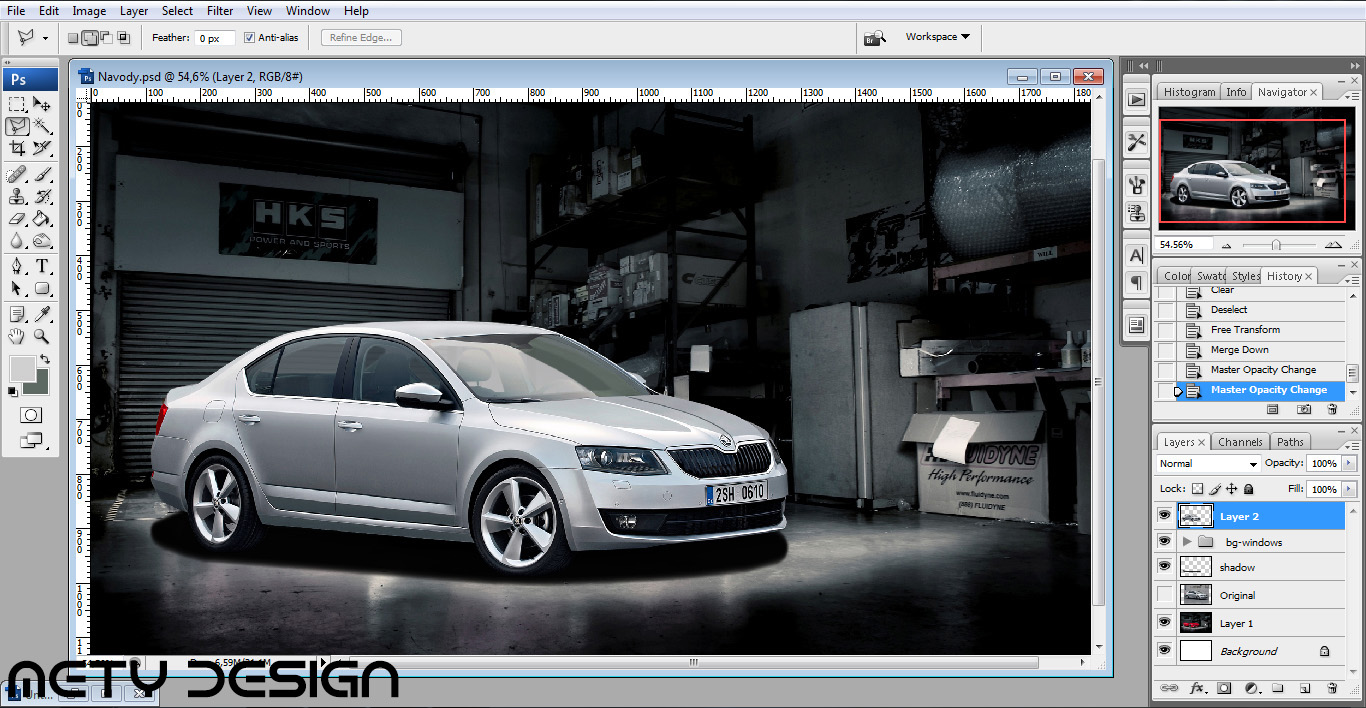
Nyní vybereme lasem (L) jen karoserii bez kol (Výběr si můžeme vždy ulehčit pomocí Ctrl+klik na náhled vrstvy. Tím se vybere obsah vrstvy, v tomto případě auto a kola. Poté stačí jen lasem odebrat kola).
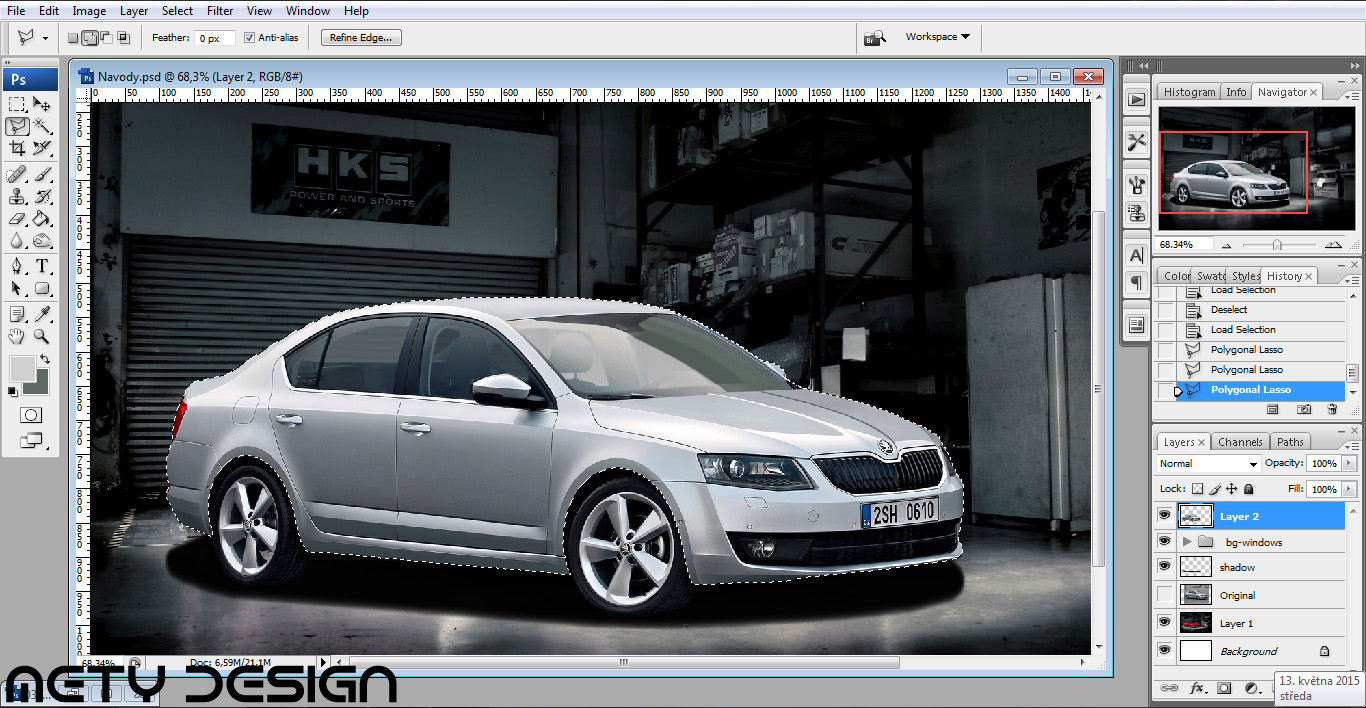
Nyní se znovu překlikneme do původní vrstvy s autem, a naopak vybereme jen kola.
Znovu duplikujeme vrstvu. Vrstva s koly by měla být pod vrstvou s karoserií.
Původní vrstvu s karoserií i koly zneviditelníme (kliknutím na oko vedle náhledu vrstvy).
Znovu duplikujeme vrstvu. Vrstva s koly by měla být pod vrstvou s karoserií.
Původní vrstvu s karoserií i koly zneviditelníme (kliknutím na oko vedle náhledu vrstvy).
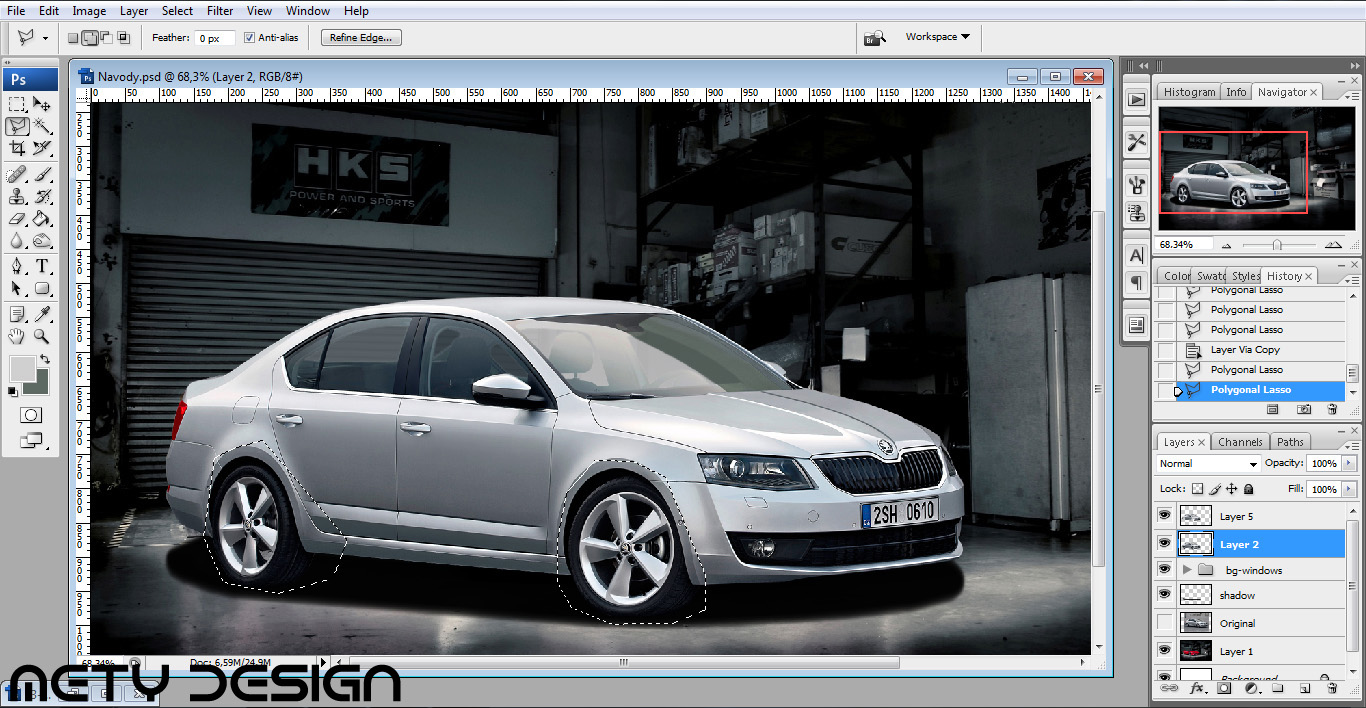
Poté zaklikneme vrstvu s koly a vrstvu se stínem (pro zakyliknutí více vrstev držte při výběru klávesu Ctrl).
Pomocí Move tool (klávesa V) posuneme vrstvy směrem "do auta". Tím se sníží světlá výška auta.
Můžeme naopak zakliknout vrstvu s karoserií a posunout jí dolů. Výsledek je stejný.
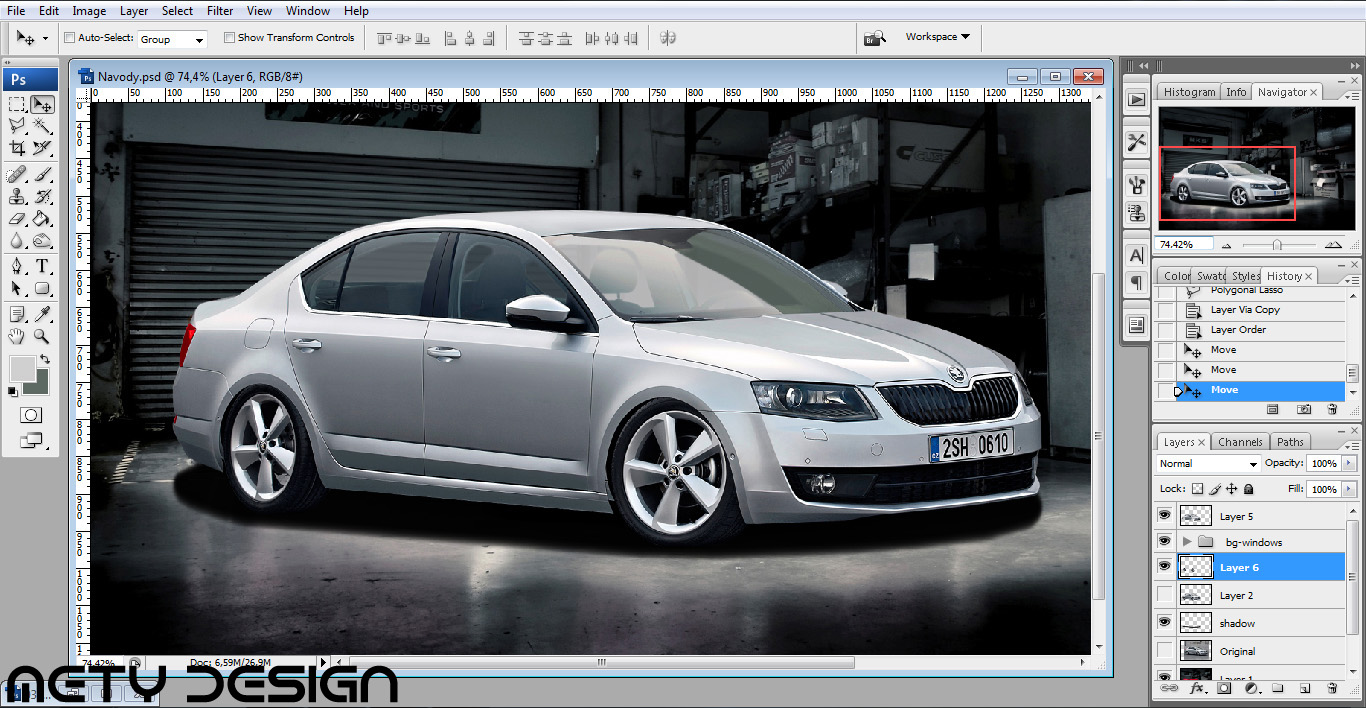
Jelikož jsme kola vybrali jen tak přibližně i včetně podběhů a krajů nárazníků, prahů a blatníků, posunutím kol teď vyčnívají.
Pomocí lasa (L) vybereme část podběhů kde zavazí nárazník a prahy a pomocí klonovacího razítka (S) zaklonujeme kraje prahů a zadního nárazníku.
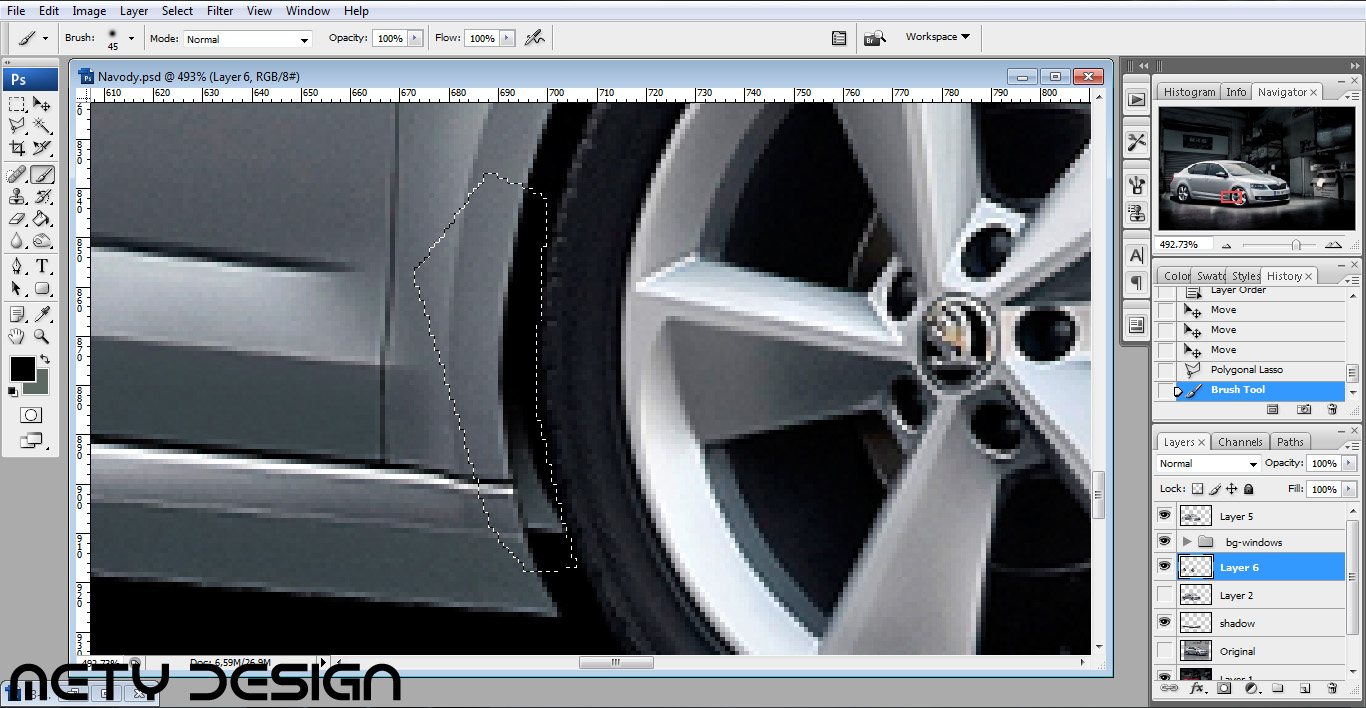
Tím máme auto snížené.
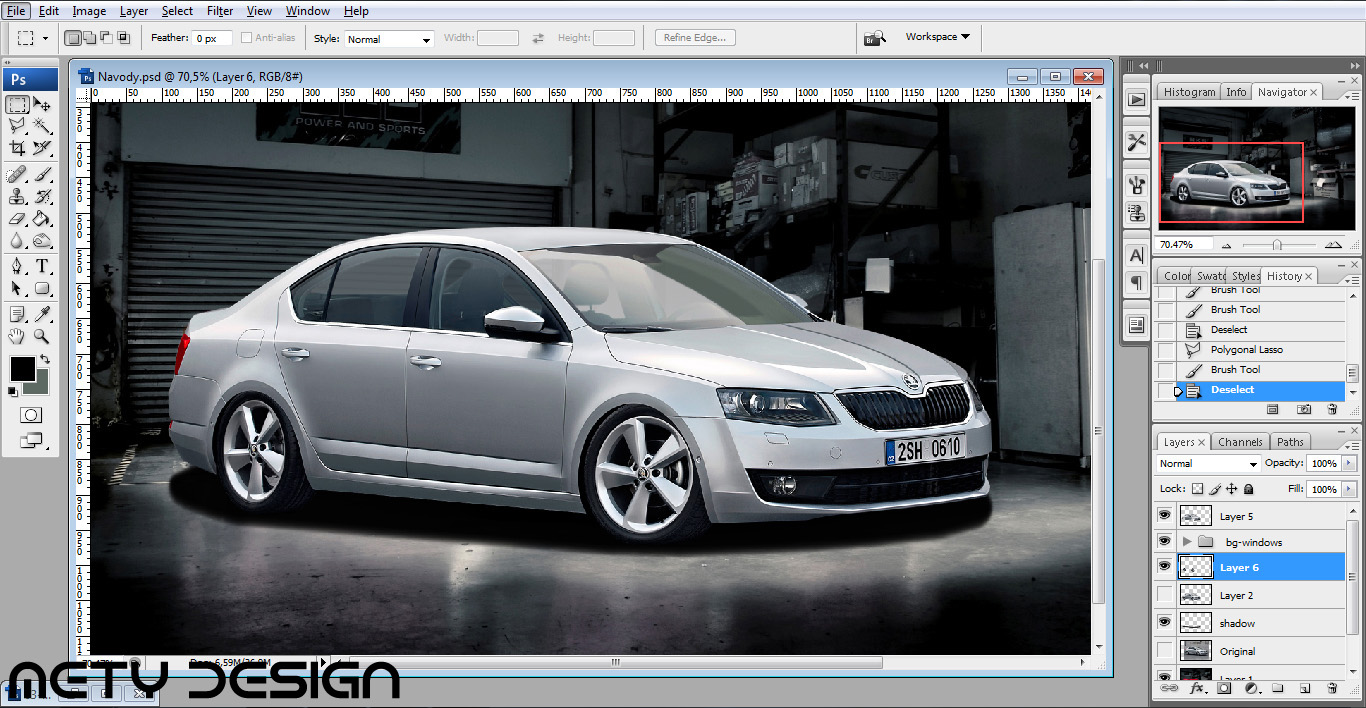
V tomto návodu si ukážeme jak vyměnit kola.
Pokud jste postupovali podle předchozích návodů, máte již auto ořezané, umístěné na jiném pozadí a snížený podvozek, čož ušetří spoustu práce.
Pokud ne, je potřeba nejdříve oříznout auto bez kol pomocí lasa (klávesa L) a duplikovat do nové vrstvy (pomocí Ctrl+J).
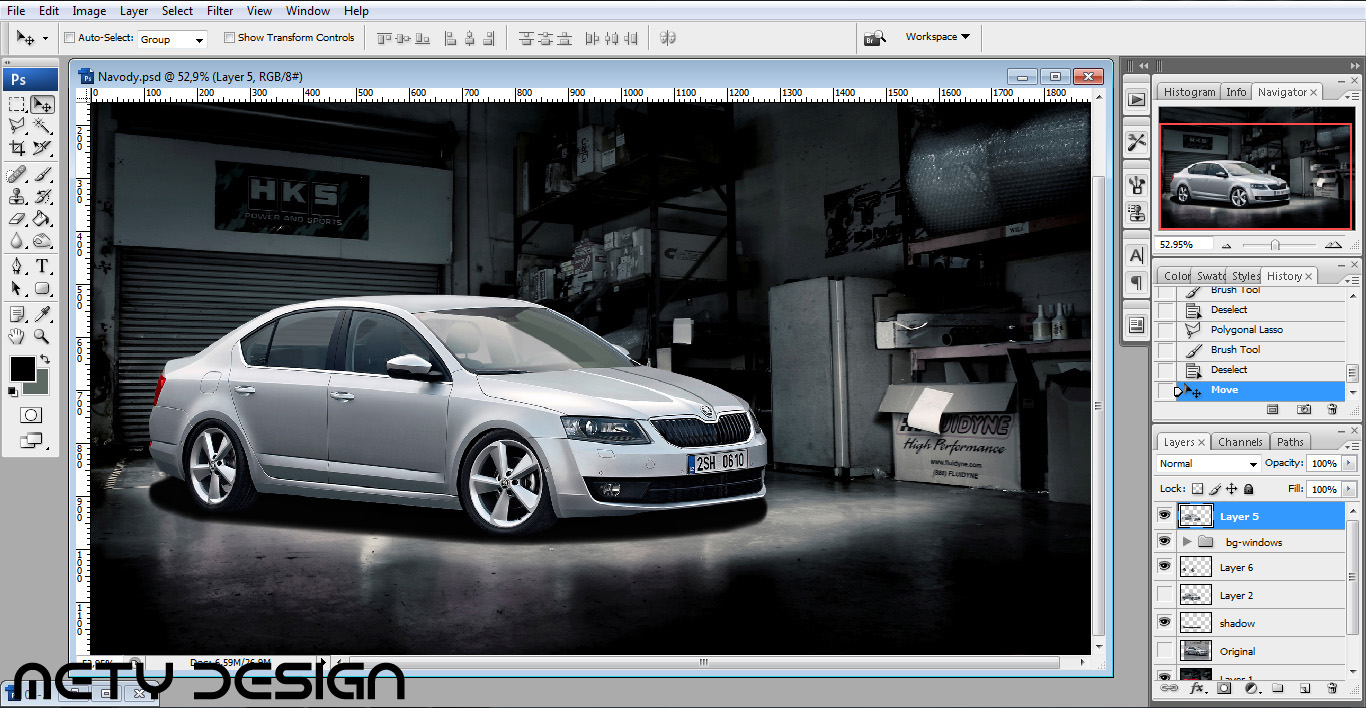
Najdeme si obrázek auta s koly, která se nám líbí a úhlem přibližně sedí s úhlem auta, na které chceme kola dát a otevřeme si jej (já jsem vybral kola z audi RS3).
Důležité je hlavně zadní kolo, které musí sedět s původním.
Pomocí lasa (L) vybereme zadní kolo, pomocí Ctrl+C zkopírujeme a pomocí Ctrl+V vložíme do obrázku s autem.
Proces opakujeme s předním kolem.
Pokud jste postupovali podle předchozích návodů, máte již auto ořezané, umístěné na jiném pozadí a snížený podvozek, čož ušetří spoustu práce.
Pokud ne, je potřeba nejdříve oříznout auto bez kol pomocí lasa (klávesa L) a duplikovat do nové vrstvy (pomocí Ctrl+J).
Najdeme si obrázek auta s koly, která se nám líbí a úhlem přibližně sedí s úhlem auta, na které chceme kola dát a otevřeme si jej (já jsem vybral kola z audi RS3).
Důležité je hlavně zadní kolo, které musí sedět s původním.
Pomocí lasa (L) vybereme zadní kolo, pomocí Ctrl+C zkopírujeme a pomocí Ctrl+V vložíme do obrázku s autem.
Proces opakujeme s předním kolem.
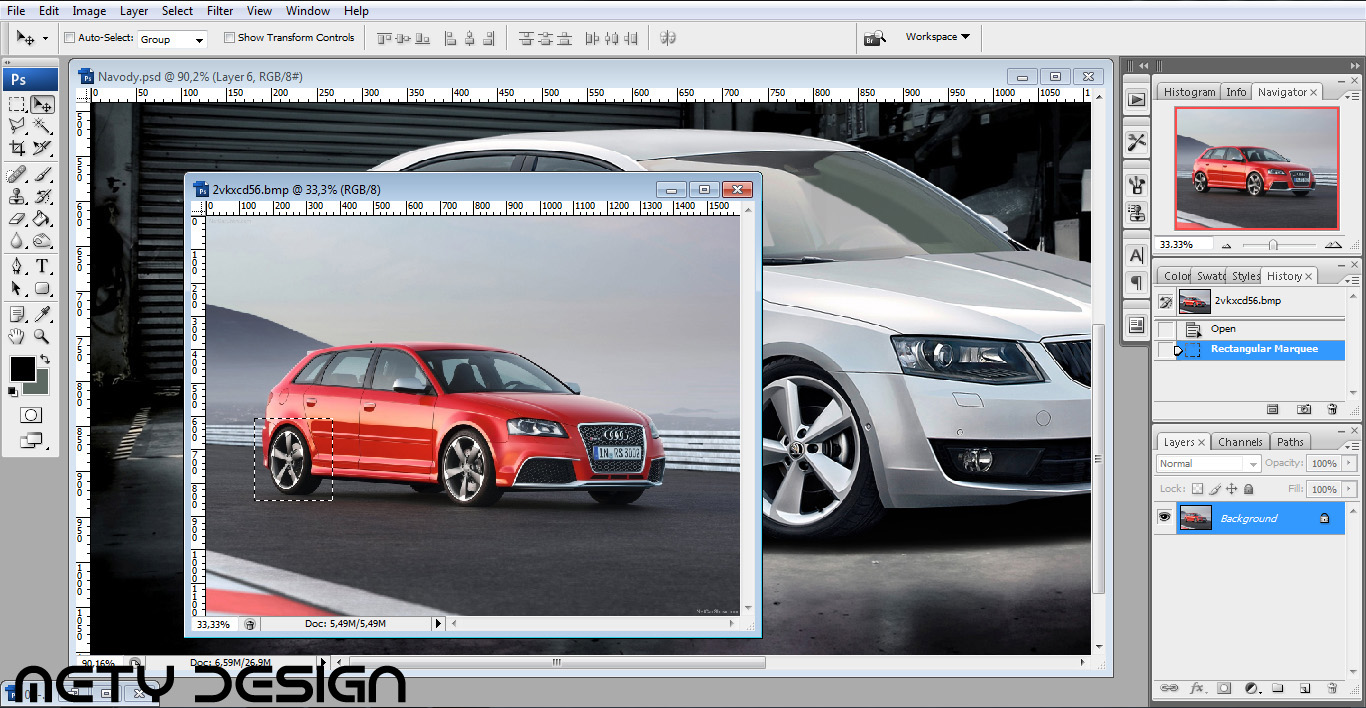
Vrstvy s koly umístíme pod vrstvu s karosérií.
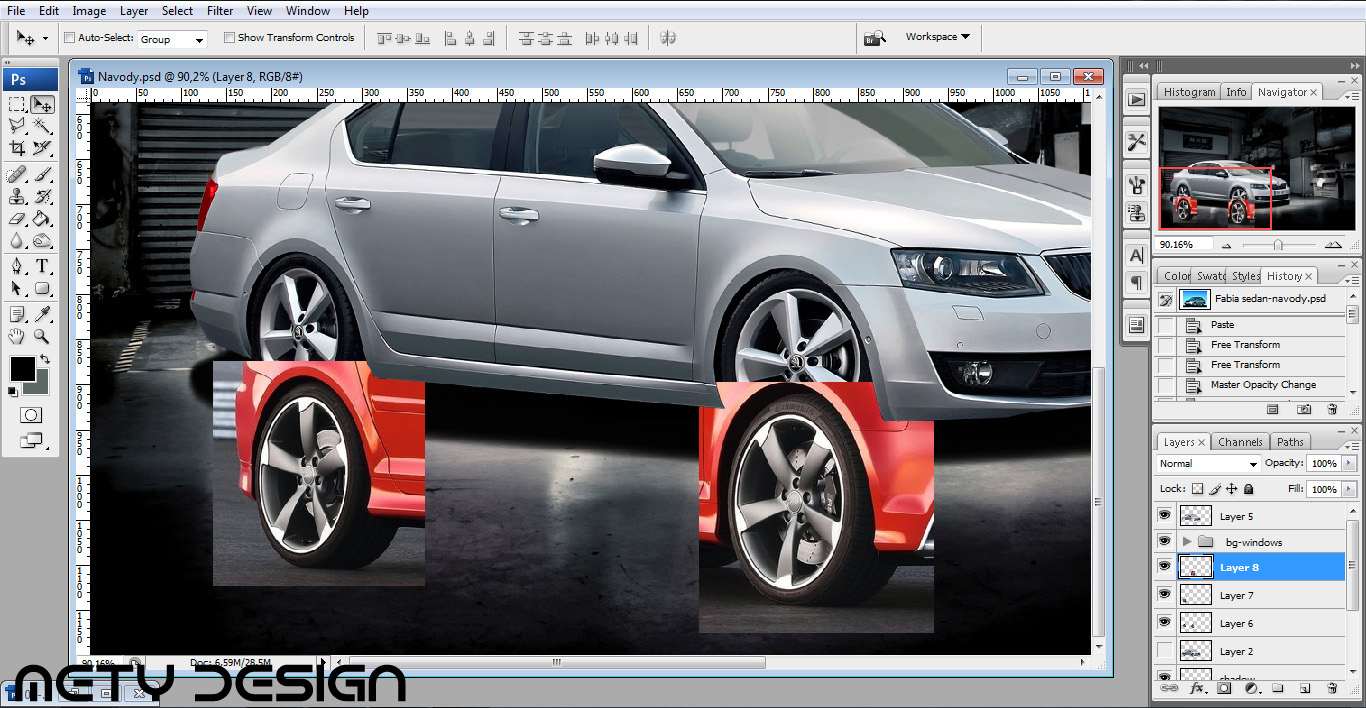
Pomocí lasa (L) vybereme jen kolo, výběr obrátíme (Ctrl+Shift+I) a vše kromě kola smažeme (Delete).
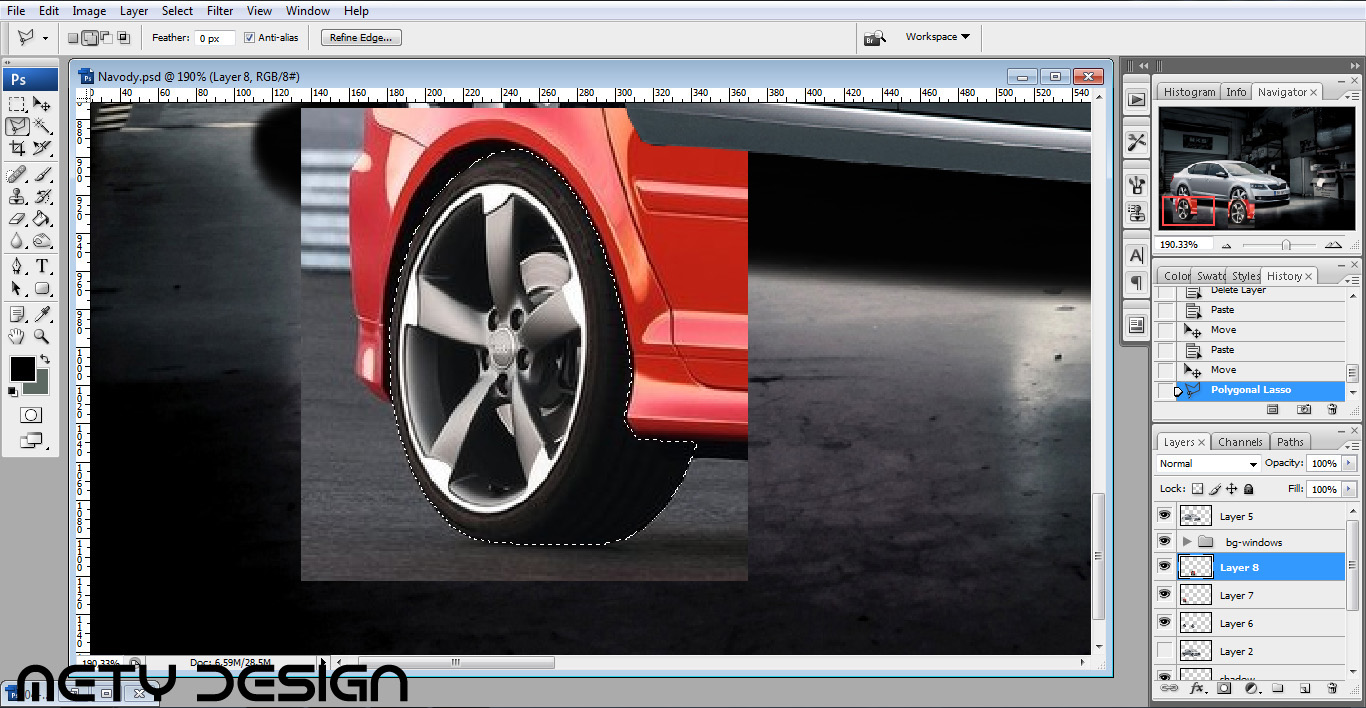
Umístíme kolo na své místo, pomocí Free transform (Ctrl+T) upravíme velikost a prípadně úhel (funkce Distort).
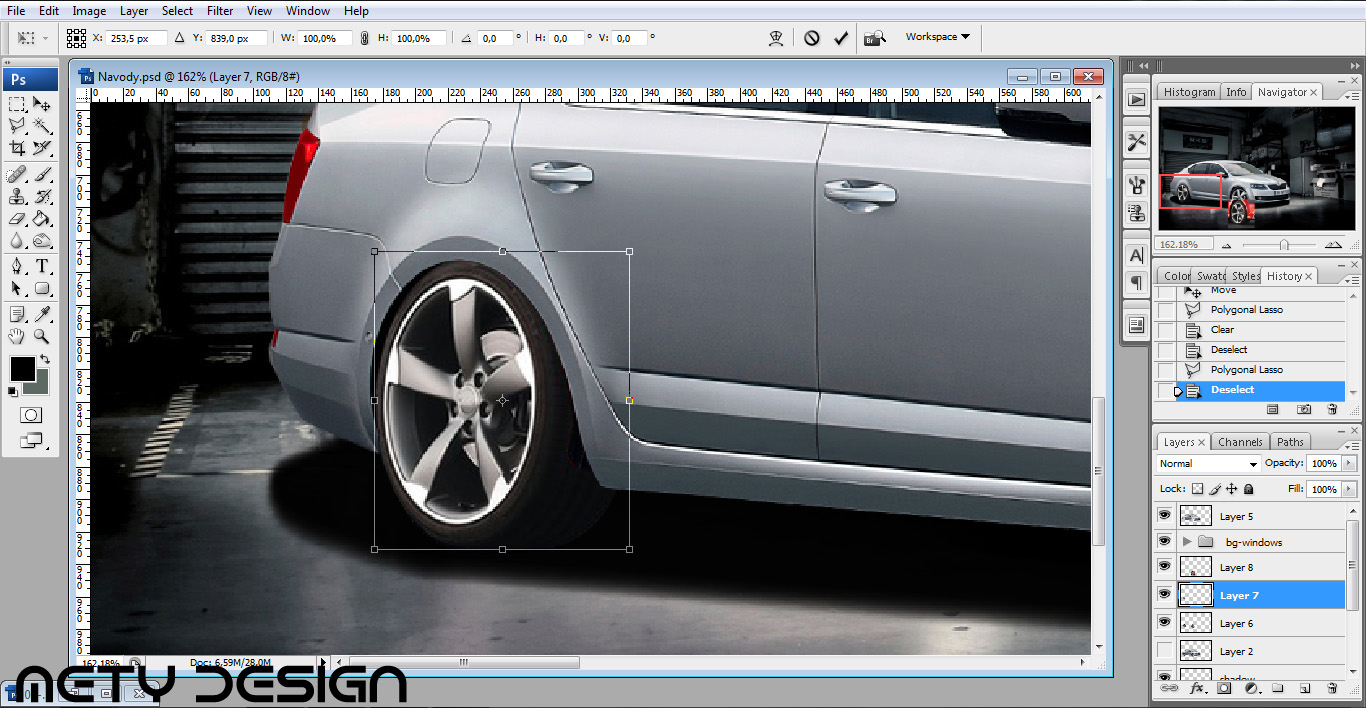
Jelikož nám chybí kus pneumatiky za prahem, lasem vybereme přibližně část, kde potřebujeme pneumatiky doplnit.
Pomocí klonovacího razítka (S) zaklonujeme chybějící část.
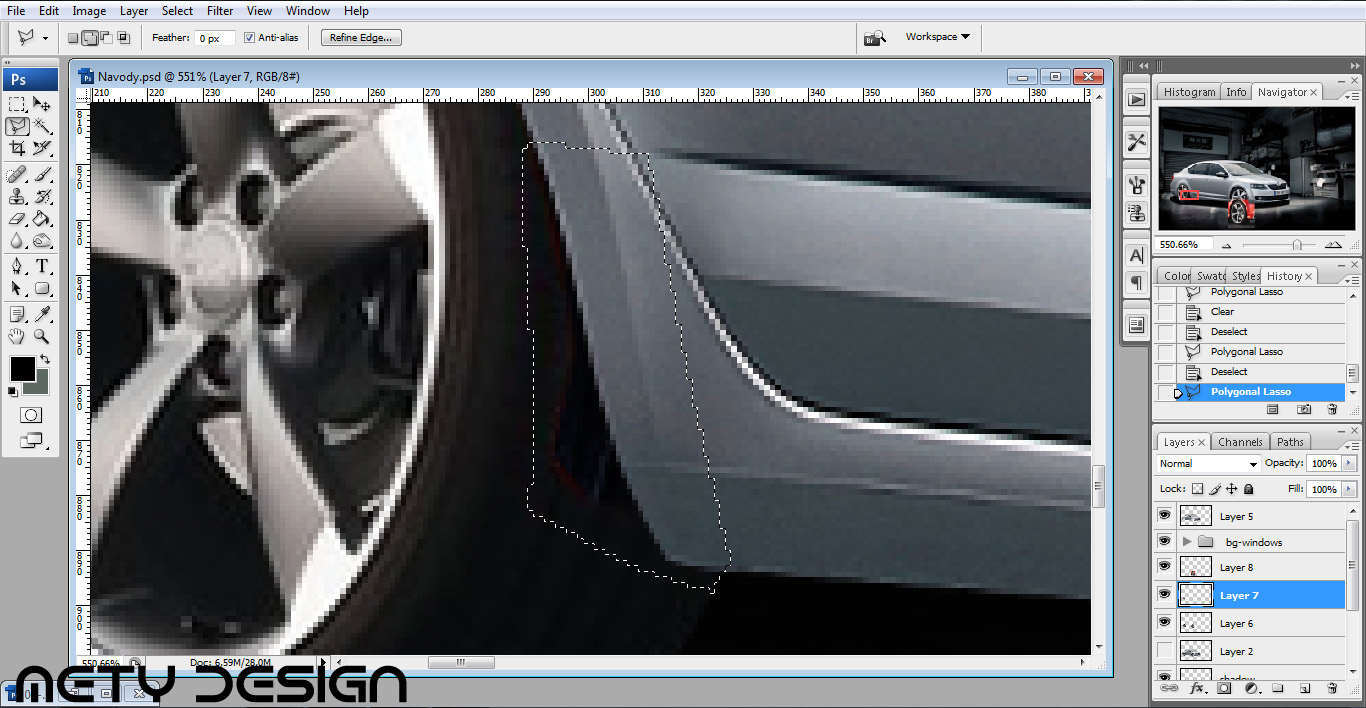
Proces opakujeme i s druhým kolem.
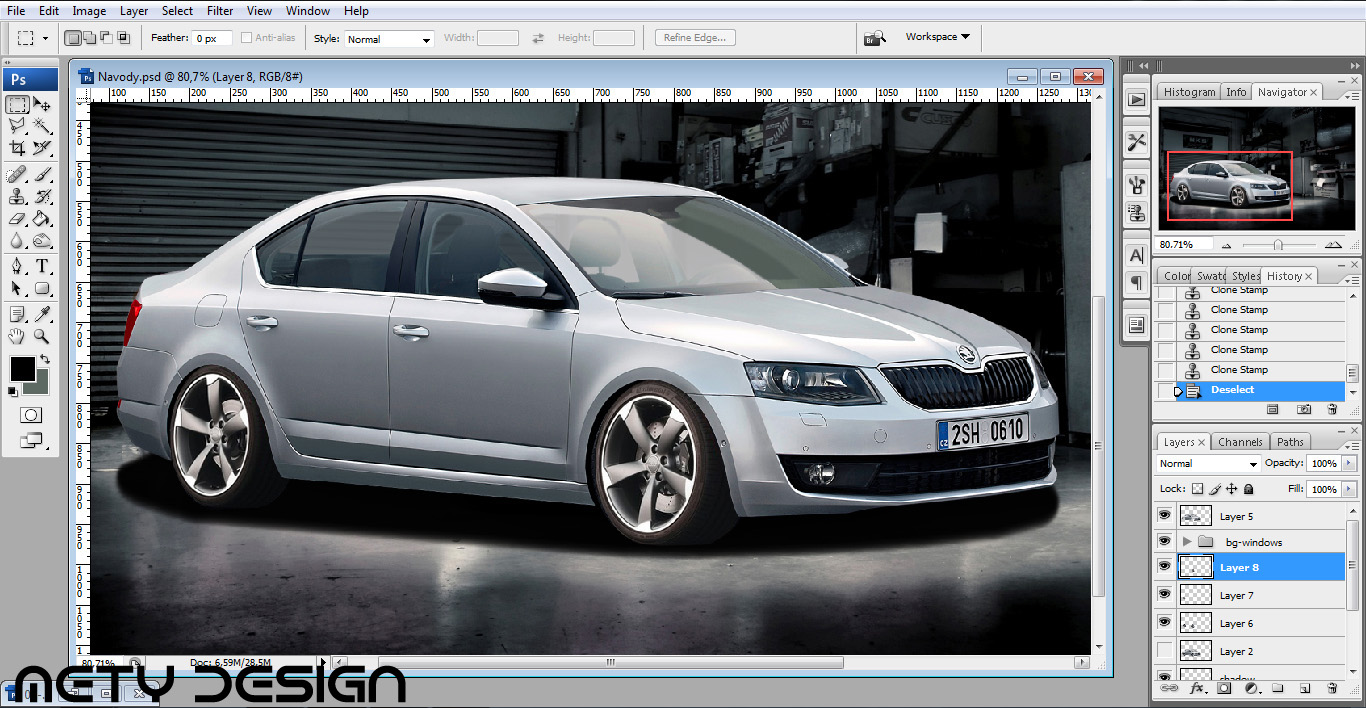
Nyní skryjeme vrstvu s původními koly (kliknutím na oko vedle náhledu vrstvy).
Vytvoříme novou vrstvu pod koly a pomocí lasa (L) vybereme oblast podběhů.
Poté pomocí kyblíku s barvou (G) vyplníme tuto oblast černou.
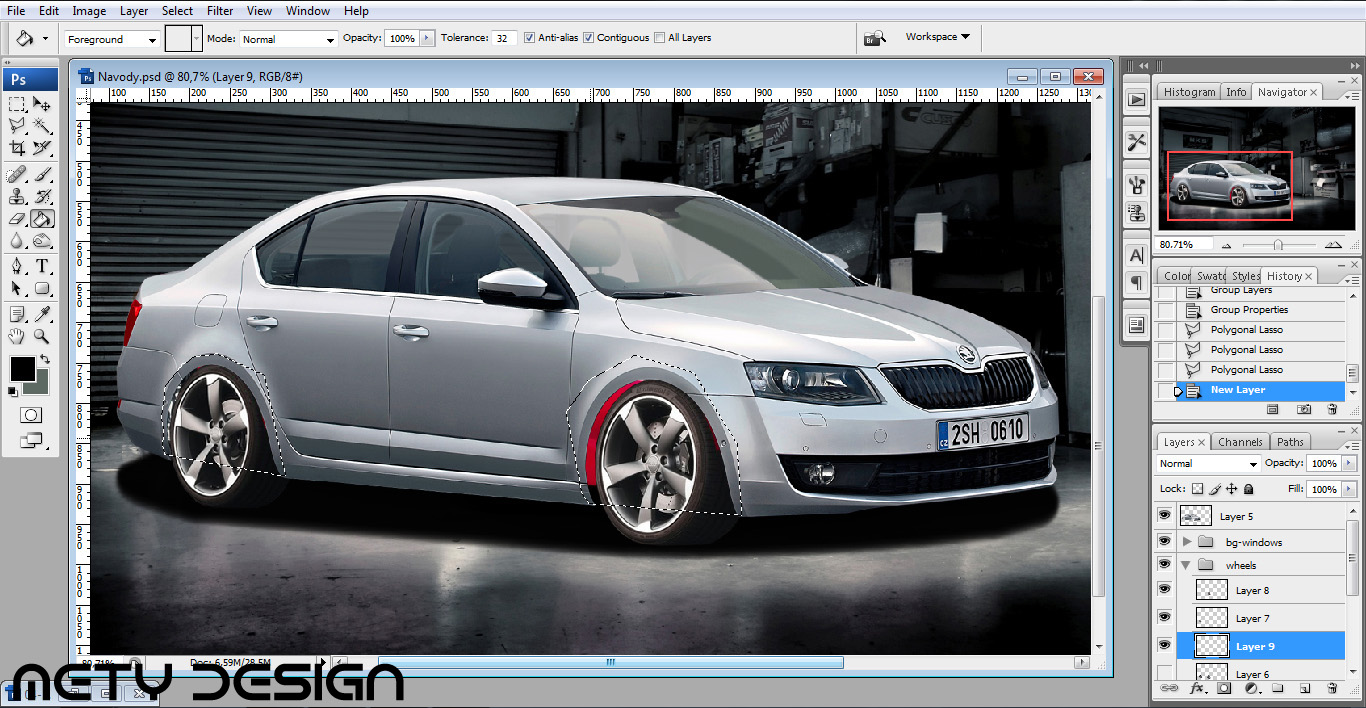
Tím máme v podstatě kola vyměňená.
Pneumatiky jsou ale trochu moc světlé, takže je stmavíme.
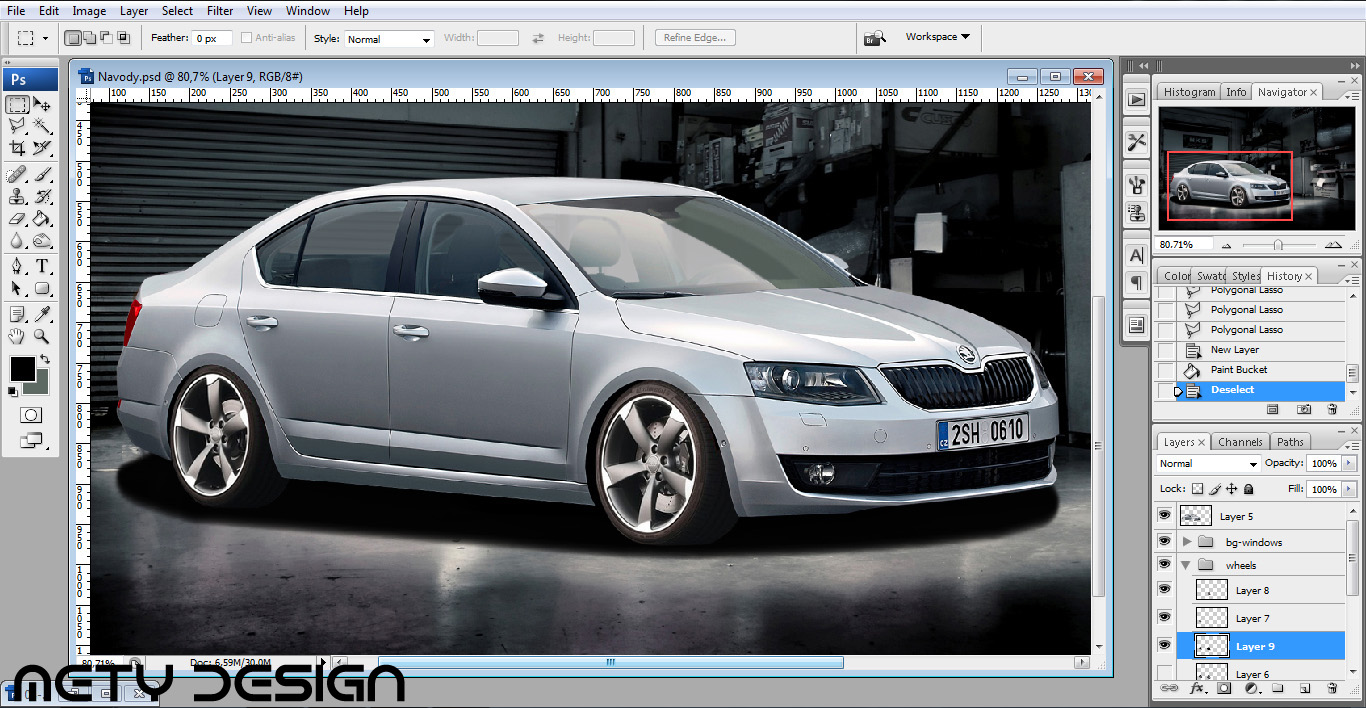
Pomocí Ctrl+kliknutí na náhled vrstvy s kolem zabereme kolo.
Poté lasem (L) odebereme z výběru kolo, aby nám zůstala vybraná jen pneumatika.
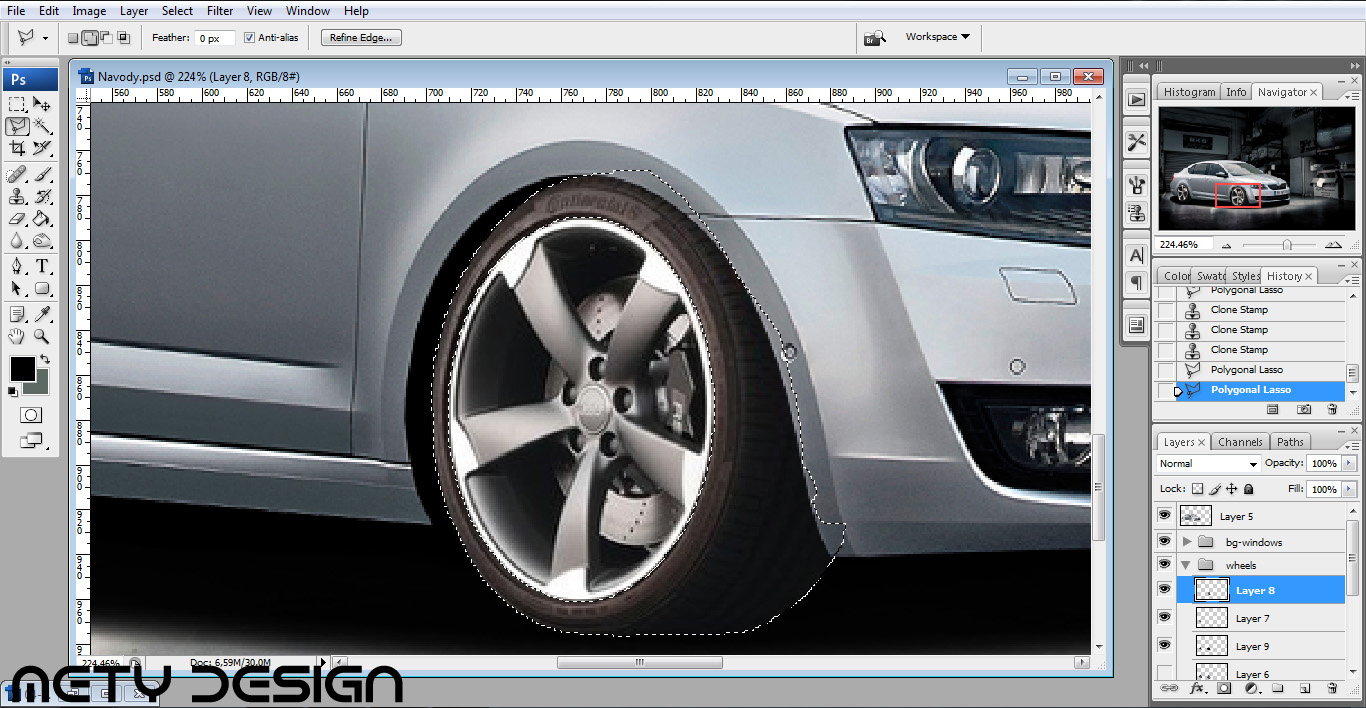
Vytvoříme novou vrstvu nad kolem a byplníme ji černou barvou (buď pomocí štětce nebo kyblíku s barvou).
Snížíme opacity u vrstvy s černou barvou (v tomto případě na 50%).
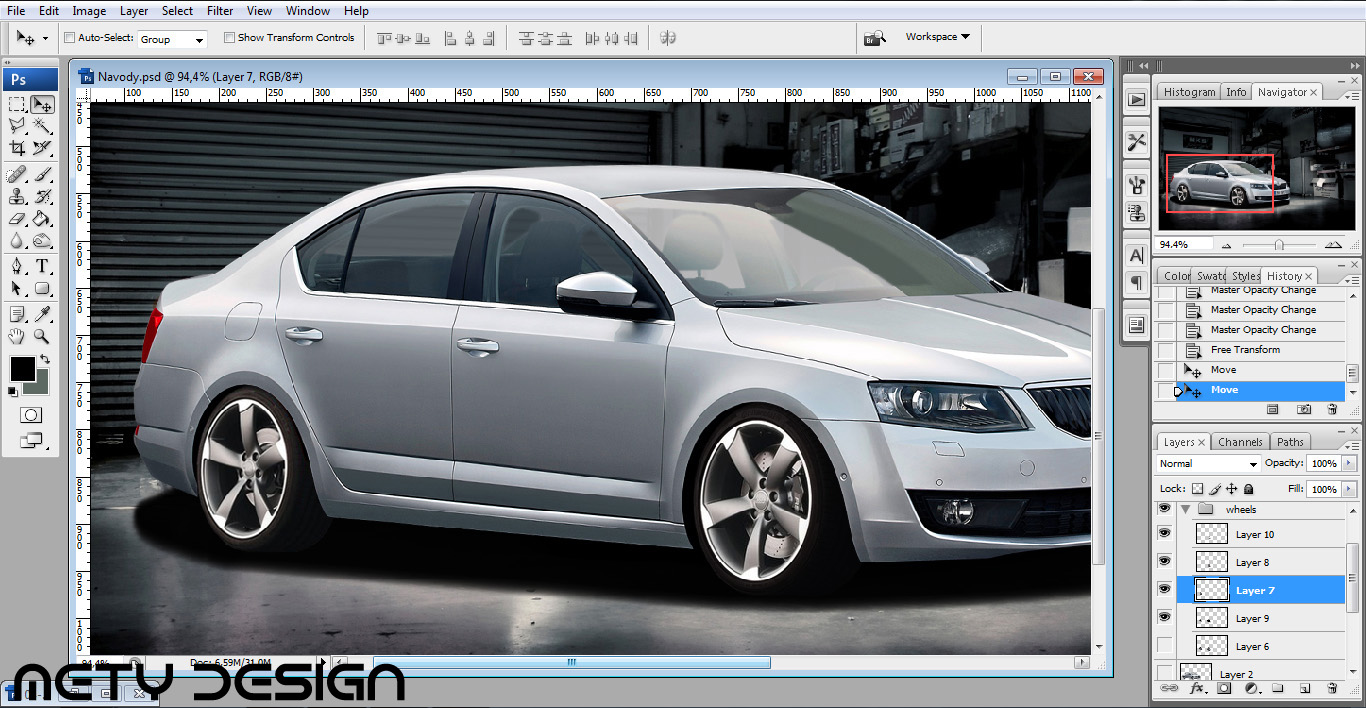
Proces opakujeme i s druhým kolem.
A máme hotovo.
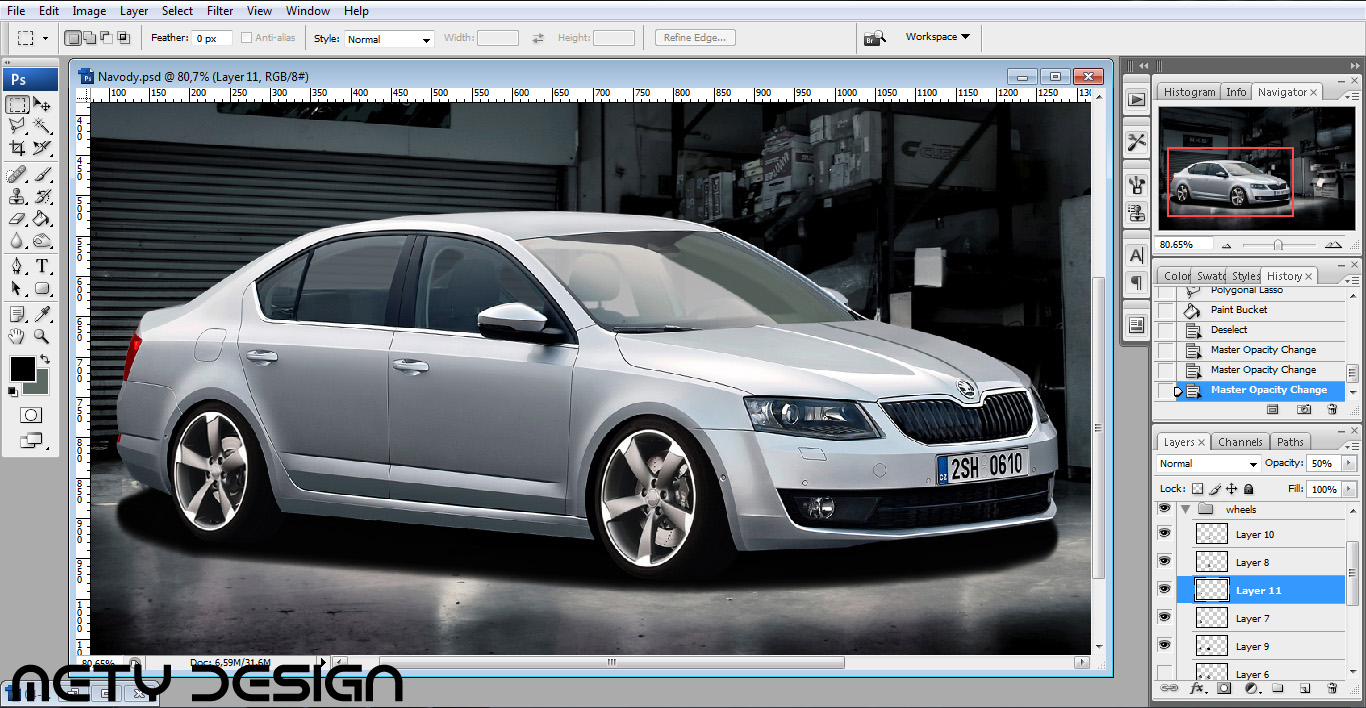
V tomto návodu si ukážeme jak zahladit karoserii a vyměnit kliky.
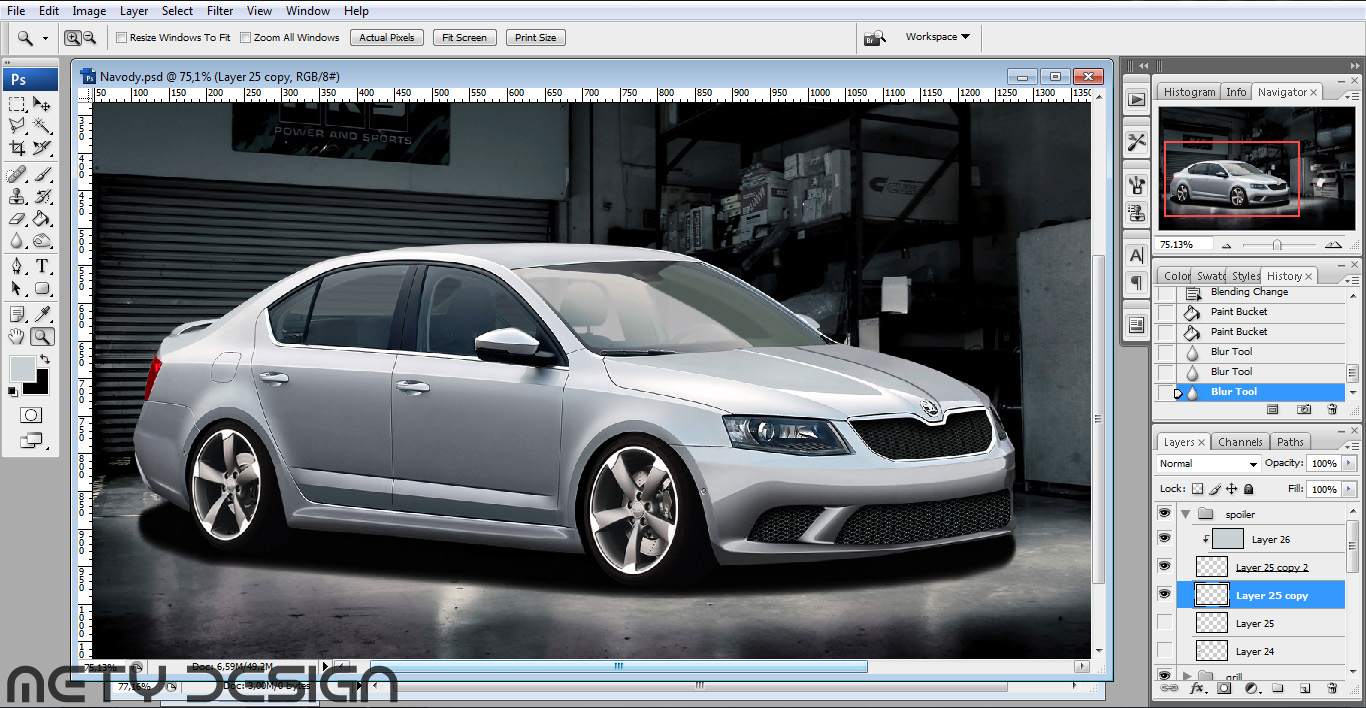
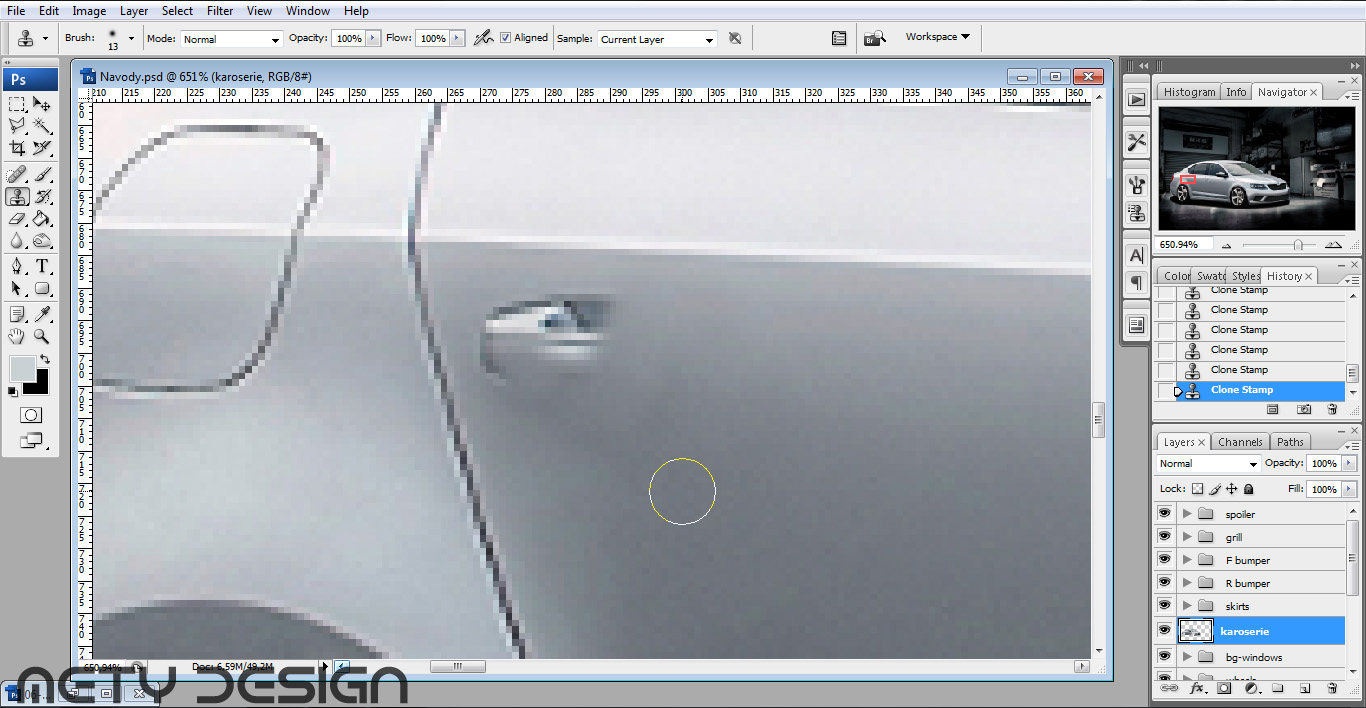
Ve vrstvě s karoserií auta můžeme pomocí klonovacího razítka (S) zaklonovat kliky, víčko nádrže, parkovací senzory a jakékoliv rušivé části.
Ve vrstvě s karoserií auta můžeme pomocí klonovacího razítka (S) zaklonovat kliky, víčko nádrže, parkovací senzory a jakékoliv rušivé části.
Pokud chceme zahladit nějakou část a nechceme přetáhnout, můžeme si pomocí lasa (L) ohraničit část, kterou chceme zahladit.
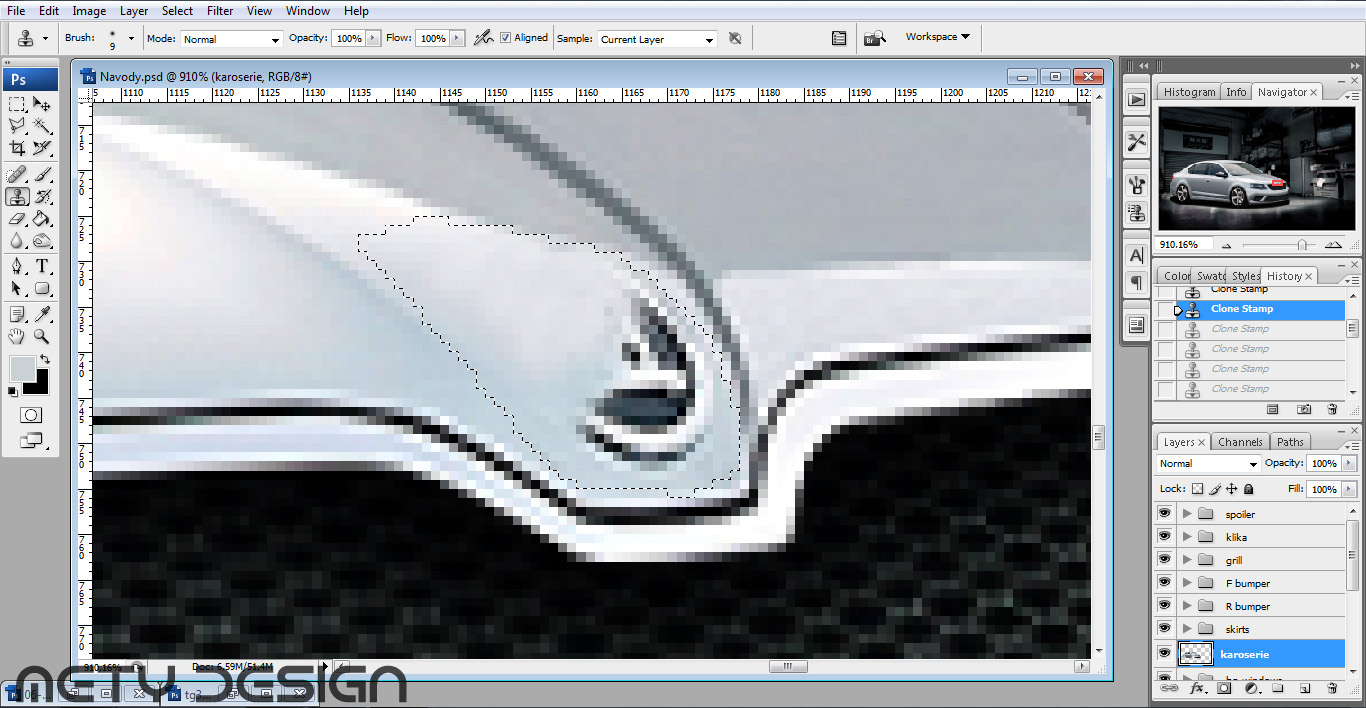
Dále si zkopírujeme do nové vrstvy kliku kterou chceme vyměnit.
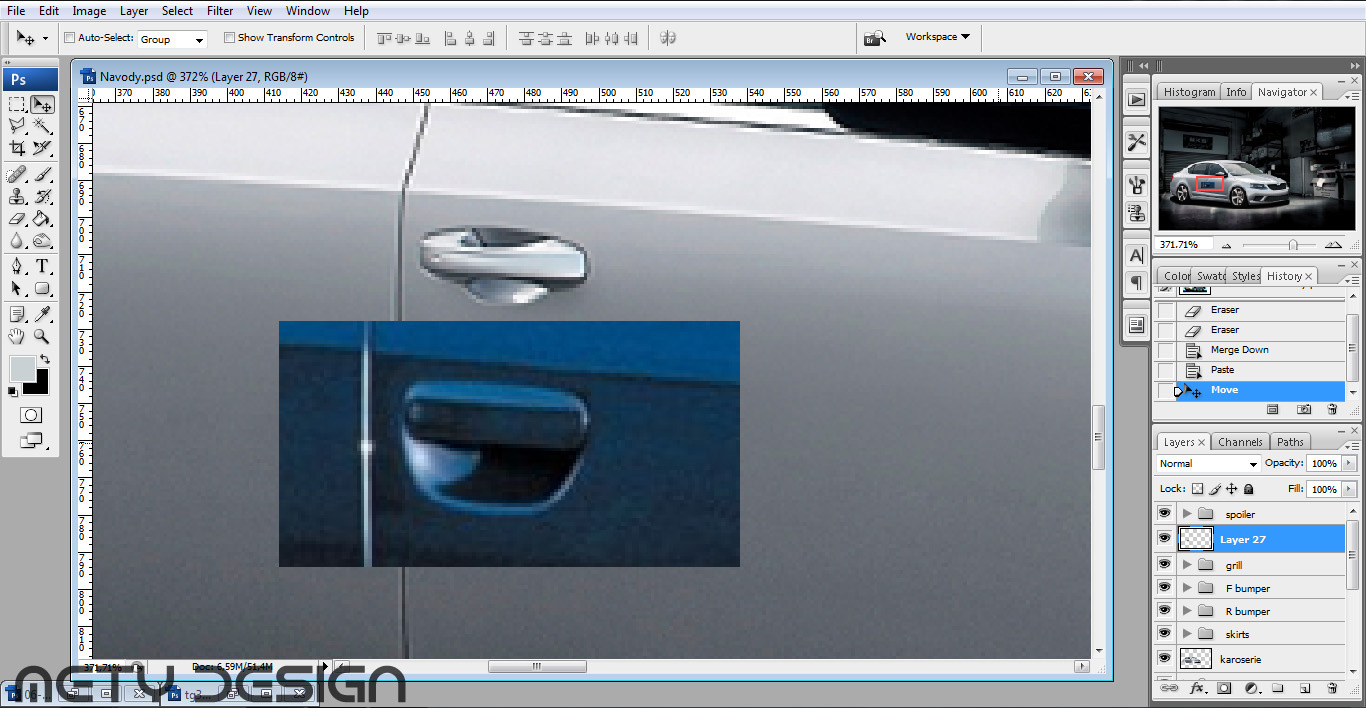
Pomocí lasa (L) ořízneme kliku, obrátíme výběr (Ctrl+Shift+I) a smažeme (Delete).
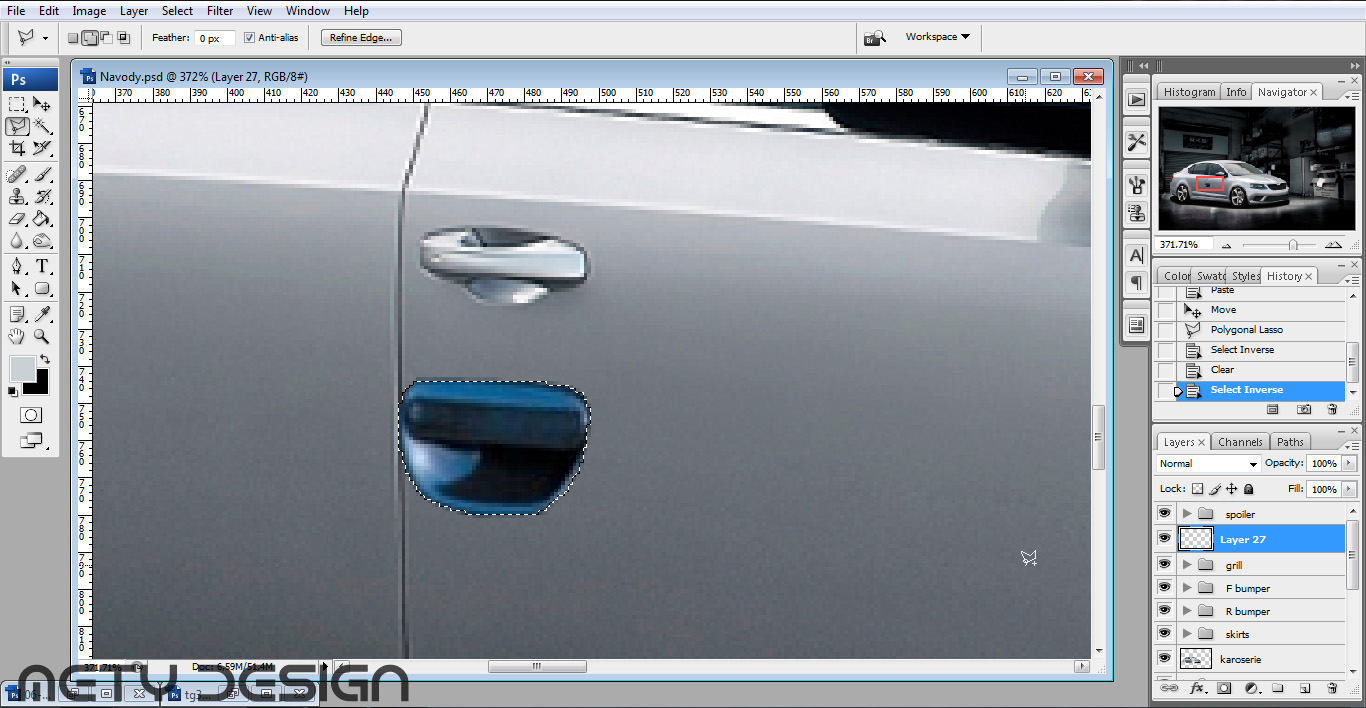
Umístíme kliku na místo a pomocí Free transform dosaďte.
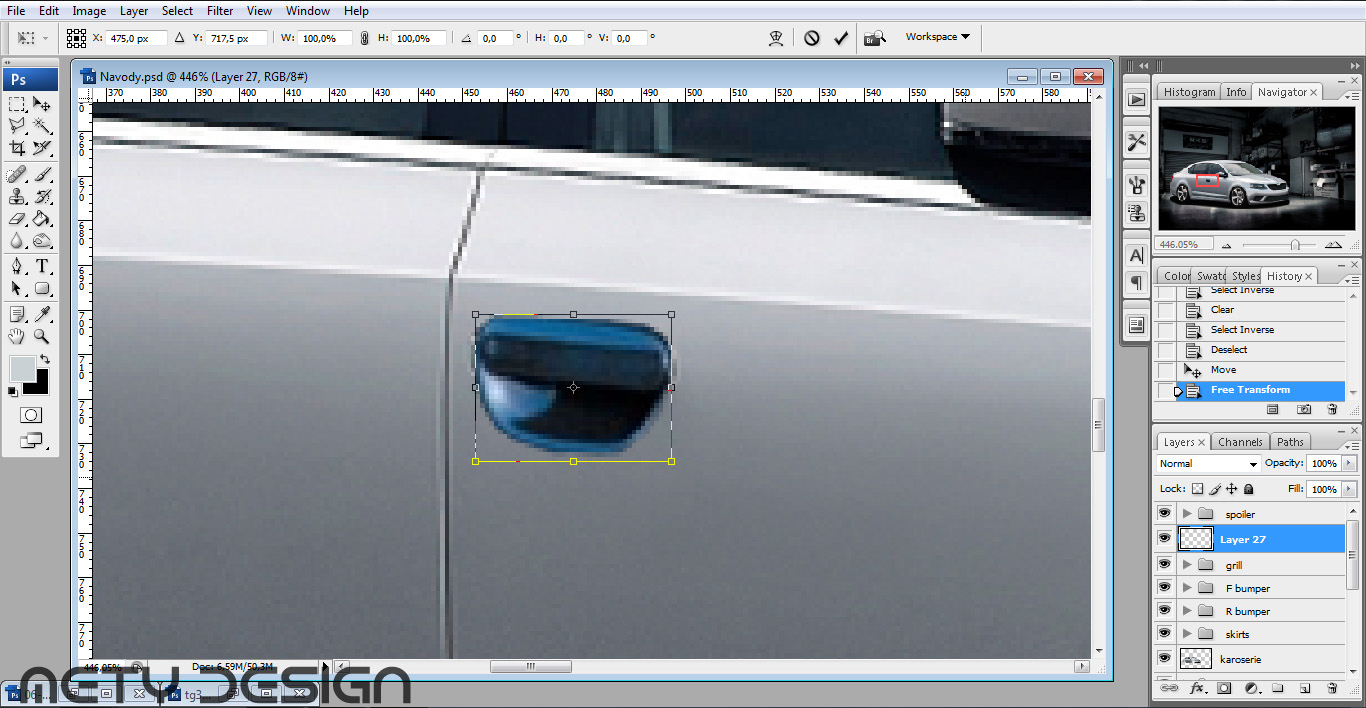
Kliku odbarvíme (Ctrl+Shift+U).
Pomocí Hue/Saturation (Ctrl+U), nebo způsobu popsaného ve tvorbě bodykitu, přebarvíme kliku do barvy auta.
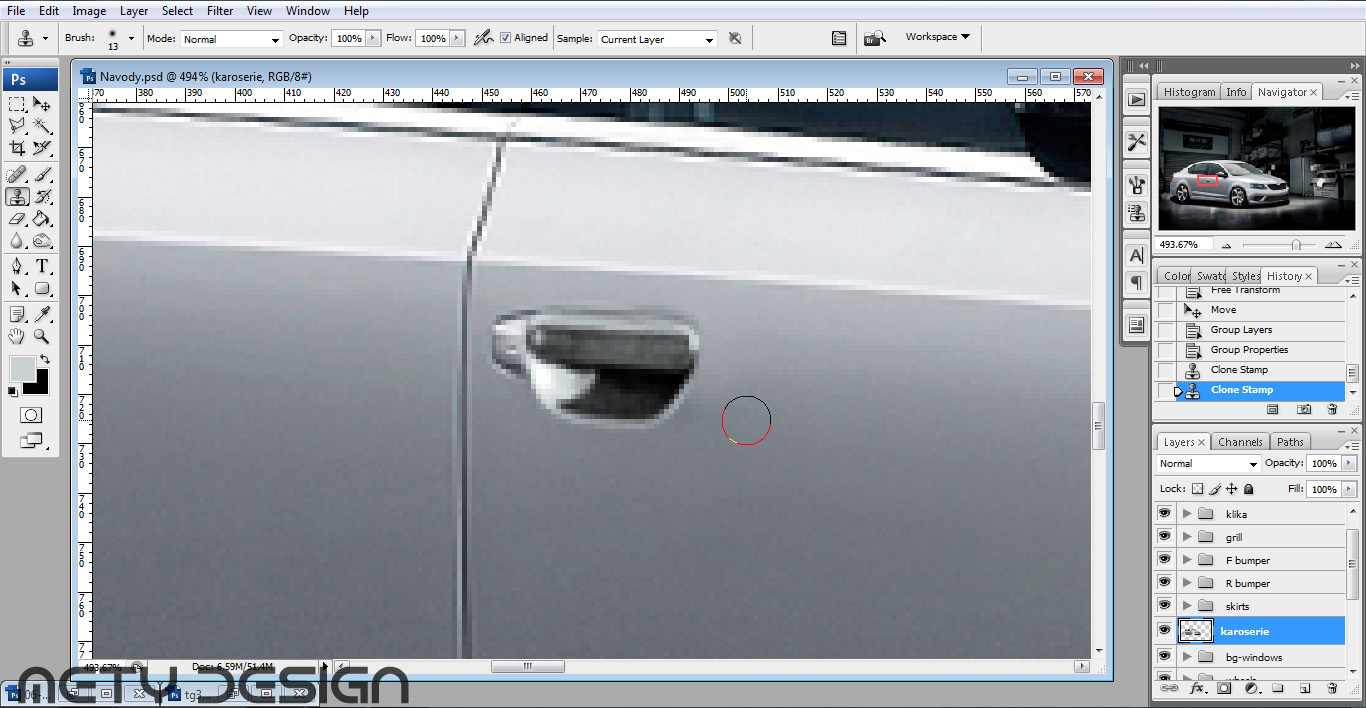
Tím máme vyměněnou kliku a zahlazenou karoserii.
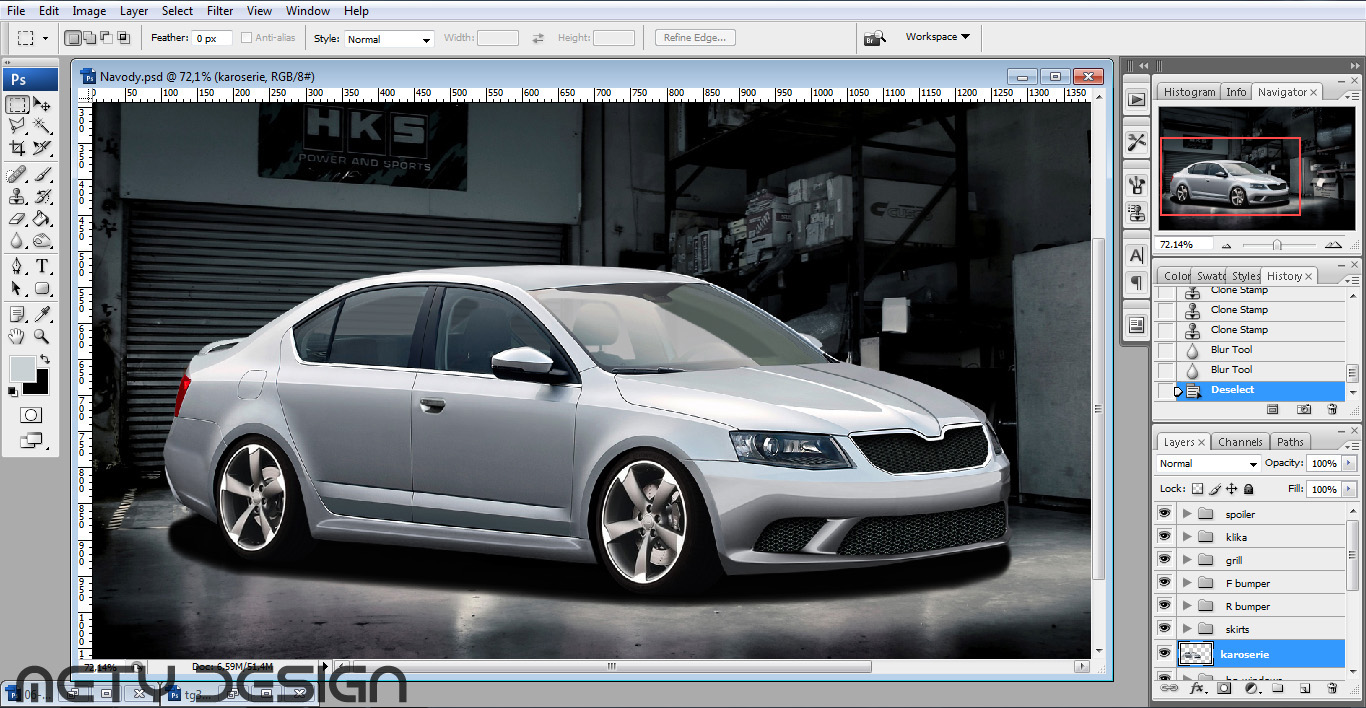
V tomto návodu si ukážeme jak přida bodykit a mřížku do nárazníku a masky.
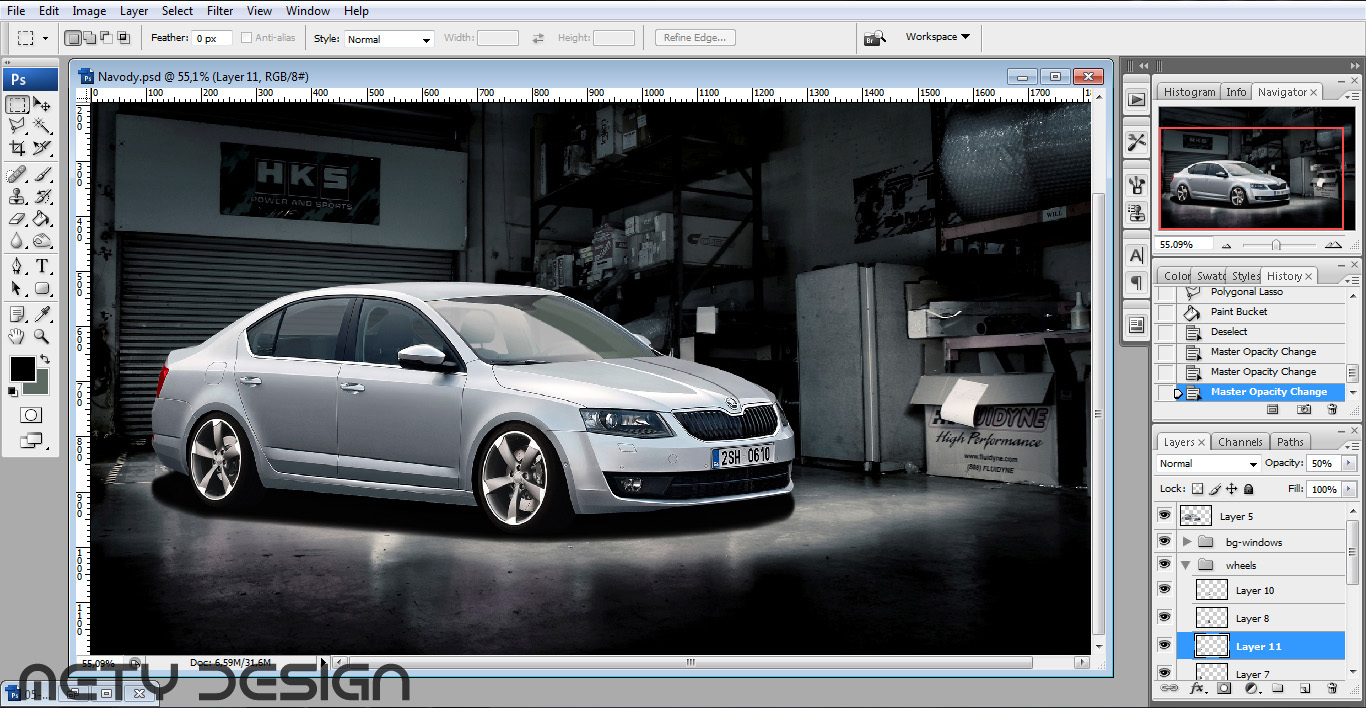
Najdeme si nárazník ve vhodném úhlu a otevřeme si jej.
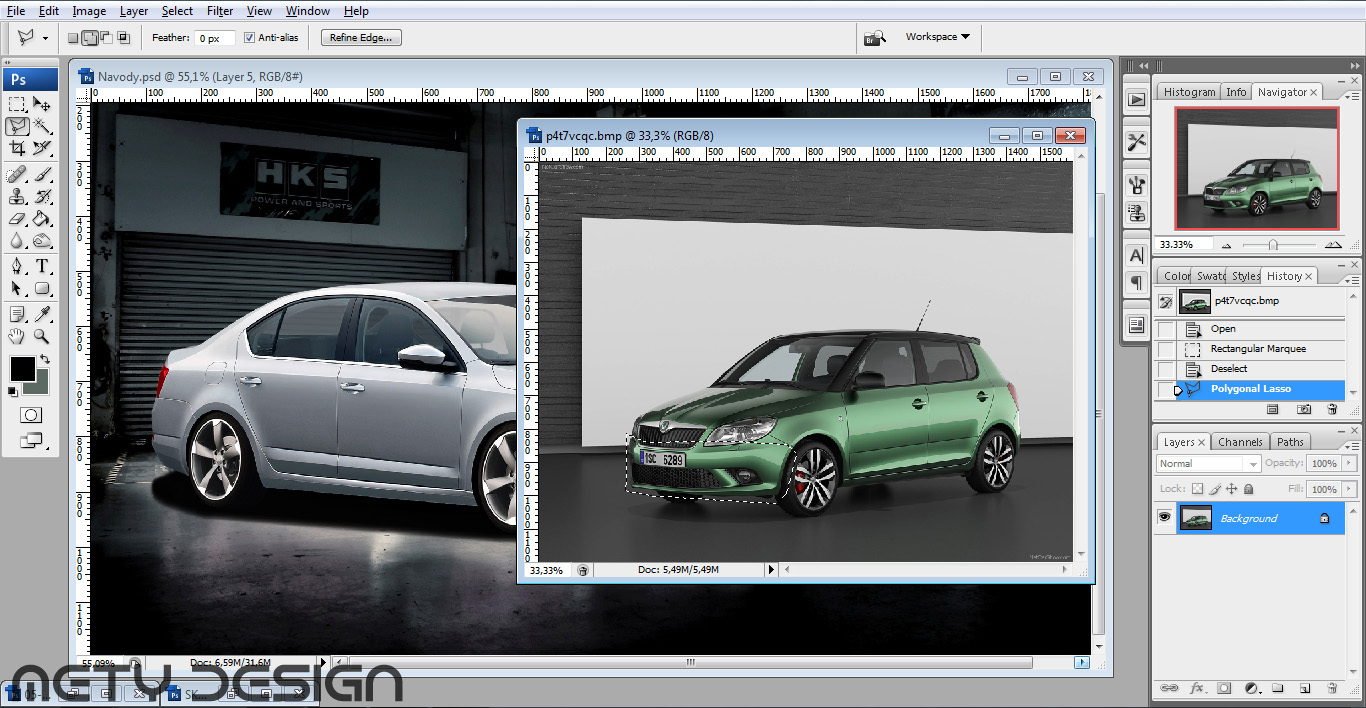
Pomocí lasa (L) vybereme nárazník (klidně včetně okolí, ořízněmě jej později), pomocí Ctrl+C zkopírujeme a pomocí Ctrl+V vložíme do obrázku s autem.
Zkontrolujeme jestli opravdu přibližně sedí.
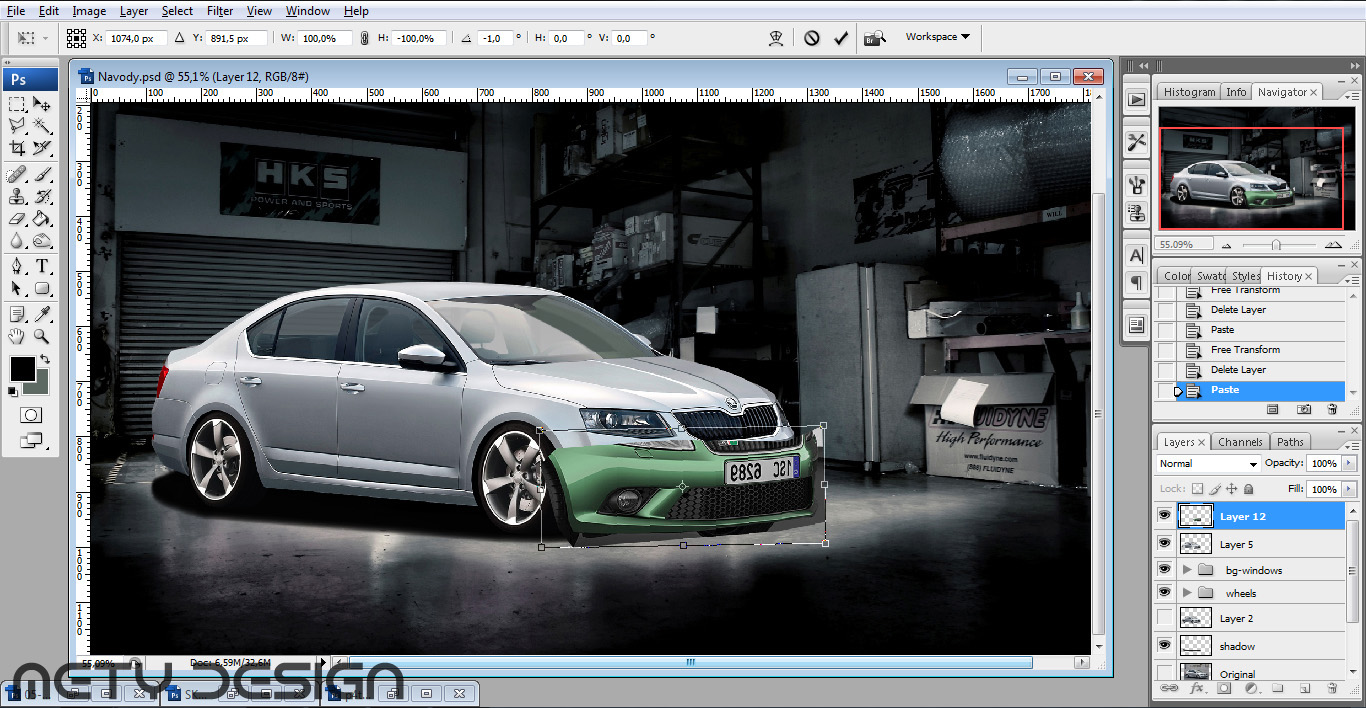
Nyní pomocí Free Transform (Ctrl+T) upravíme velikost nárazníku.
Pokud je nárazník na opačnou stranu otočíme jej pomocí funkce Flip Horizontal (klikneme pravým tlačítkem při použití Free transform).
Pokud je nárazník na opačnou stranu otočíme jej pomocí funkce Flip Horizontal (klikneme pravým tlačítkem při použití Free transform).
Poté lasem (L) vybereme nárazník, obrátíme výběr (pomocí Ctrl+Shift+I) a okolí nárazníku smažeme (Delete).
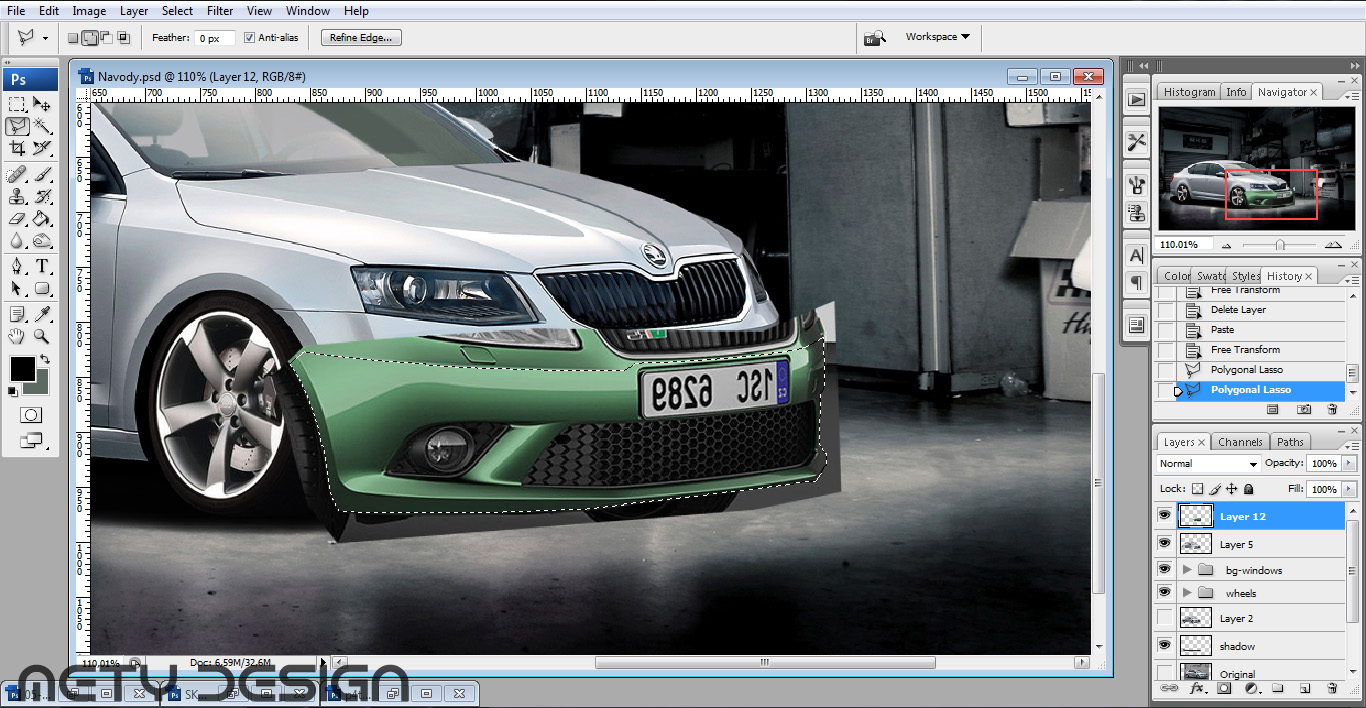
Pomocí Free Transform (Ctrl+T - size, distort, případně warp) upravíme nárazník, tak aby na autě seděl.
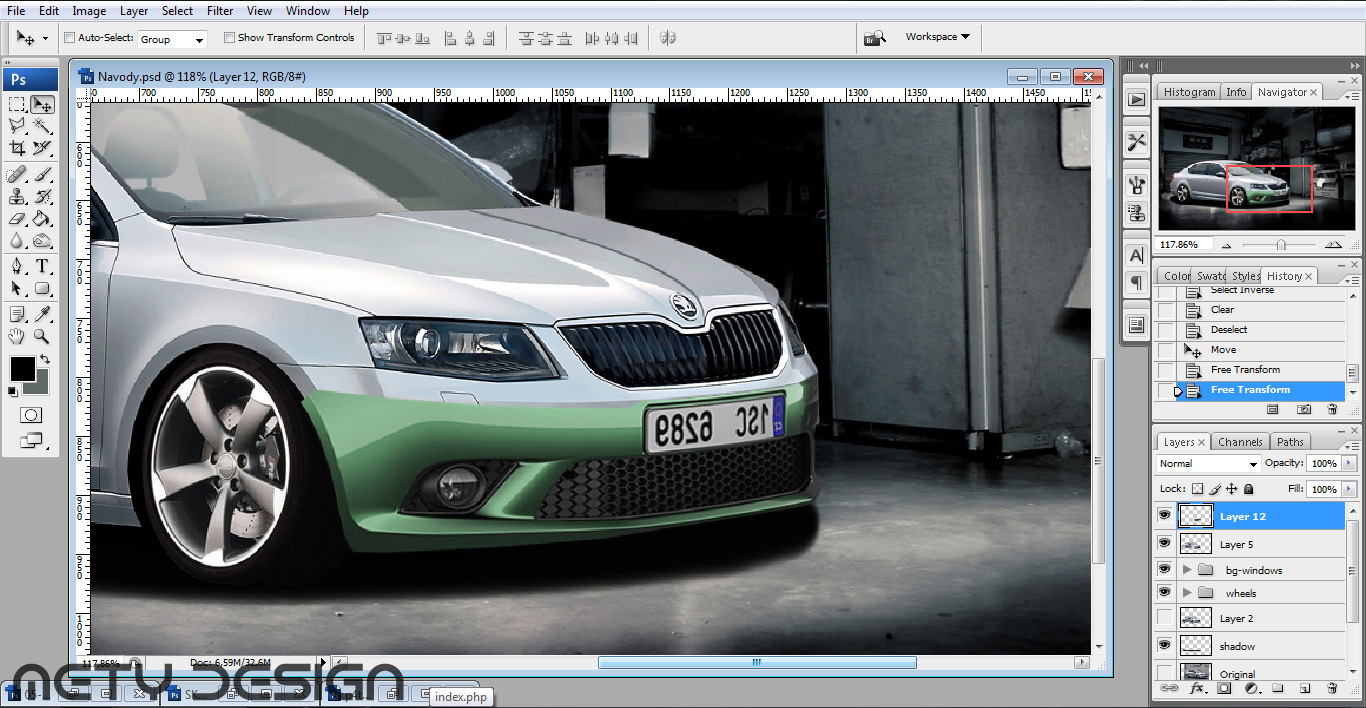
Na chvíli si skryjeme nárazník a pomocí lasa (L) vybereme lem blatníku auta.
Poté nárazník znovu zobrazíme a smažeme (Delete) vybranou část nárazníku.
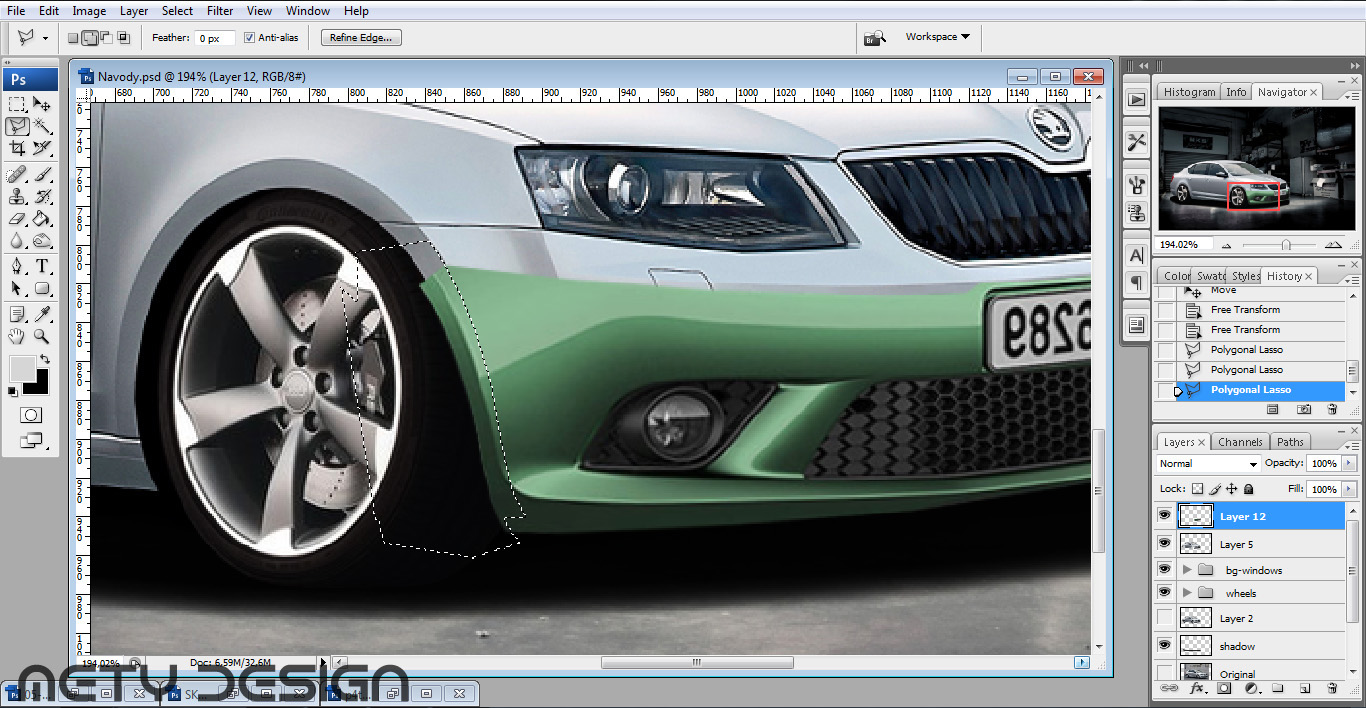
Pokud chceme srovnat nárazník s nějakou hranou, zabereme lasem (L) část od hrany přes kus nárazníku a doplníme nárazník klonovacím razítkem (S).
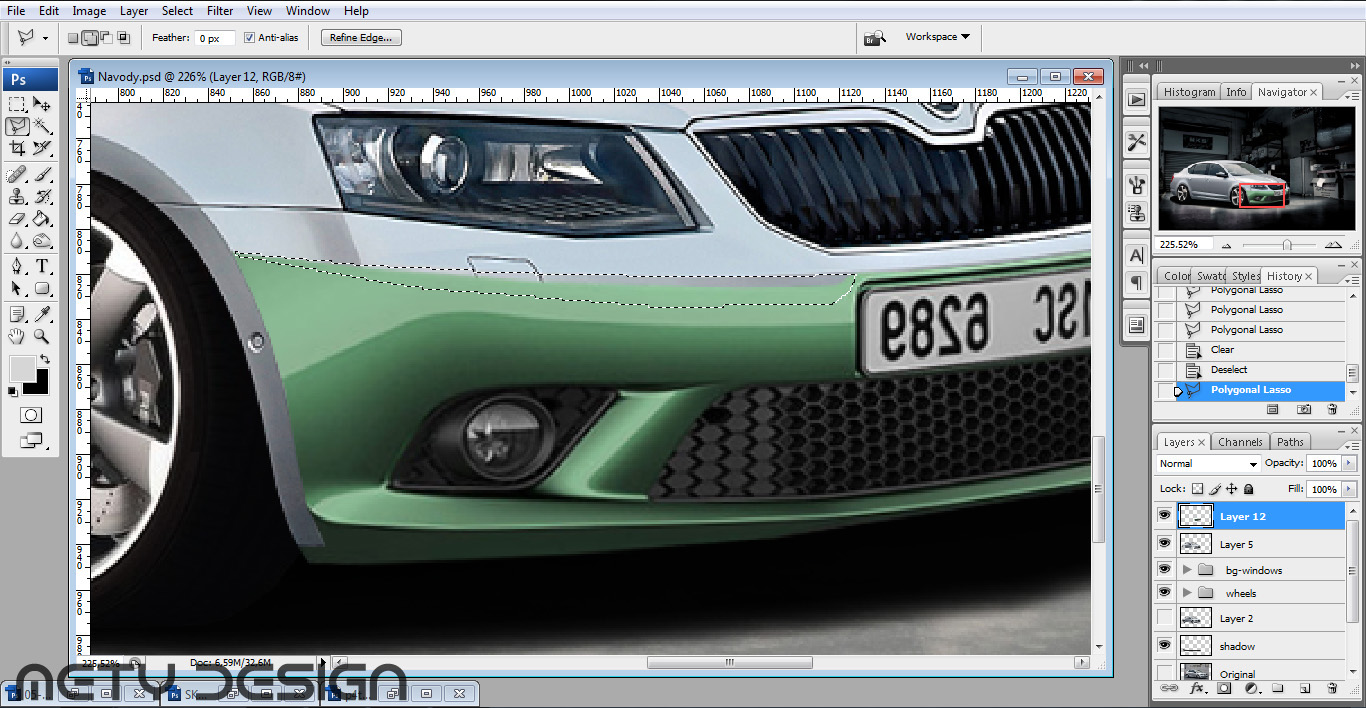
Stejným způsobem můžeme zaklonovat neřádoucí hrany a další drobnosti na části původního nárazníku.
Nesmíme zapomenout překliknout se do vrstvy s karoserií.
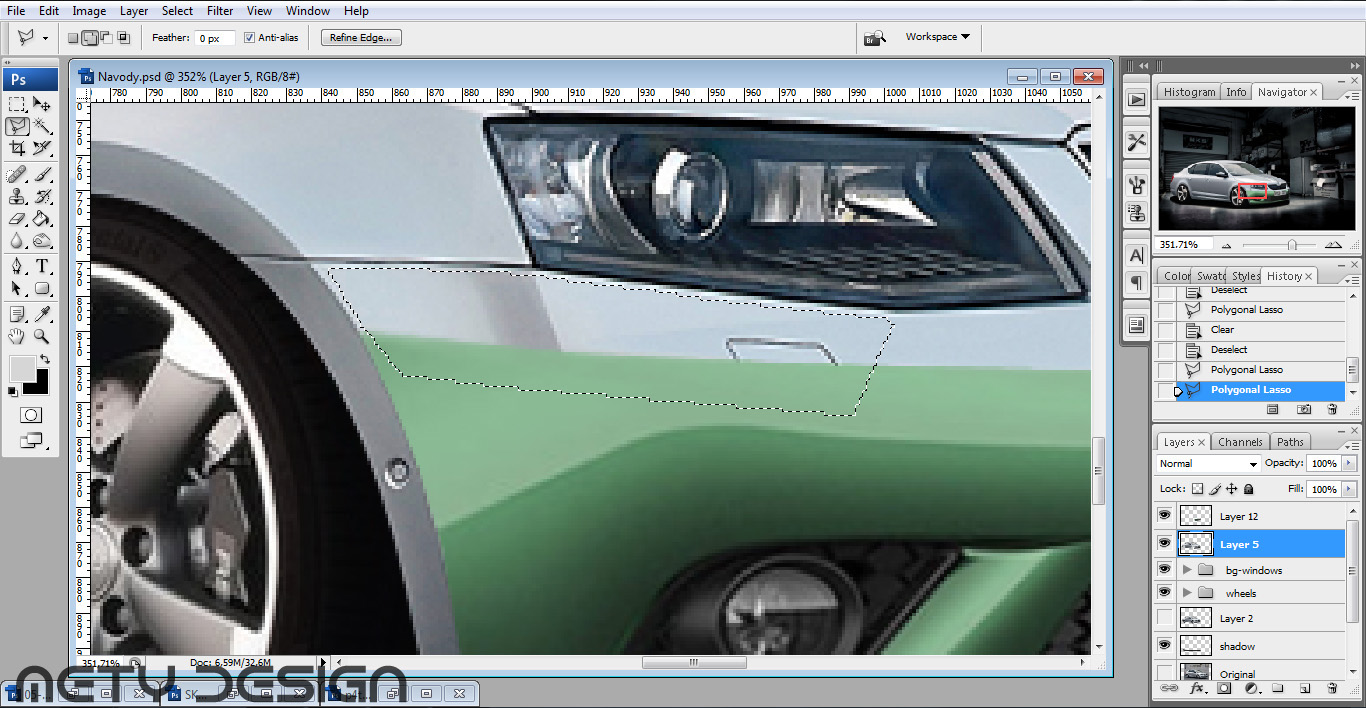
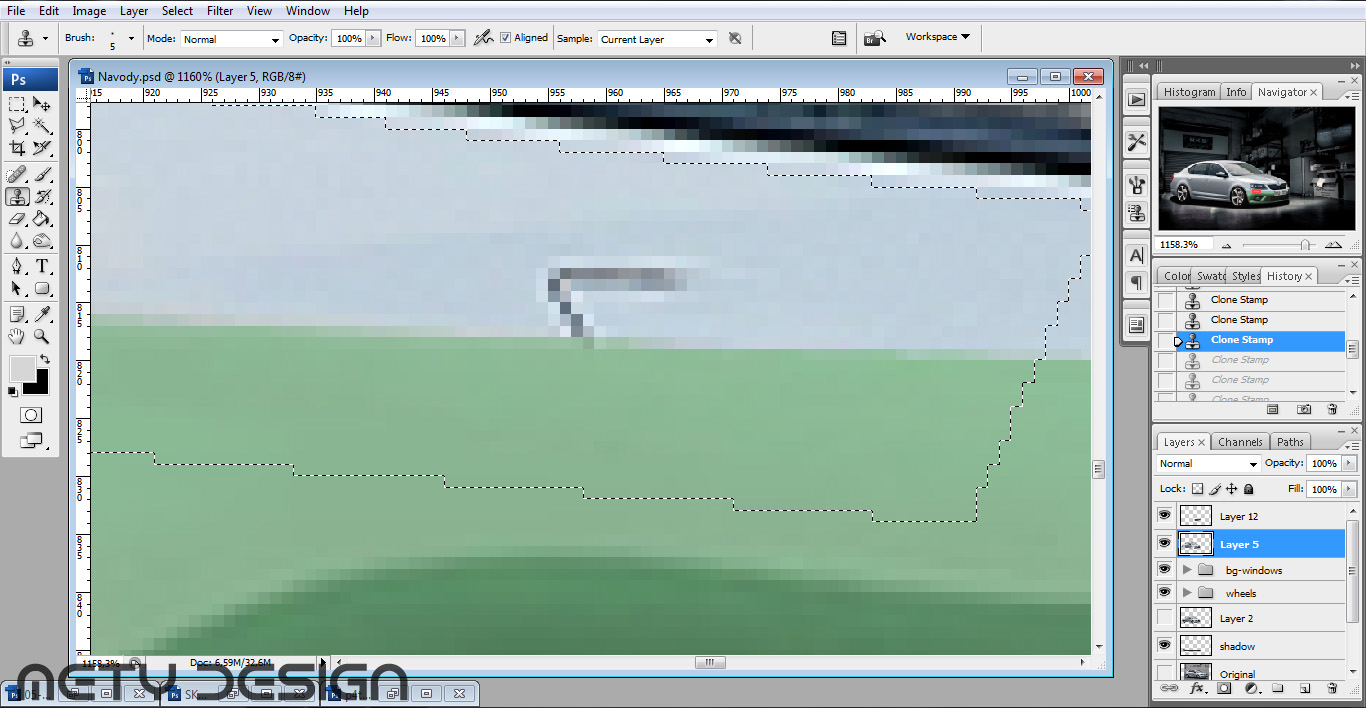
Tím máme nárazník umístěný.
Pokud má nárazník stejnou barvu jako karoserie, máme v podstatě hotovo.
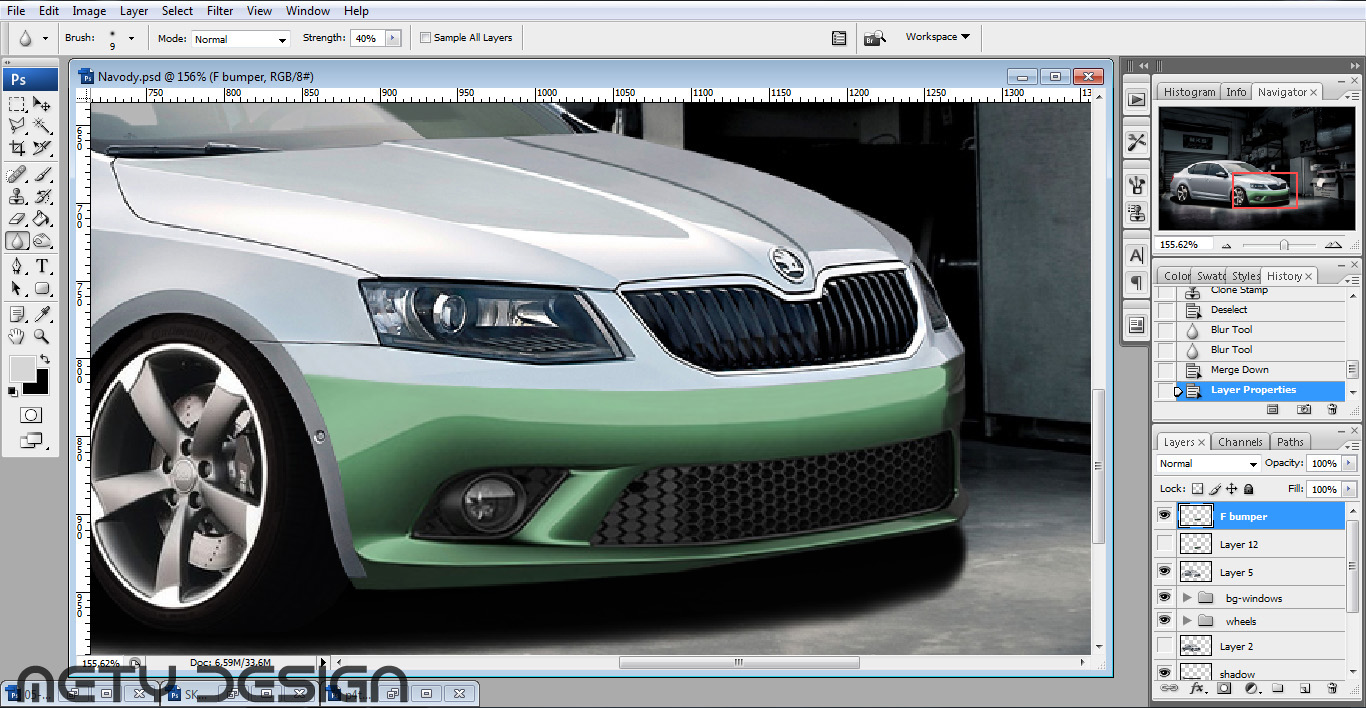
V našem případě má nárazník jinou barvu. Musíme jej tedy přebarvit.
Je několik možností, jak to udělat. Nyní si ukážeme jeden z nich. Ty další najdete v návodu Lak.
Pomocí Ctrl+kliknutí na náhled vrstvy s nárazníkem zabereme nárazník a lasem (L) odstraníme z výběru mřížky.
Část kterou chceme přebarvit duplikujeme do nové vrstvy (Ctrl+J).
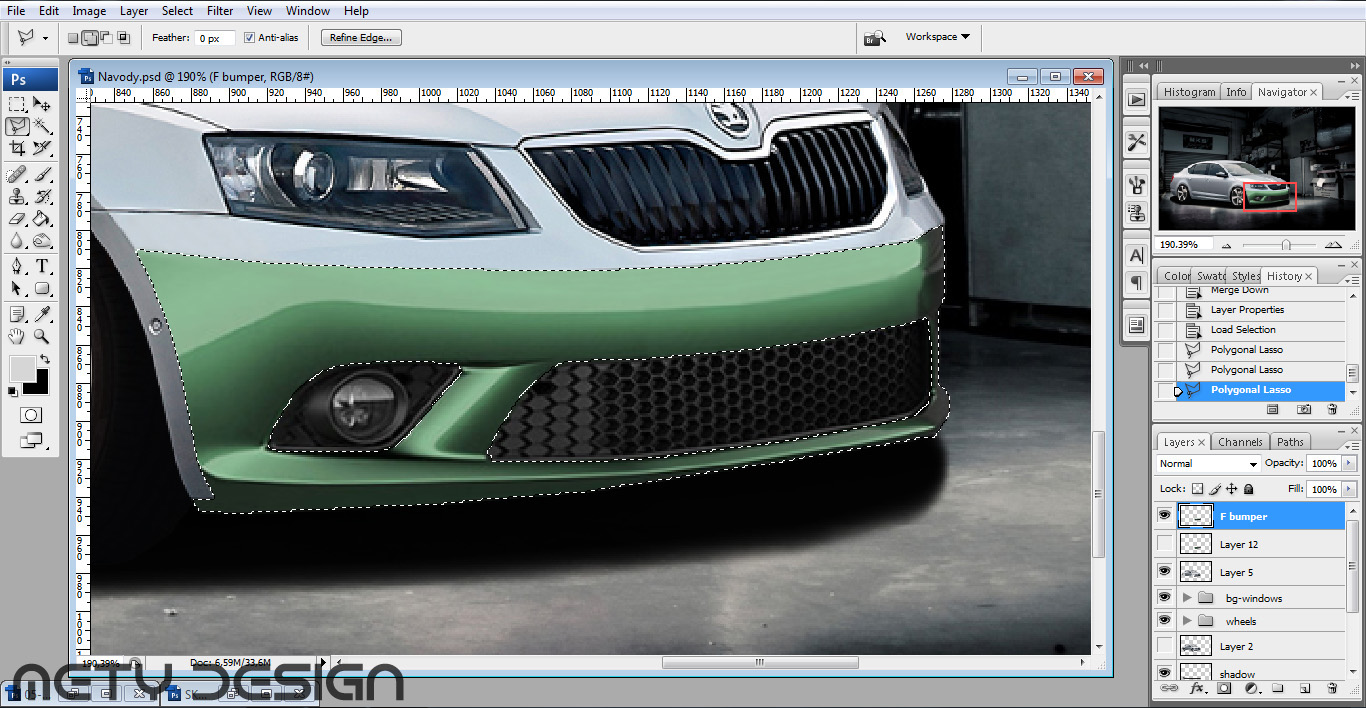
Pomocí Ctrl+Shitf+U odbarvíme nárazník.
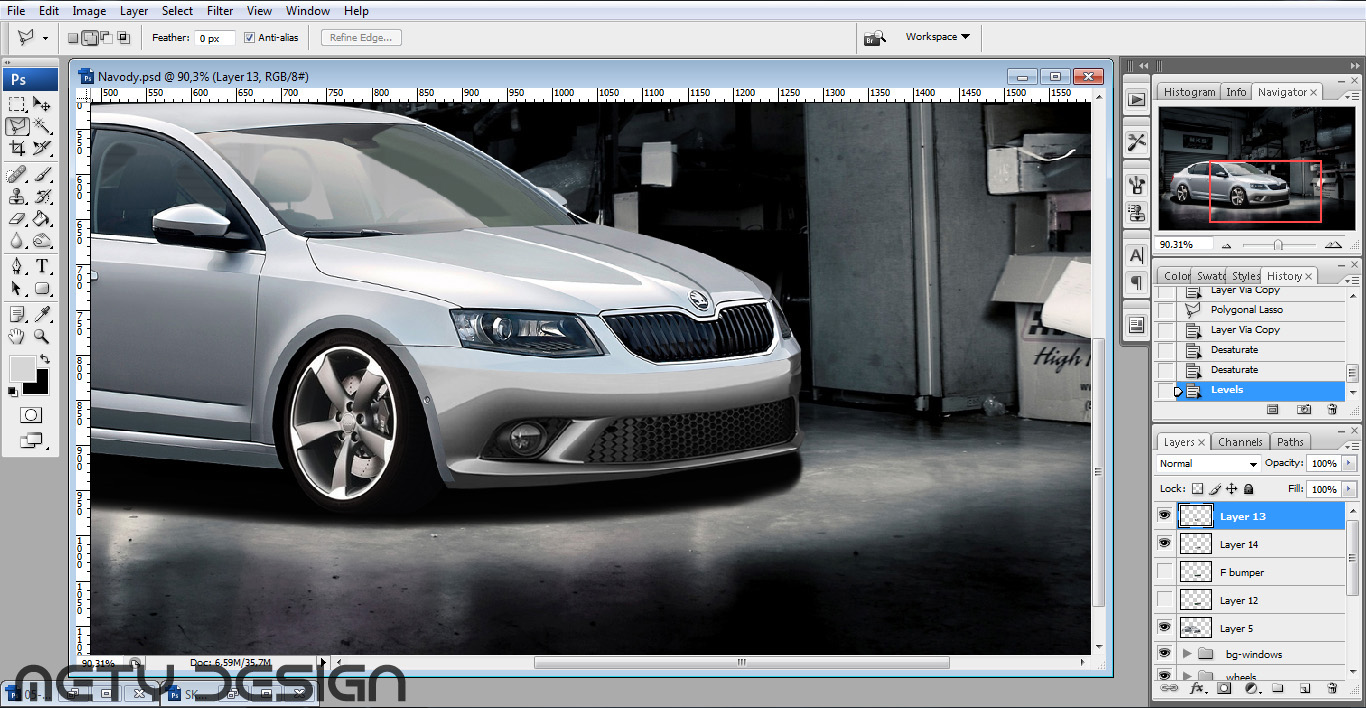
Znovu duplikujeme odbarvený nárazník do nové vrstvy (Ctrl+J).
Pomocí Levels (Ctrl+L) zesvětlíme nárazník do bíla (posunují pravého posuvníku doleva).
Poté nastavte Blend mode na Overlay.
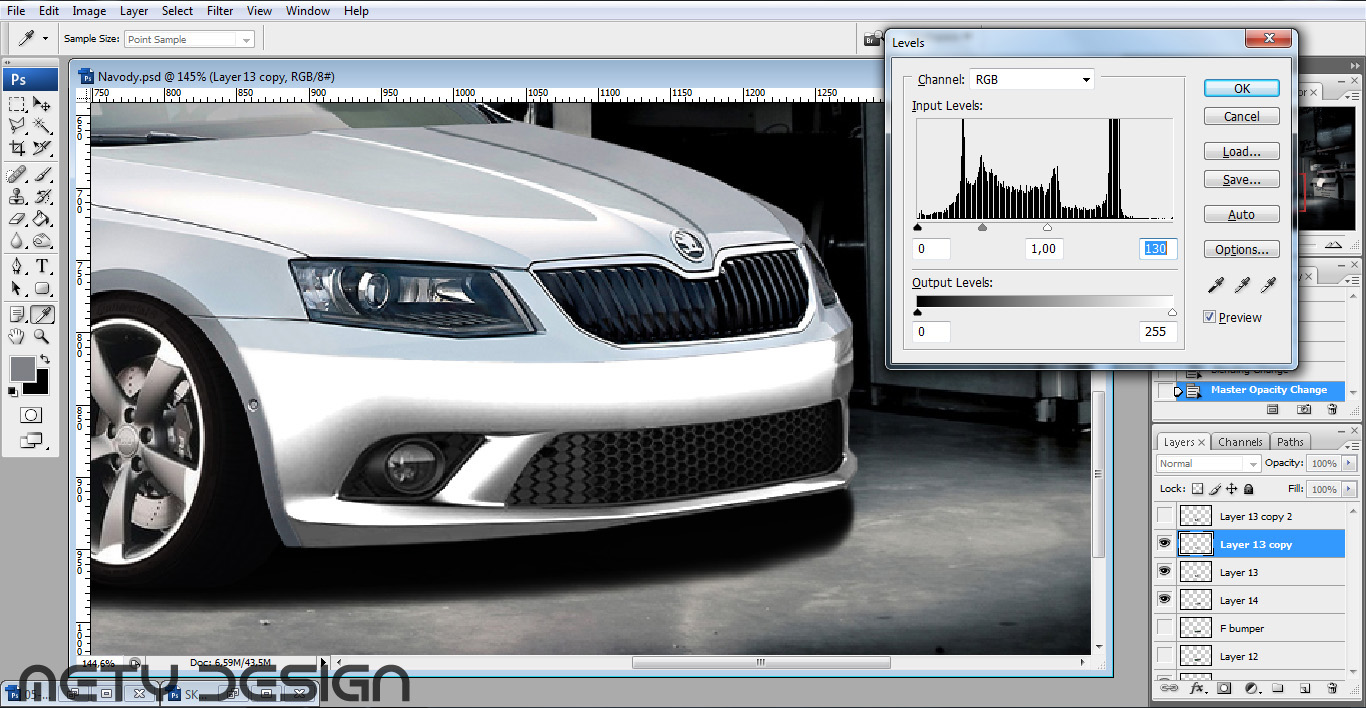
Nyní si vytvoříme novou vrstvu, klikneme na ni pravým tlačítkem a vybereme Creat Clipping Mask.
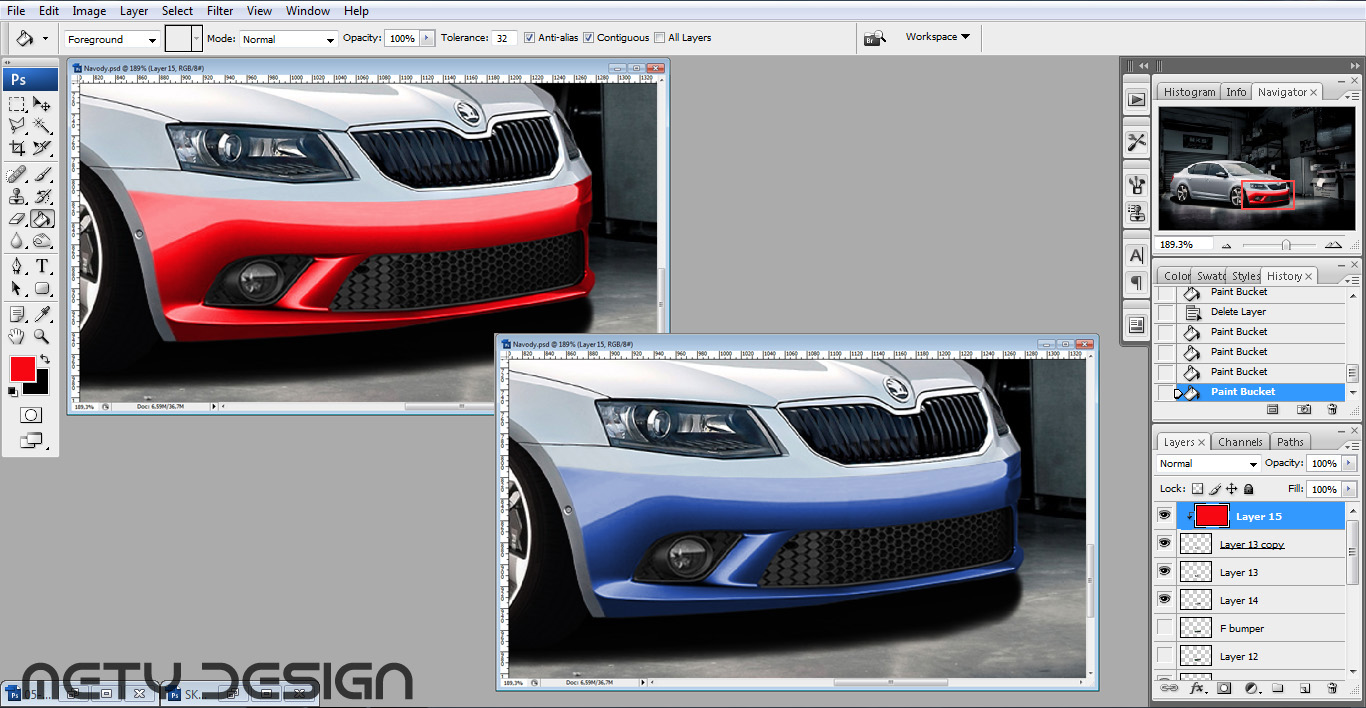
Pomocí kapátka vybereme barvu karoserie a kyblíkem s barvou vybarvíme připnutou vrstvu.
Tím se změní barva jen vrstvy, ke které je tato vrstva připnutá.
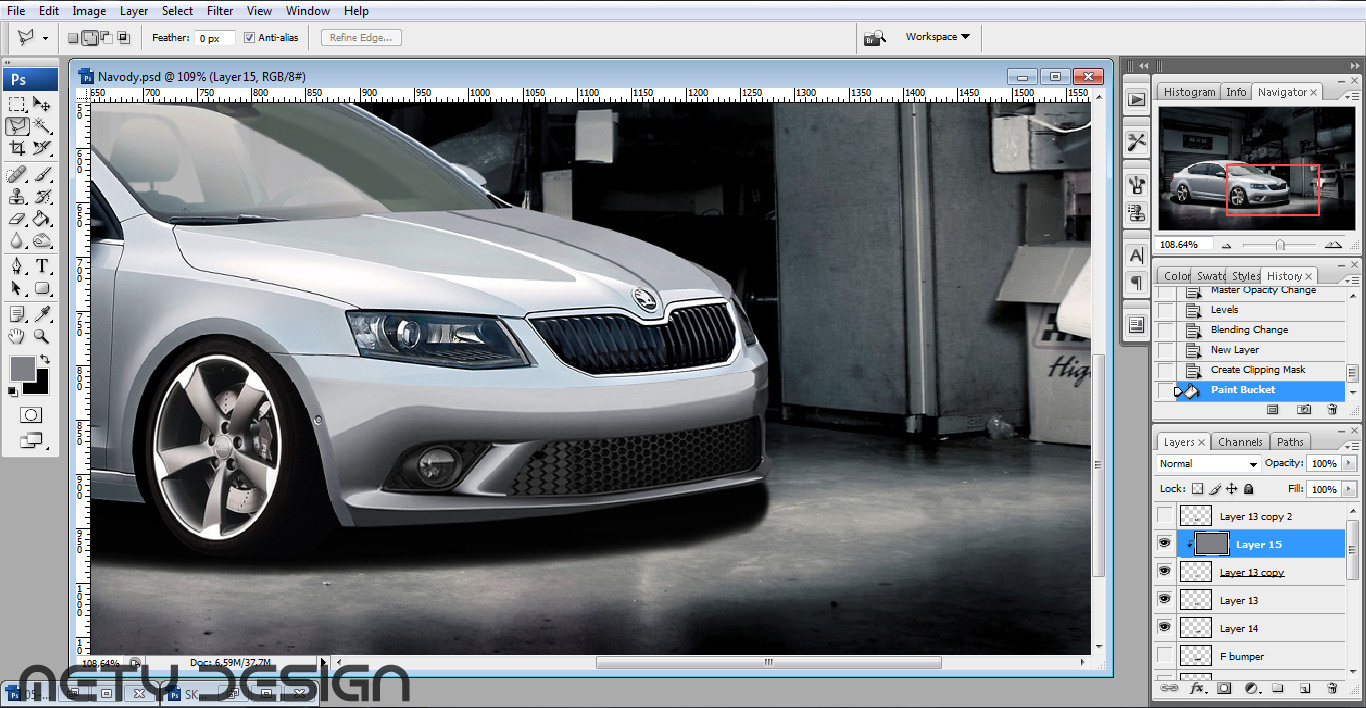
Takto můžeme nárazník přebarvit na jakoukoliv barvu.
Dále se pustíme do mřížky v nárazníku a masce.
Otevřete si obrázek s mřížkou a zkopírujte mřížku do obrázku s autem pod přebarvený nárazník.
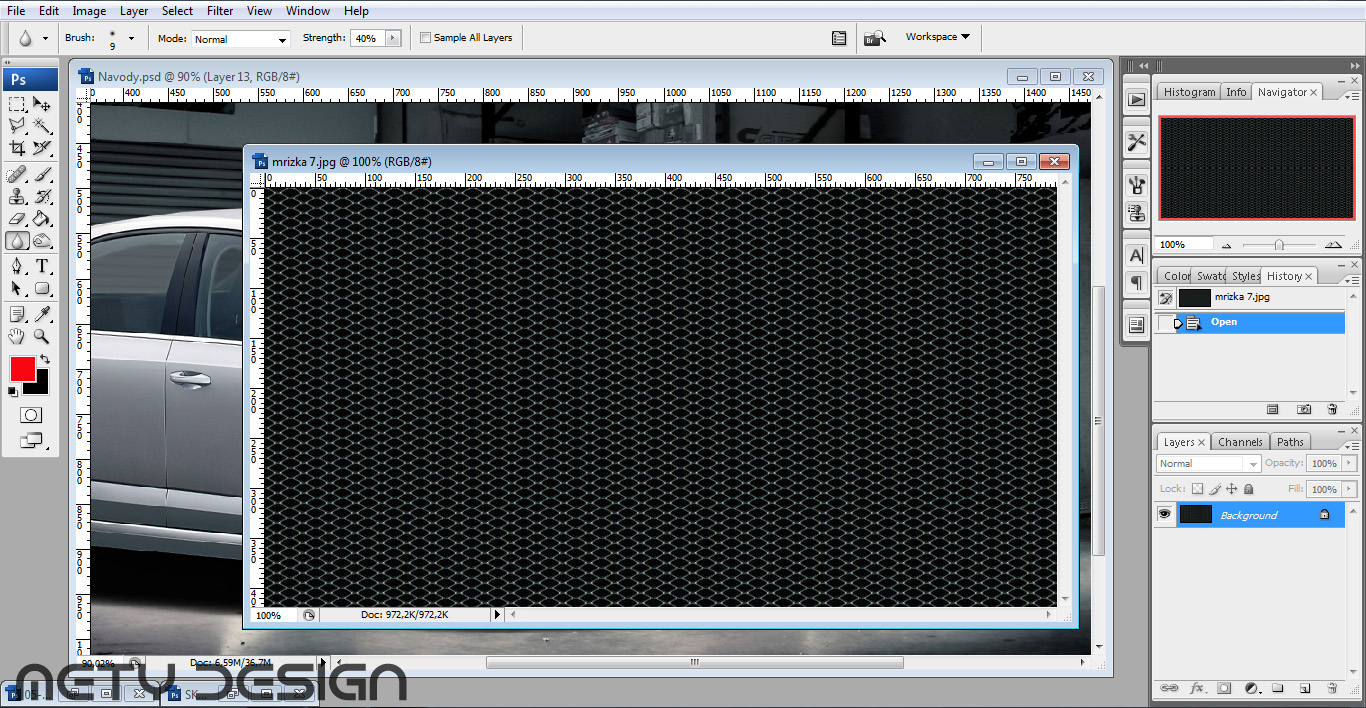
Pomocí Free transform (Ctrl+T) upravíme mřížku.
Lasem (L) vybereme část kterou chceme ponechat a výběr obrátíme (Ctrl+Shift+I) a zbytek smažeme (Delete).
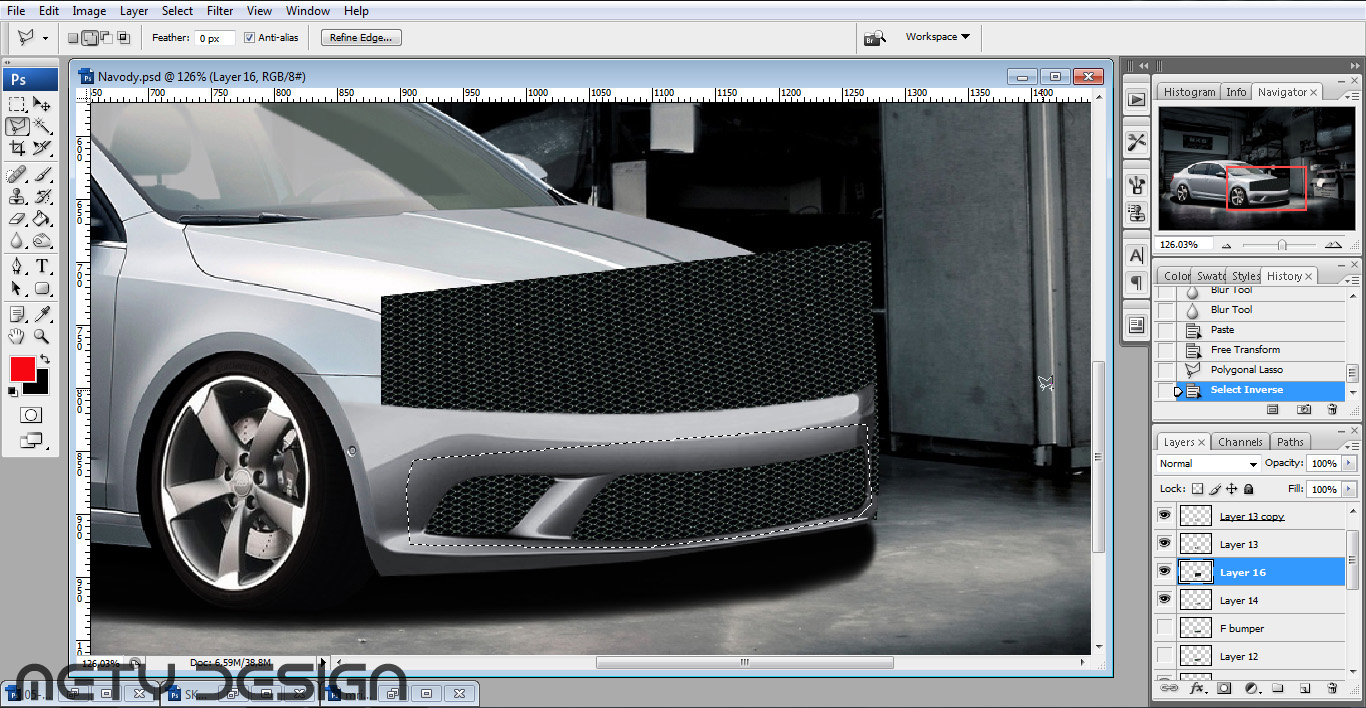
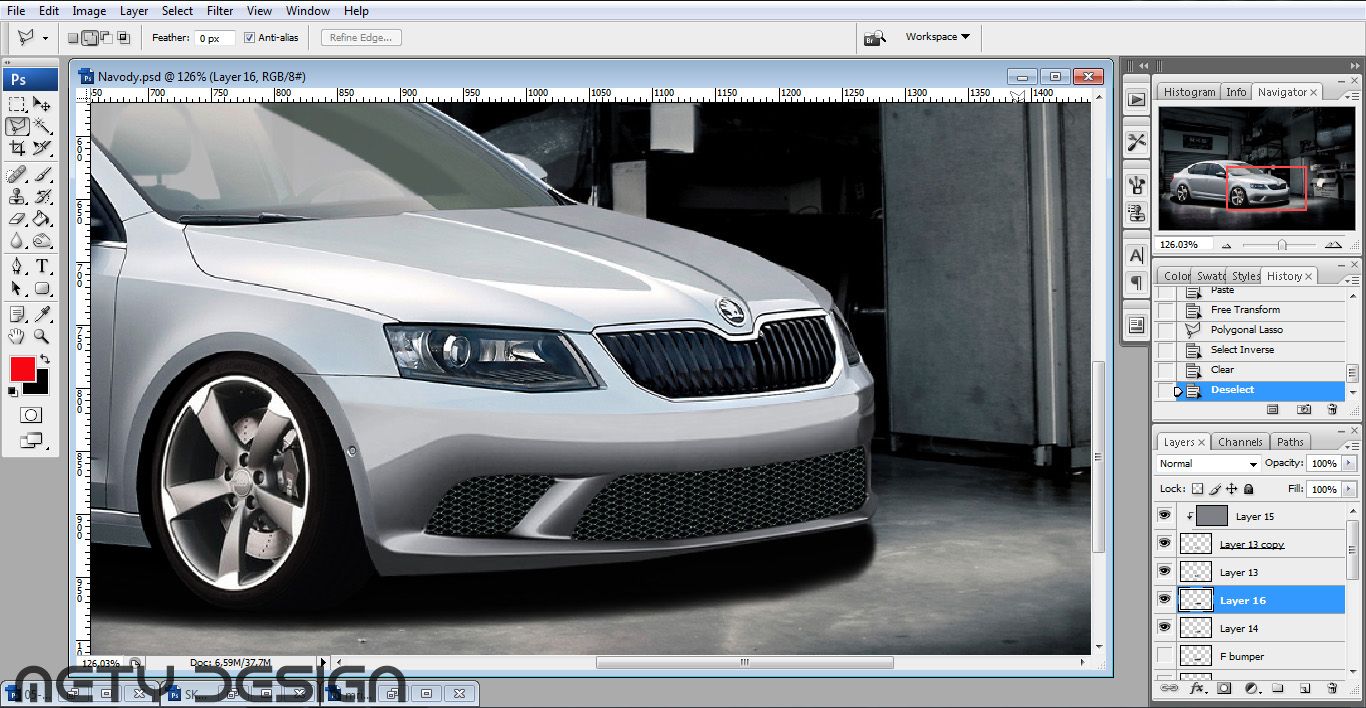
Jelikož nemáme vyříznutou masku z vrstvy s karoserií, můžeme ji buďto vyříznout, jako jsme to udělali u nárazníku, nebo můžeme vyříznout mřížku, podle tvatu masky.
Nejprve opakujeme proces Free transform z úpravy mřížky v nárazníku.
Poté nastavíme opacity mřížky na nízkou hodnotu, nebo mřížku skryjeme a lasem (L) vybereme vnitřek masky.
Výběr obrátíme (Ctrl+Shift+I) a smažeme přebytečnou část mřížky.
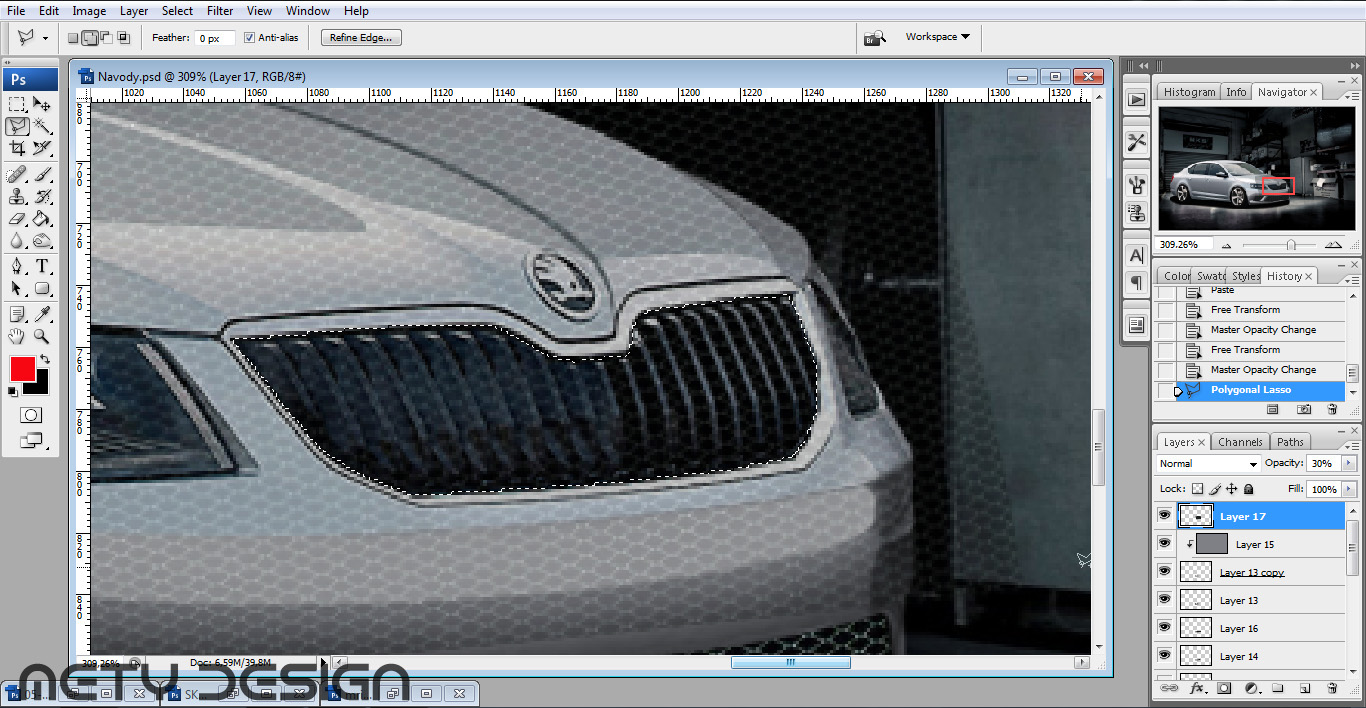
Opacity znovu nastavíme na 100%.
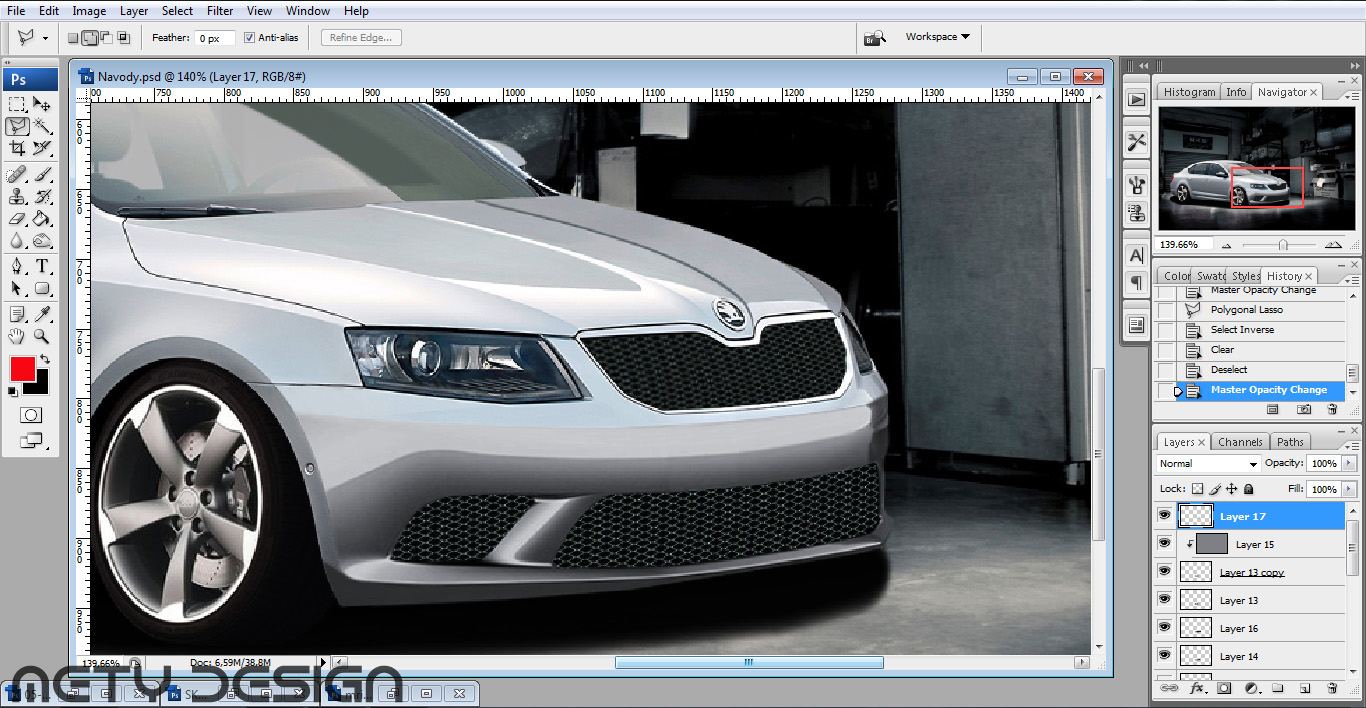
Pro lepší efekt můžeme přidat stín pod vrchní část masky a nárazníku.
Pomocí Ctrl+kliknutí na náhled vrstvy vybereme mřížku v masce, vytvoříme nad ní novou vrstvu a černým štětcem s drsností 0% vytvoříme stín.
Opakujeme postup i u mřížky nárazníku.
U obou stínů nastavíme Opacity na 90%.
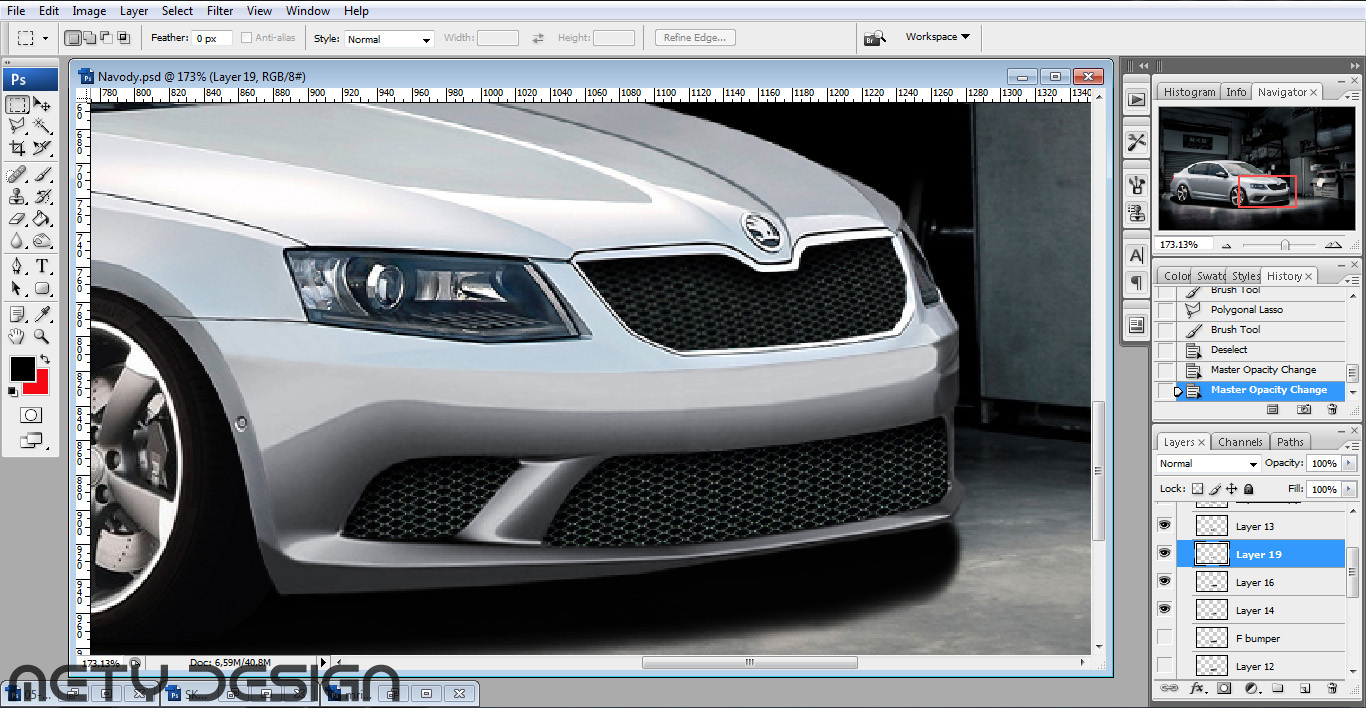
Stejným způsobem jako jsme přidali přední nárazník můžeme přidat i prahy, zadní nárazník a spoiler.
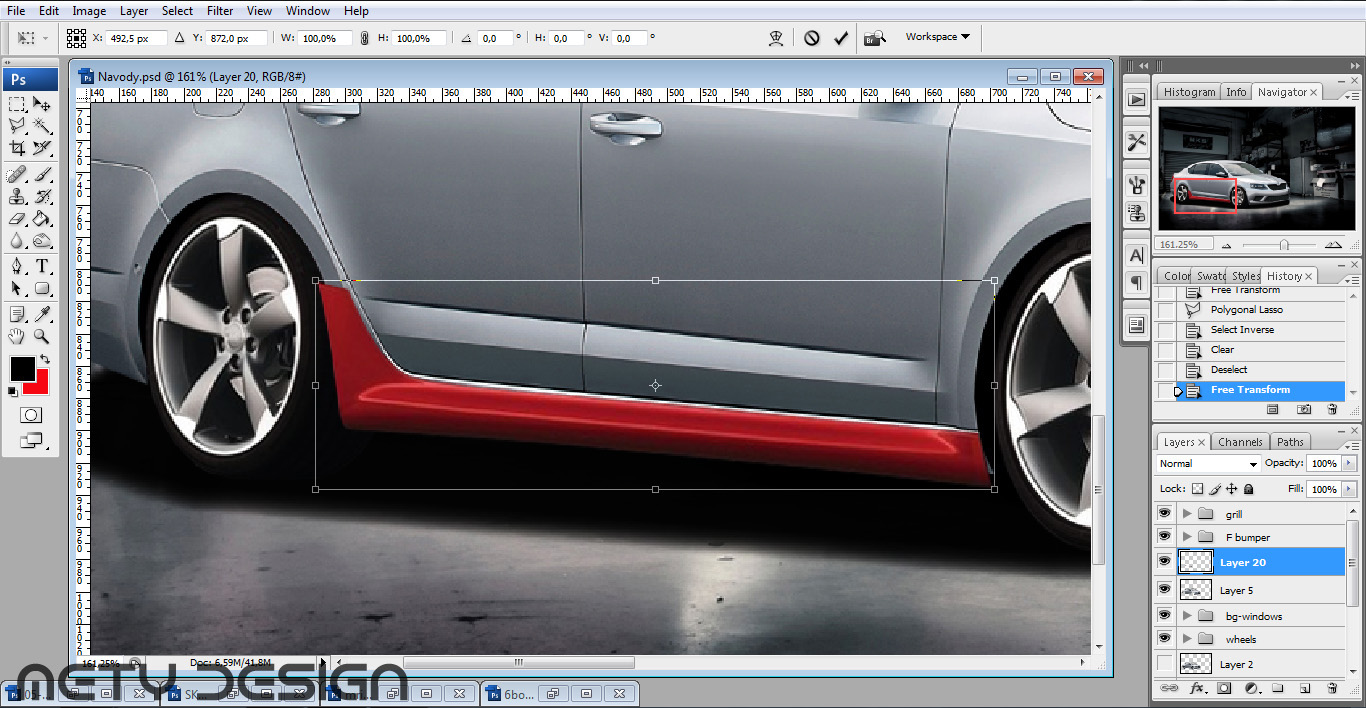
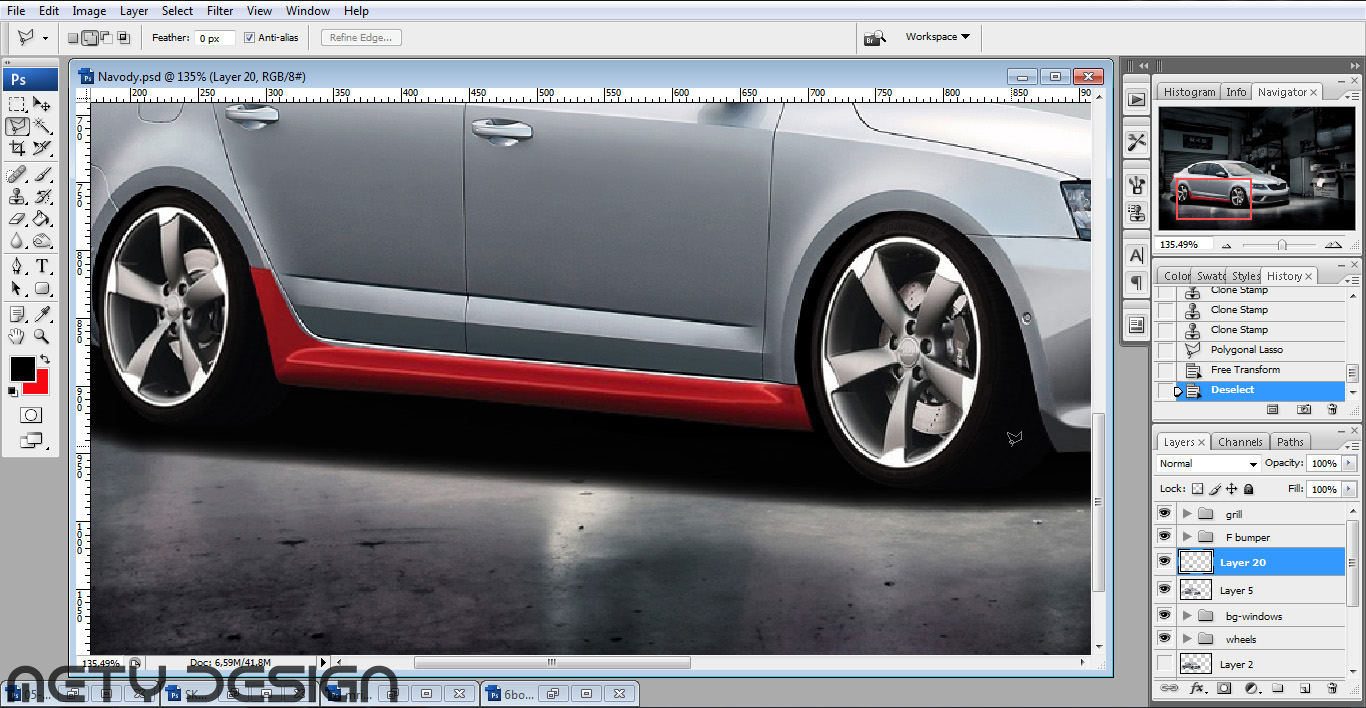
A máme hotový bodykit.