Domů > Návody VT
V tomto návodu si ukážeme jak udělat ze sedanu hardtop a upravit zadní dveře s opačnými panty.
Pro tuto úpravu je dobré mít alespoň mauto na jiném pozadí.
Pro tuto úpravu je dobré mít alespoň mauto na jiném pozadí.
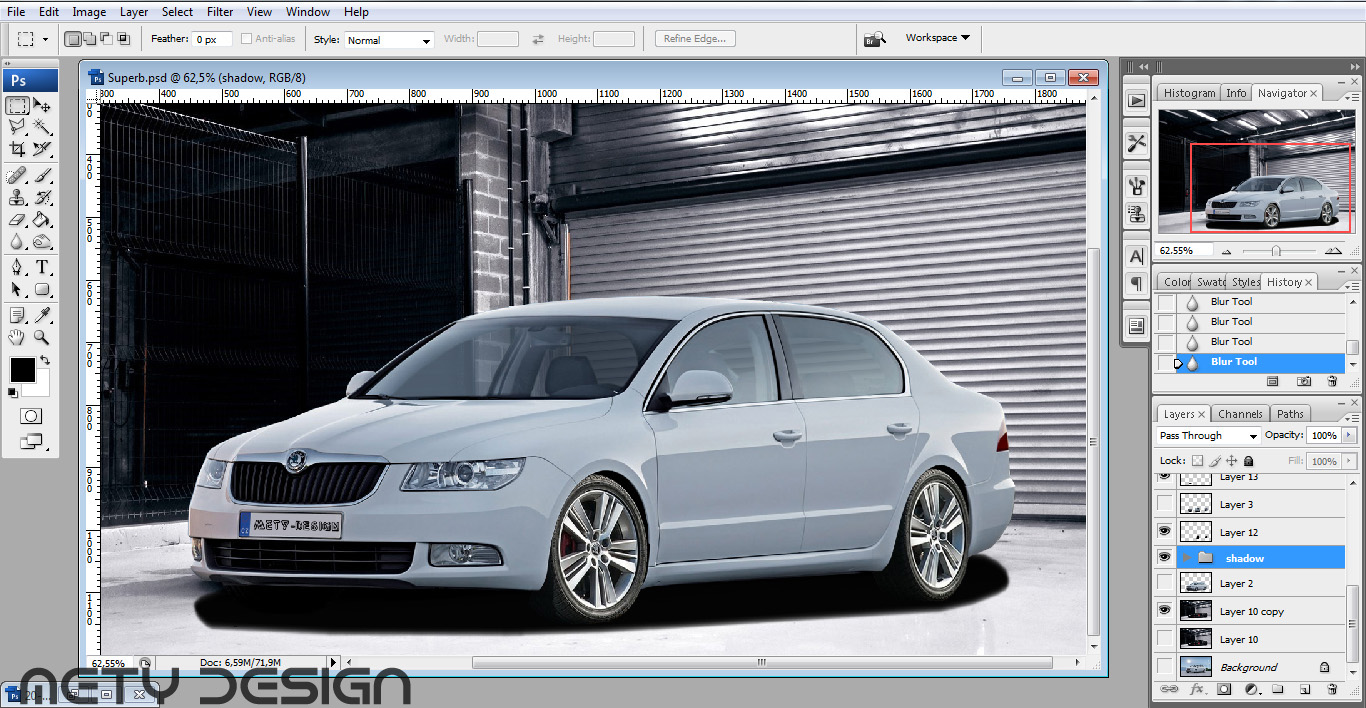
Nejprve si pomocí lasa (L) vybereme část vnějšího B sloupku, za kterou je zadní okno (bez mezery mezi dveřmi).
Výběr odstraníme (delete). (Pokud nemáme auto na jiném pozadí, výběr zaklonujeme pozadím zadního okna.)
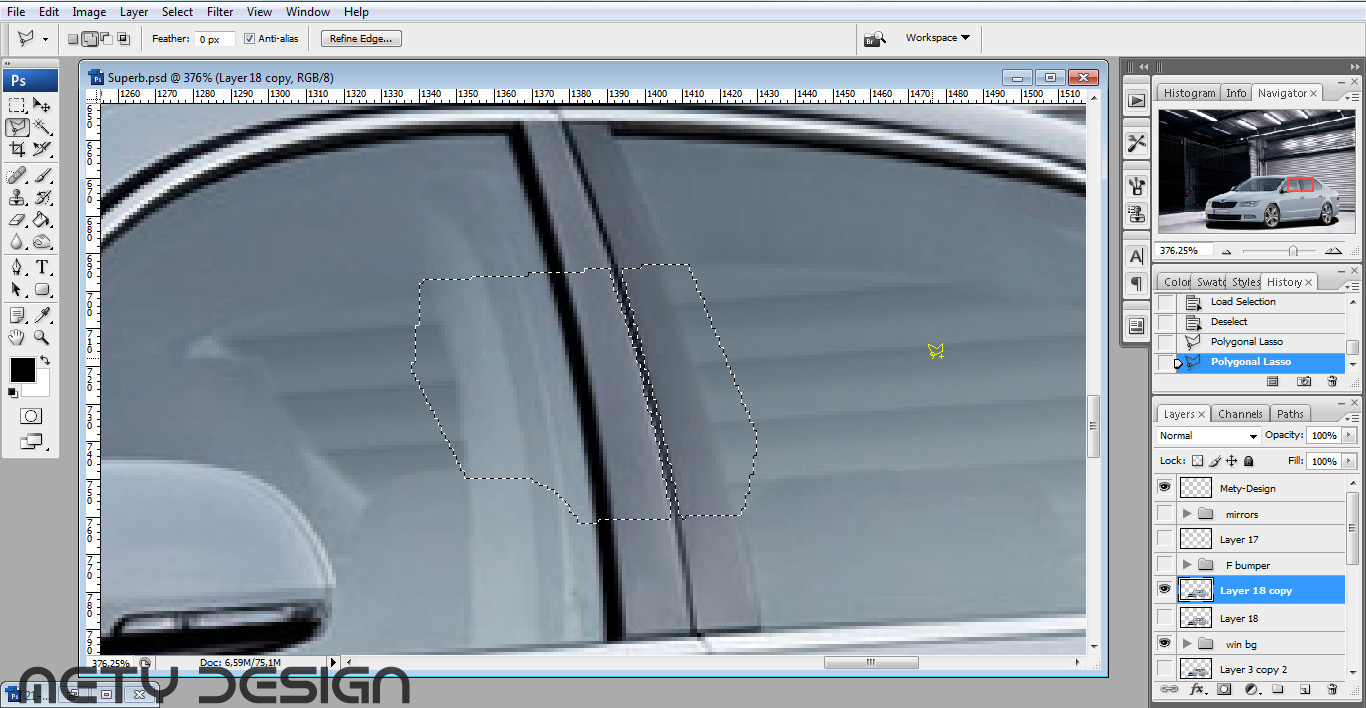
Nyní lasem (L) vybereme zbytek B sloupku a jeho blízké okolí.
Pomocí klonovacího razítka (S) sloupek zaklonujeme.
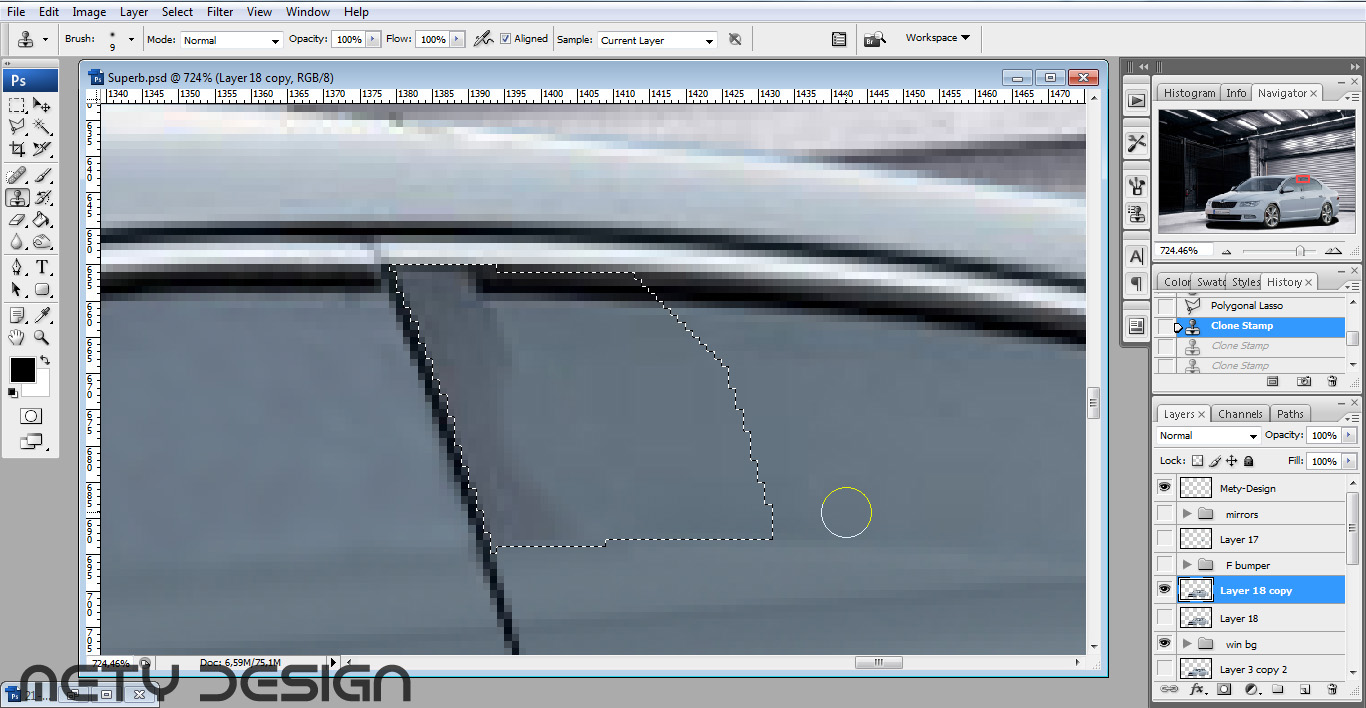
Výsledek by měl vypadat přibližně takto.
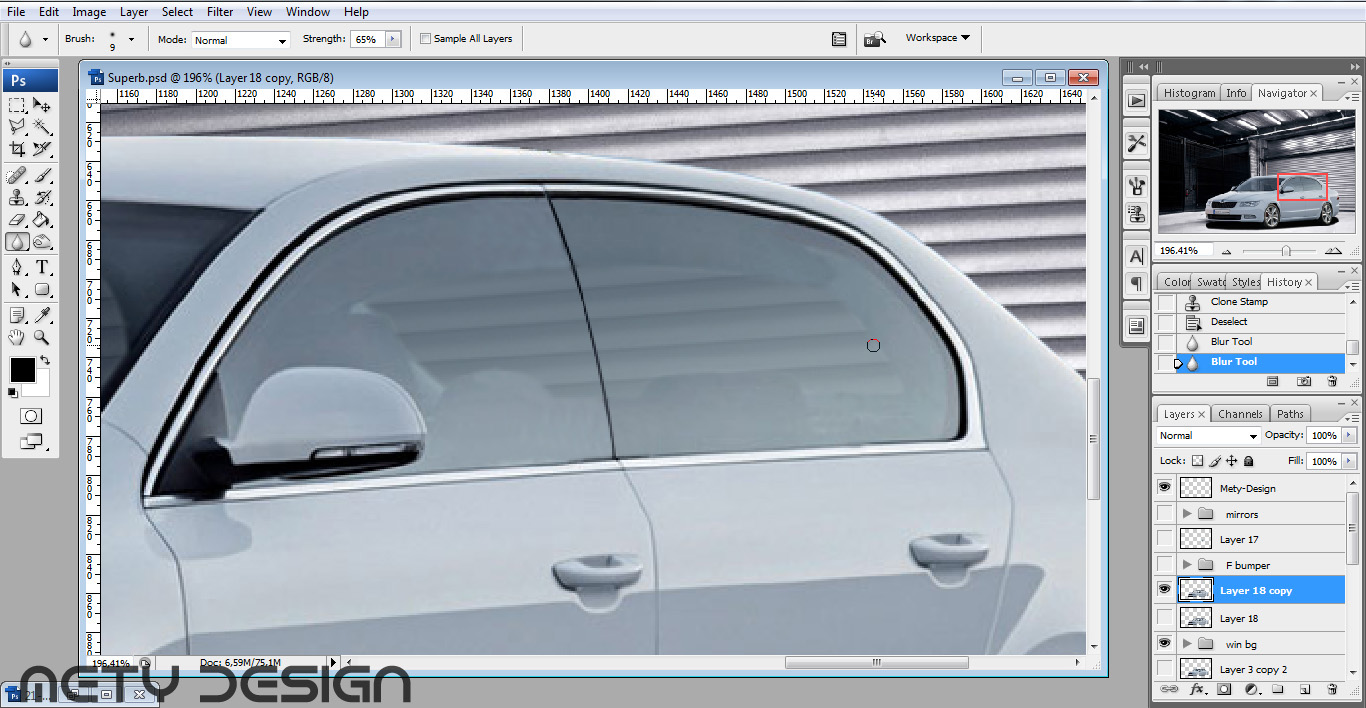
Můžeme si případně najít jiný hardtop a použít B sloupek zněj (dá se použít i mezisloupek zezadních dveří).
Sloupek vybereme pomocí lasa (L), výběr obrátíme (Ctrl+Shift+I) a odstraníme zbytek vrstvy (Delete).
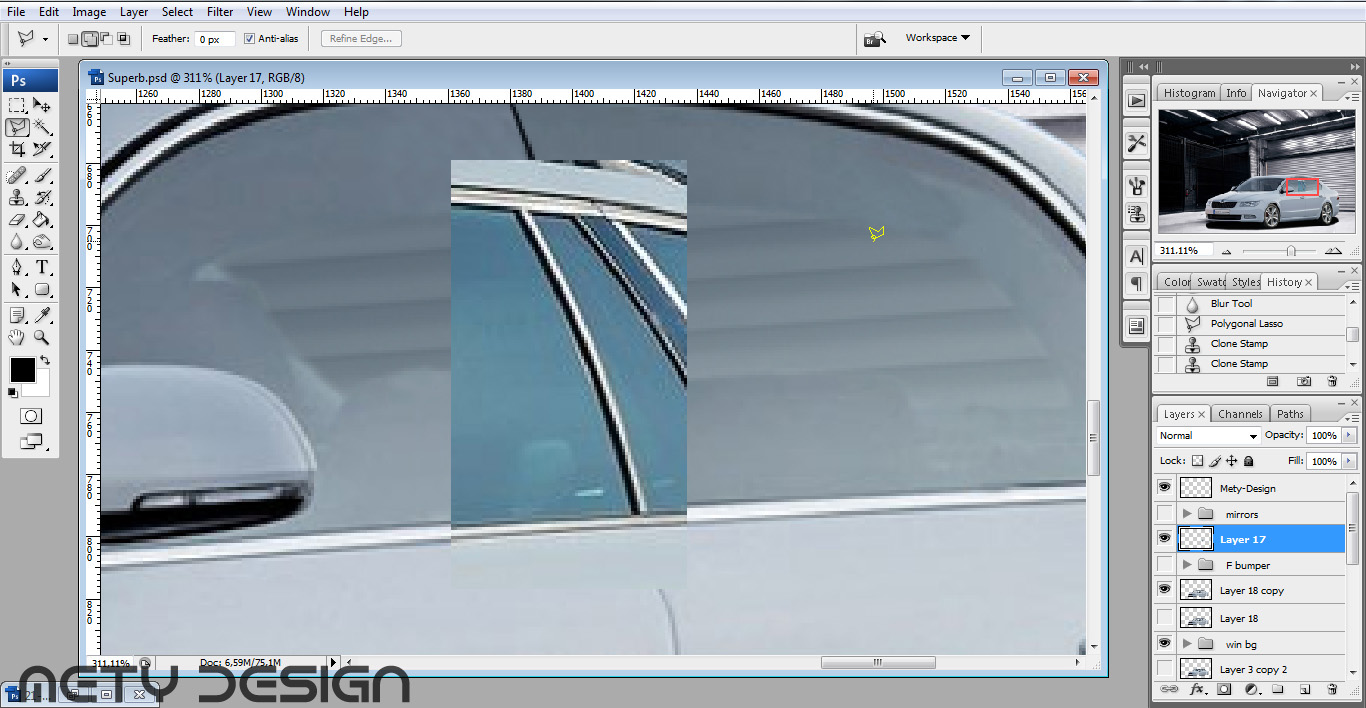
Za pomoci Free transform tool (Ctrl+T) upravíme velikost, pozici a případně i tvar sloupku.
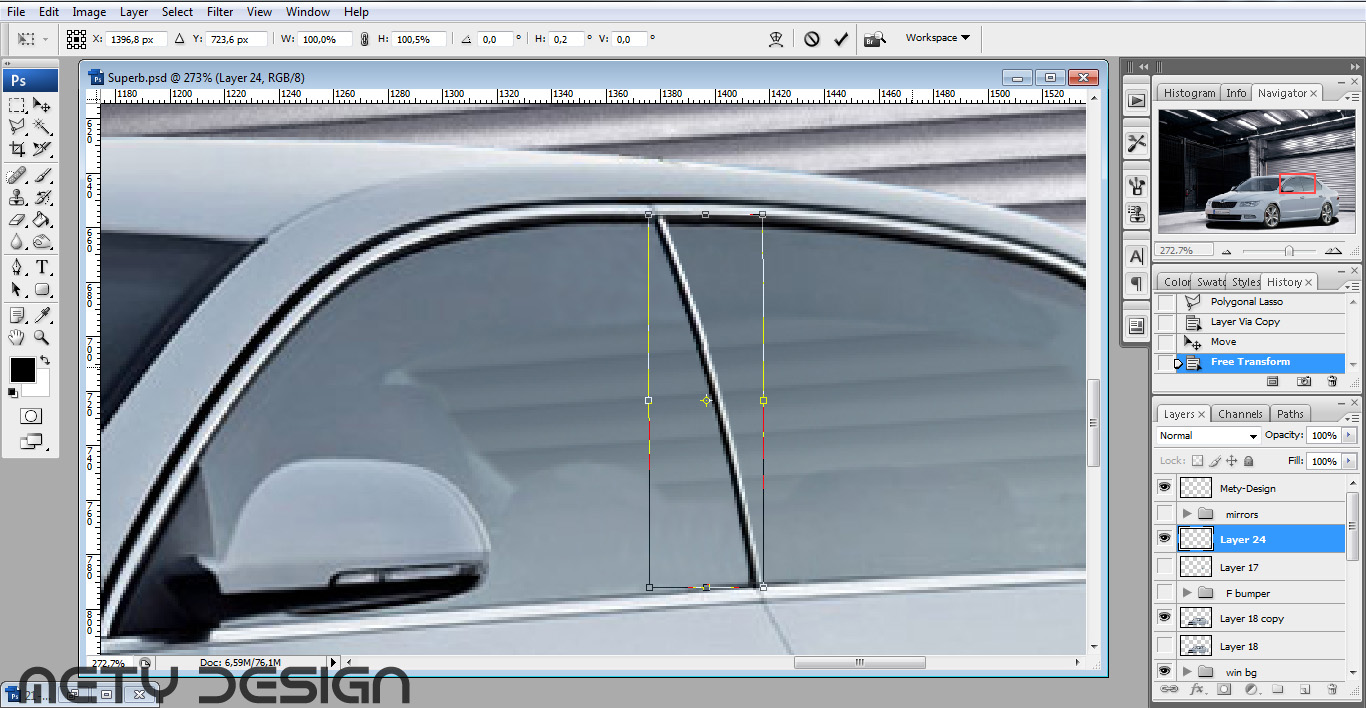
Nyní lasem (L) vybereme zadní B sloupek.
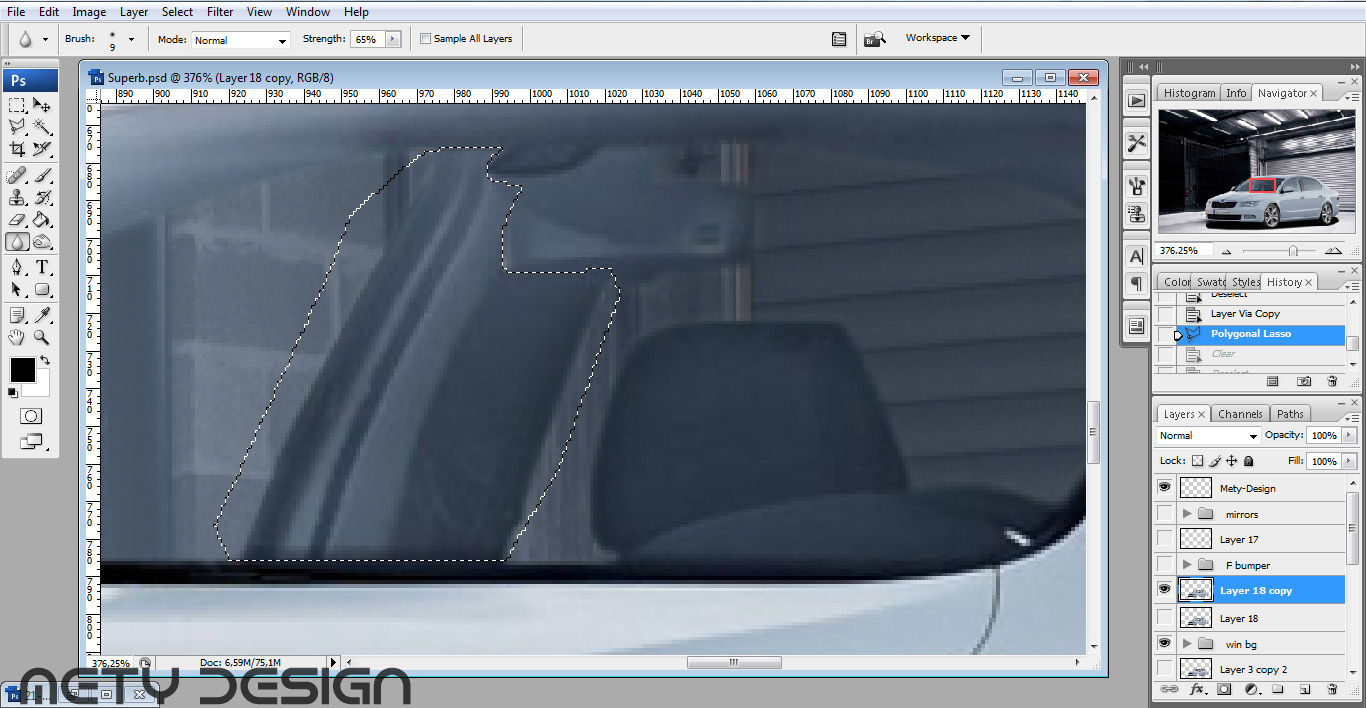
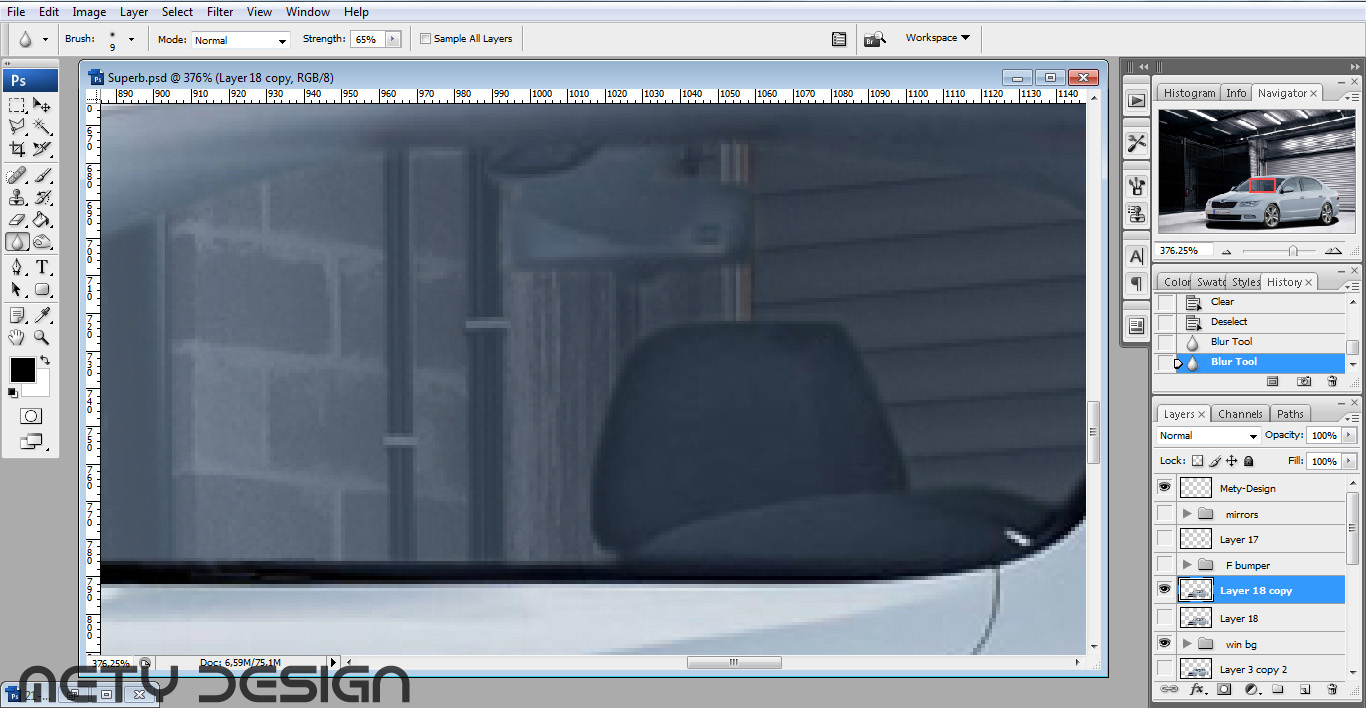
Sloupek smažeme (delete), nebo zaklonujeme (S).
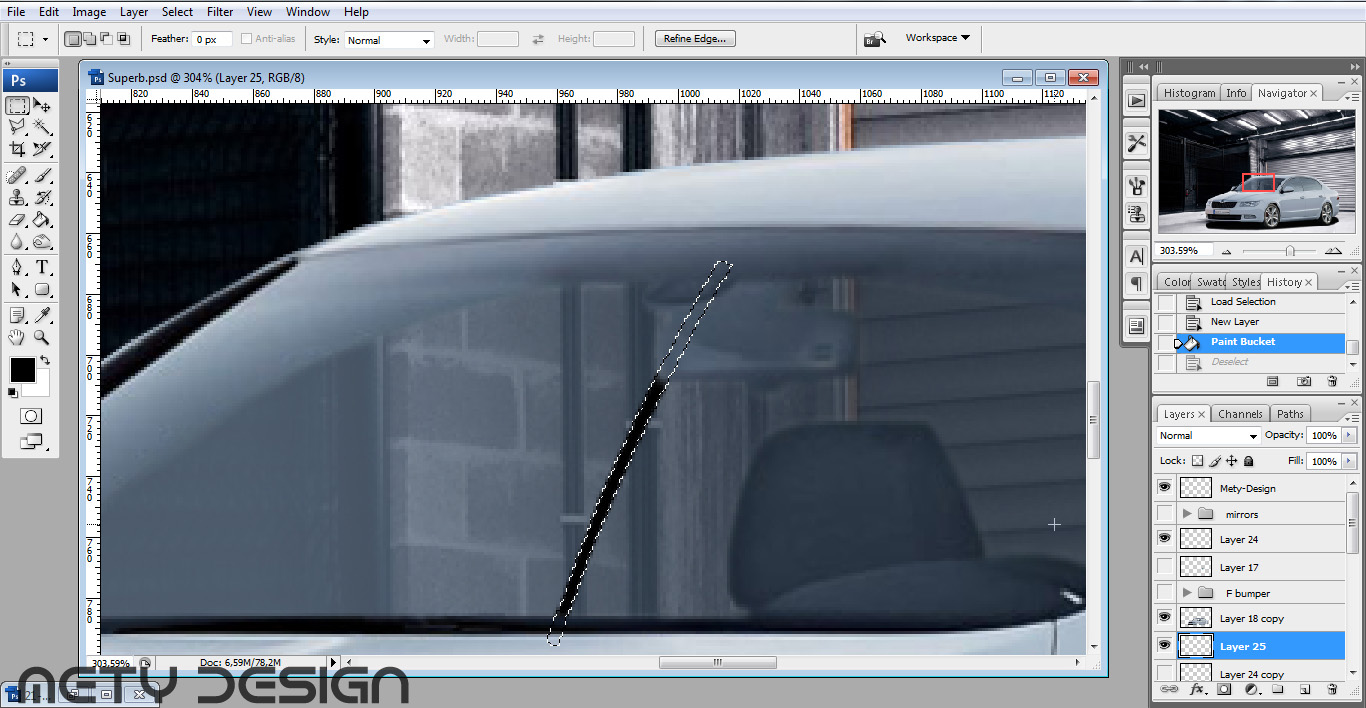
Pomocí lasa (L) nebo Rectangular Marquee Tool (M) vytvoříme v nové vrstvě výběr ve tvaru B sloupku a vyplníme jej tmavou barvou hodící se k interieru (pokud jsme vytvořili rovnou linku, je potřeba ji upravit pomocí Free transform (Ctrl+T).
Další možností je zduplikovat (Ctrl+J) vnější B sloupek pomocí Free transform (Ctrl+T), horizontálně obrátit a přesunout na místo. Poté obsah vrstvy vyplnit barvou.
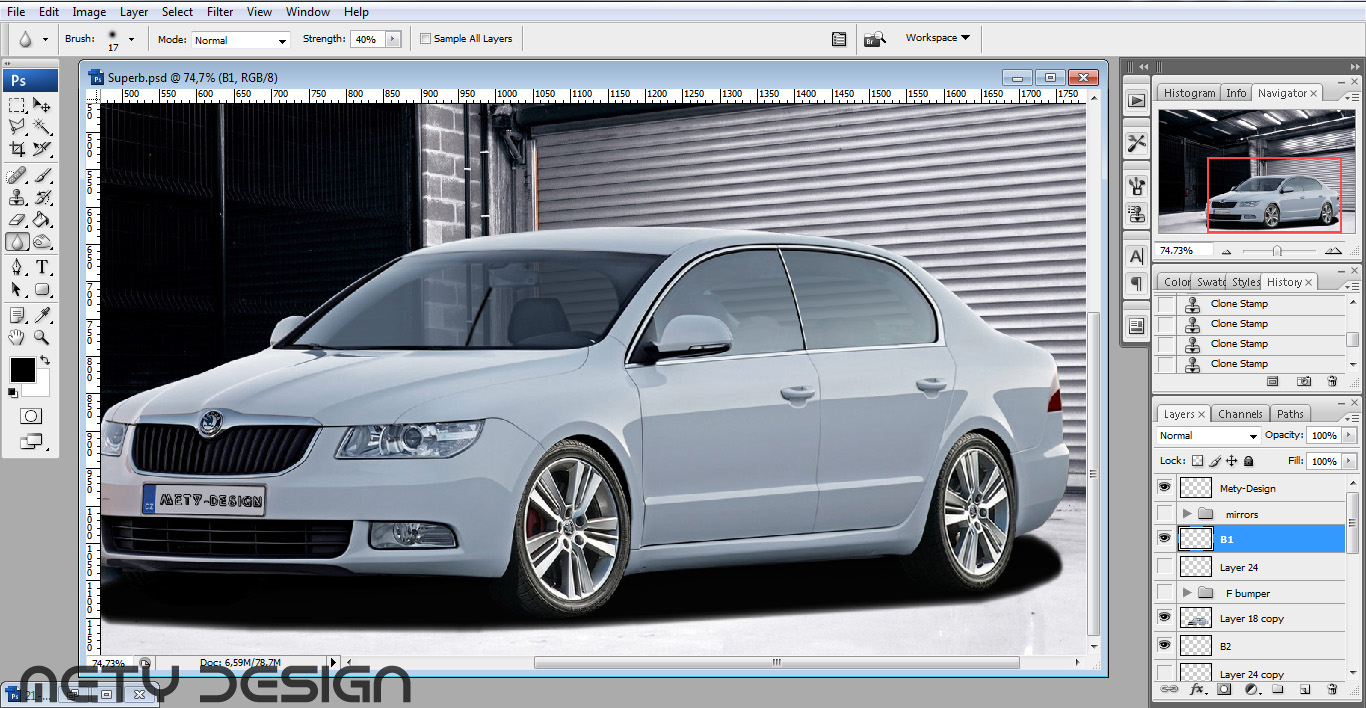
Tím máme hardtop hotový.
Takto můžeme upravit skoro jakýkoliv sedan, limuzínu, coupe, htb nebo combi.
Obrácené otevírání zadních (případně předních) dveří je velice jednoduché.
Pomocí lasa (L) vybereme kliku a zduplikujeme donové vrstvy (Ctrl+J).
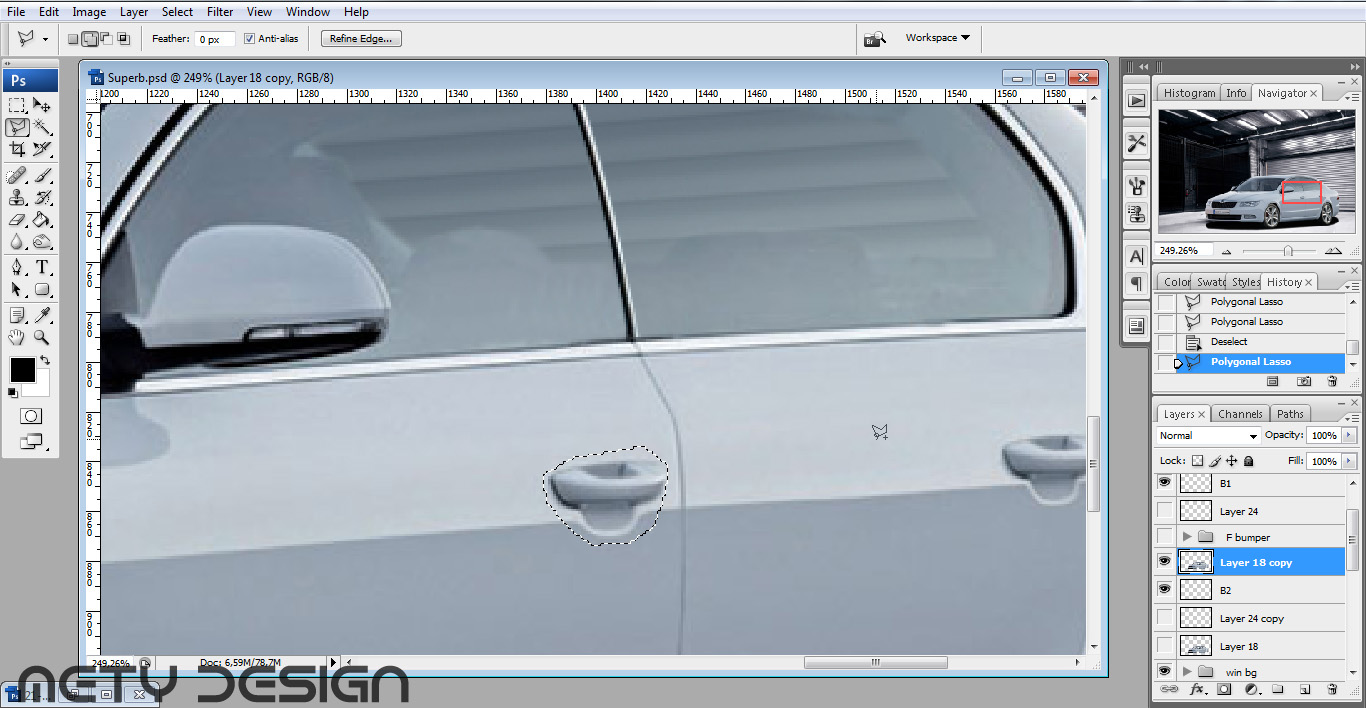
Pomocí Move tool (V) přesuneme kliku na místo, Případně upravíme pomocí Free transform (Ctrl+T).
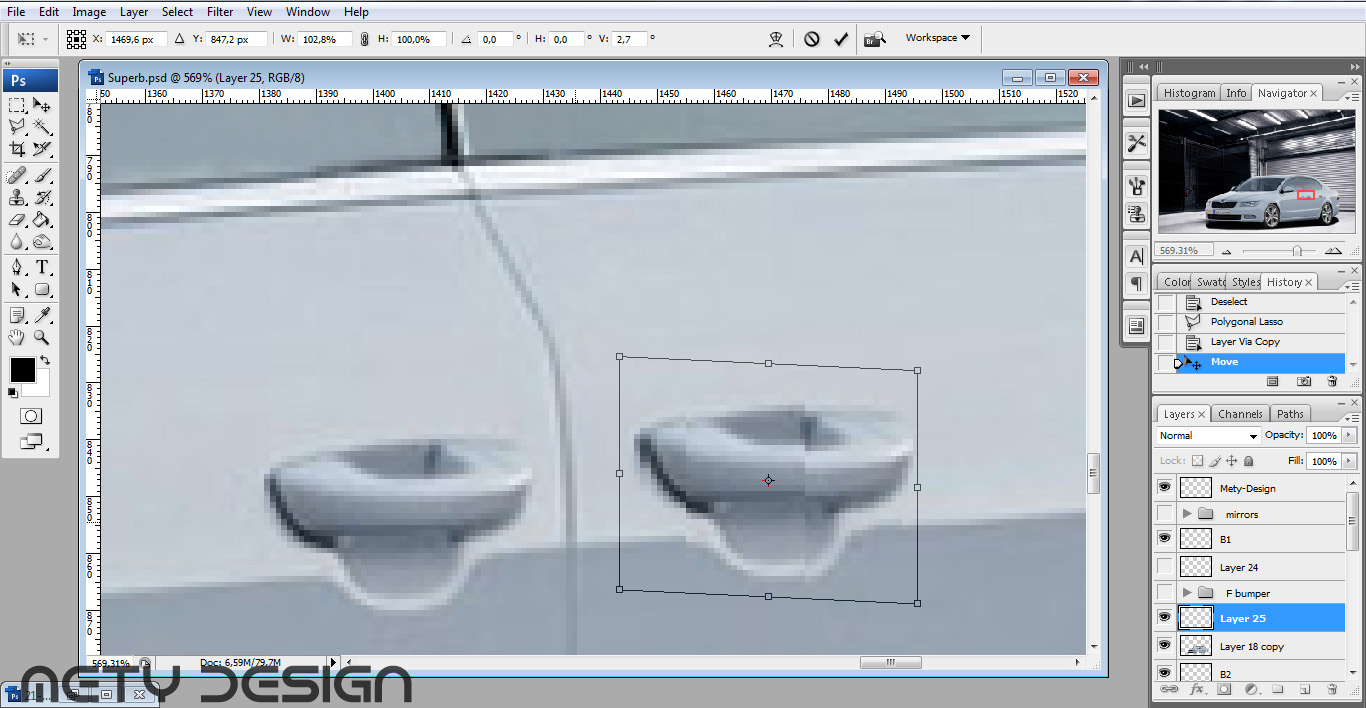
Nyní zaklonujeme původní kliku klonovacím razítkem (S).
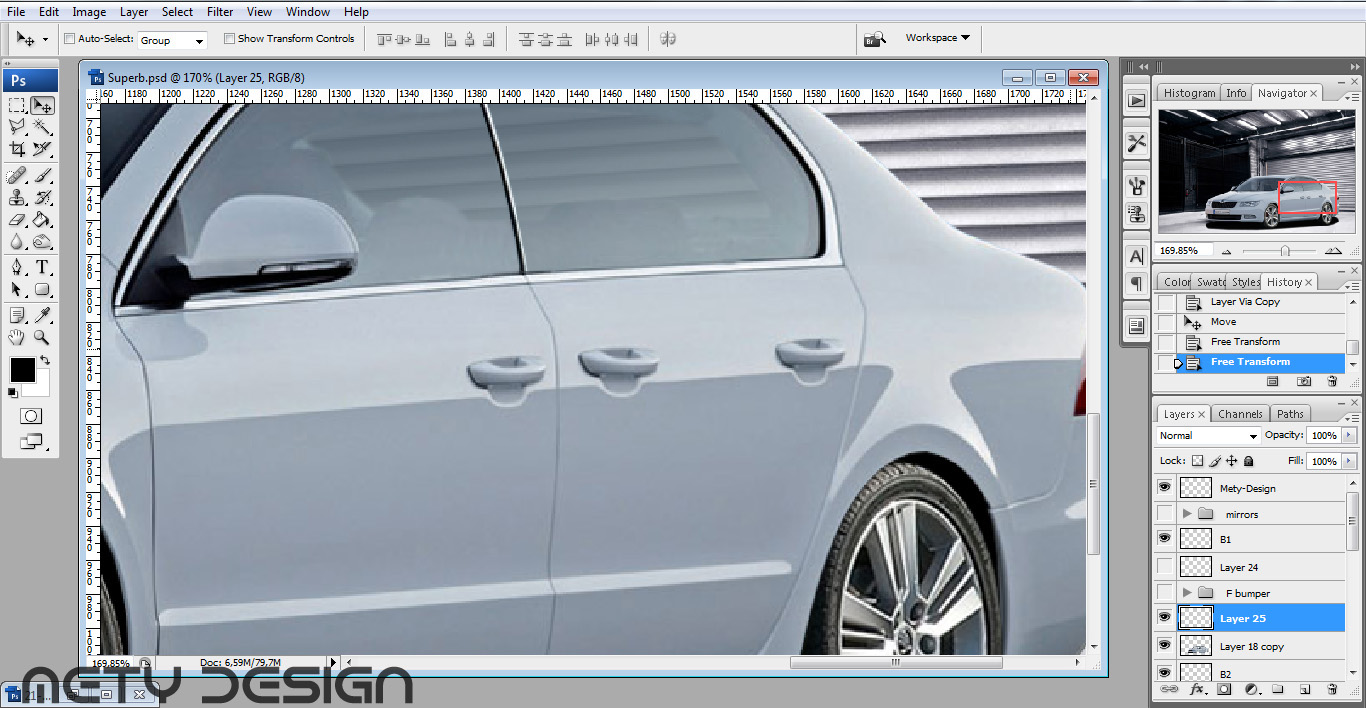
Tím máme hoto.
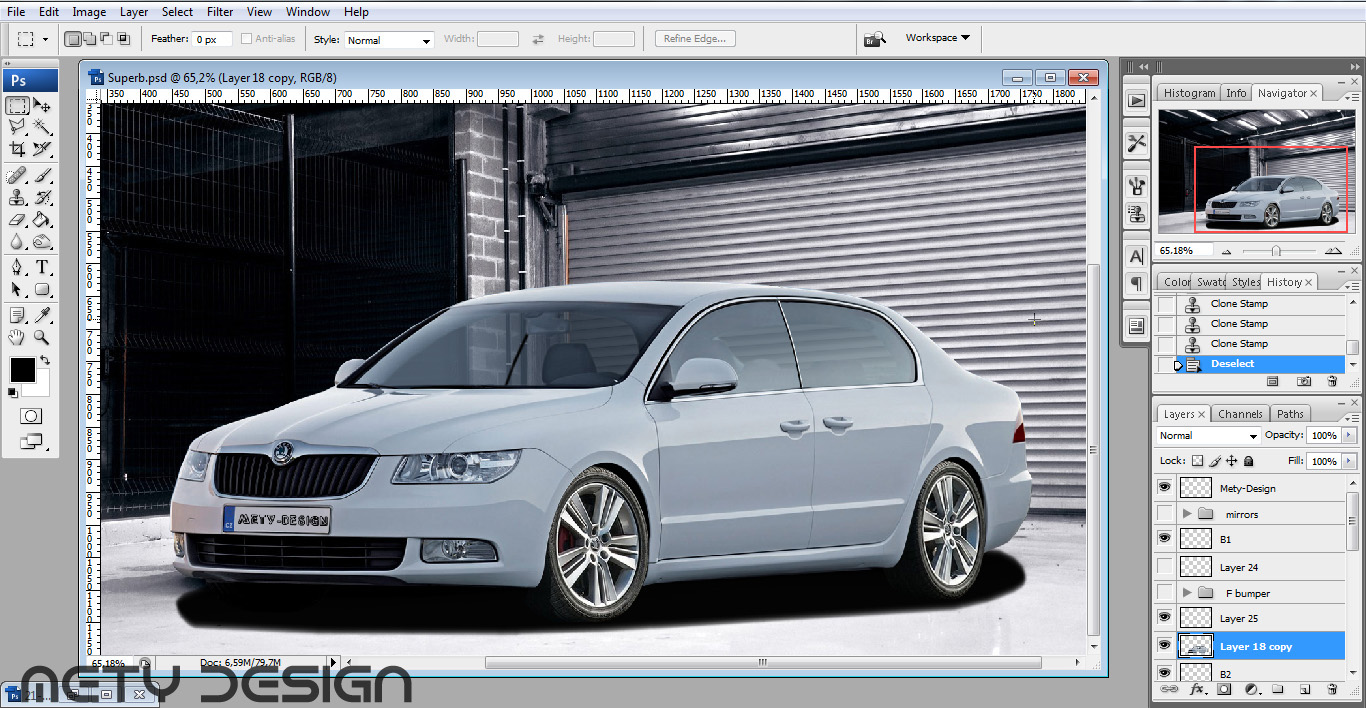
V tomto návodu si ukážeme jak na otevřené okno.
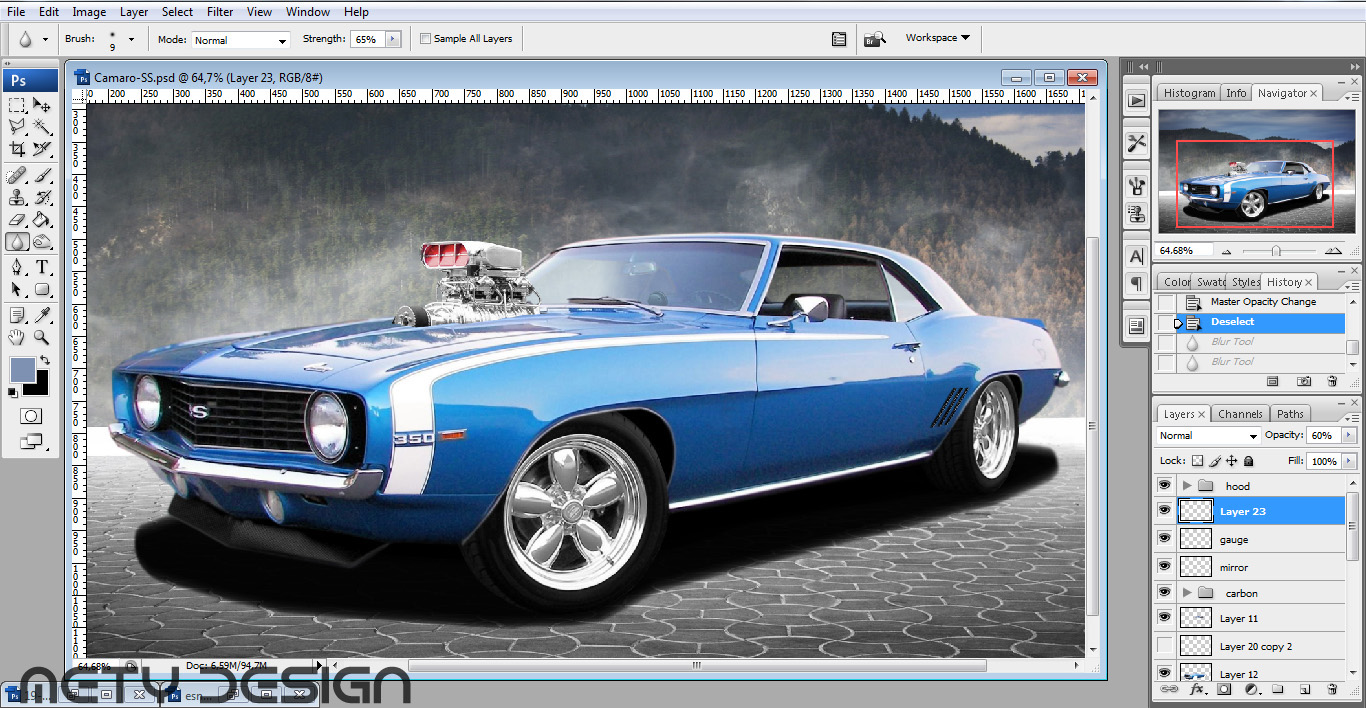
Pokud máme u auta okno uplně otevřené, pod vrstvou s karoserií si vytvoříme novou vrstvu a lasem (L) vybereme oblast okna a kyblíkem s barvou (G) vyplníme podobnou barvou jako mají ostatní okna. Opacity snižíme tak, aby přibližně seděla s průhledností ostatních oken. Můžeme rovnou vytvořit výběr jen části okna aby bylo otevřené. Pokud si nejsme tímto krokem jistí (nebo se nám nedaří dodržet linie okna, vybereme celé okno.)
Pokud nemáme karoserii a interier zvlášť ve vrstvách, vytvoříme vrstvu nad karoserií a interierem a vytvoříme výběr přesně podle okna bez zpětného zrcátka.
Pokud máme u auta okno uplně otevřené, pod vrstvou s karoserií si vytvoříme novou vrstvu a lasem (L) vybereme oblast okna a kyblíkem s barvou (G) vyplníme podobnou barvou jako mají ostatní okna. Opacity snižíme tak, aby přibližně seděla s průhledností ostatních oken. Můžeme rovnou vytvořit výběr jen části okna aby bylo otevřené. Pokud si nejsme tímto krokem jistí (nebo se nám nedaří dodržet linie okna, vybereme celé okno.)
Pokud nemáme karoserii a interier zvlášť ve vrstvách, vytvoříme vrstvu nad karoserií a interierem a vytvoříme výběr přesně podle okna bez zpětného zrcátka.
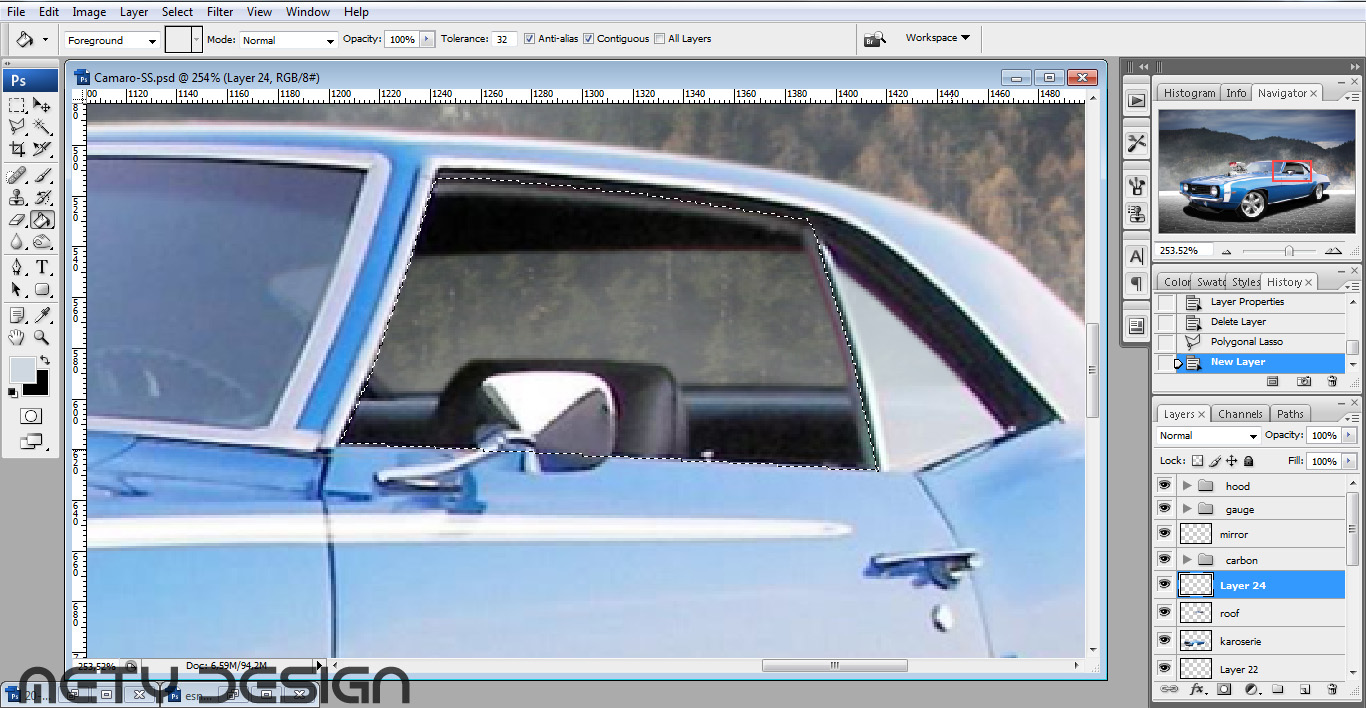
Pokud máme vyplněné celé okno, pomocí move tool (V), posuneme vrstvu dolů podél linie B sloupku.
Přebytečné části okna, které přesahuje do karoserie vybereme lasem (L) a odstraníme (Delete).
Pro lepší efekt můžeme hrany skla lehce přejet blur toolem (R).
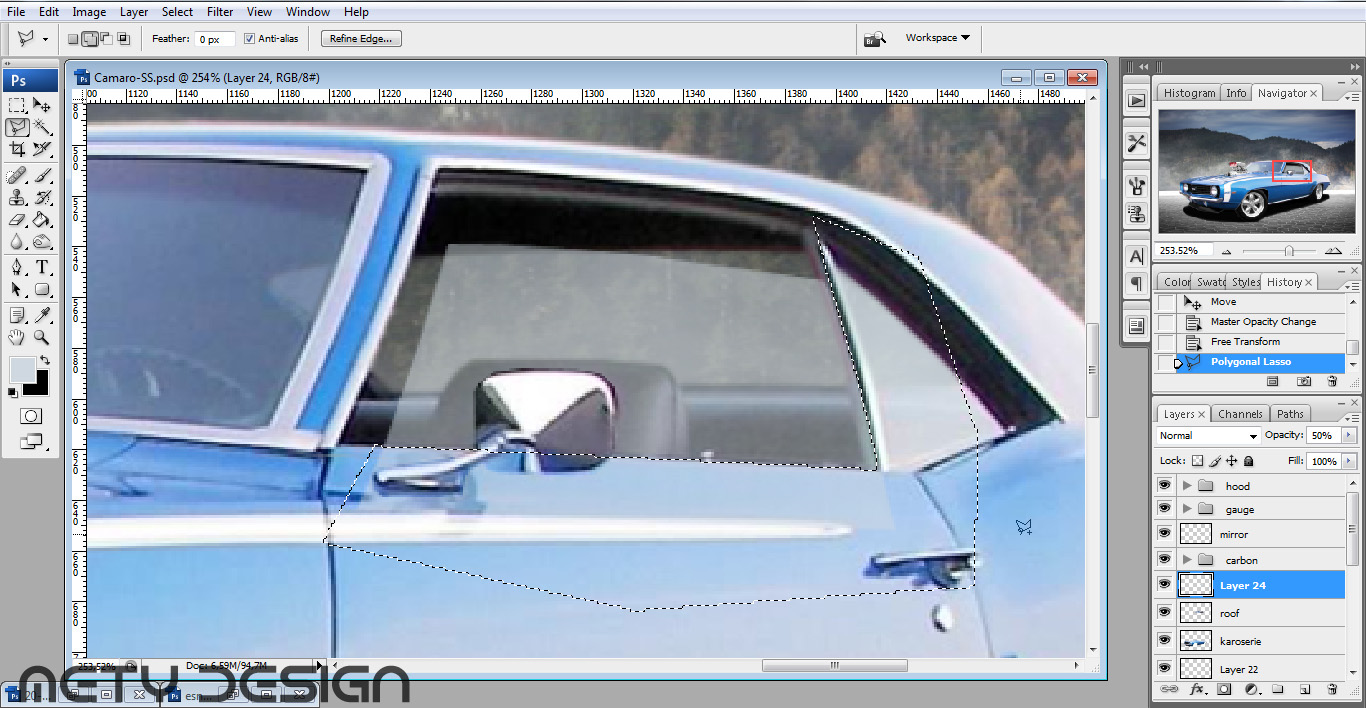
Tím je pootevřené okno hotové.
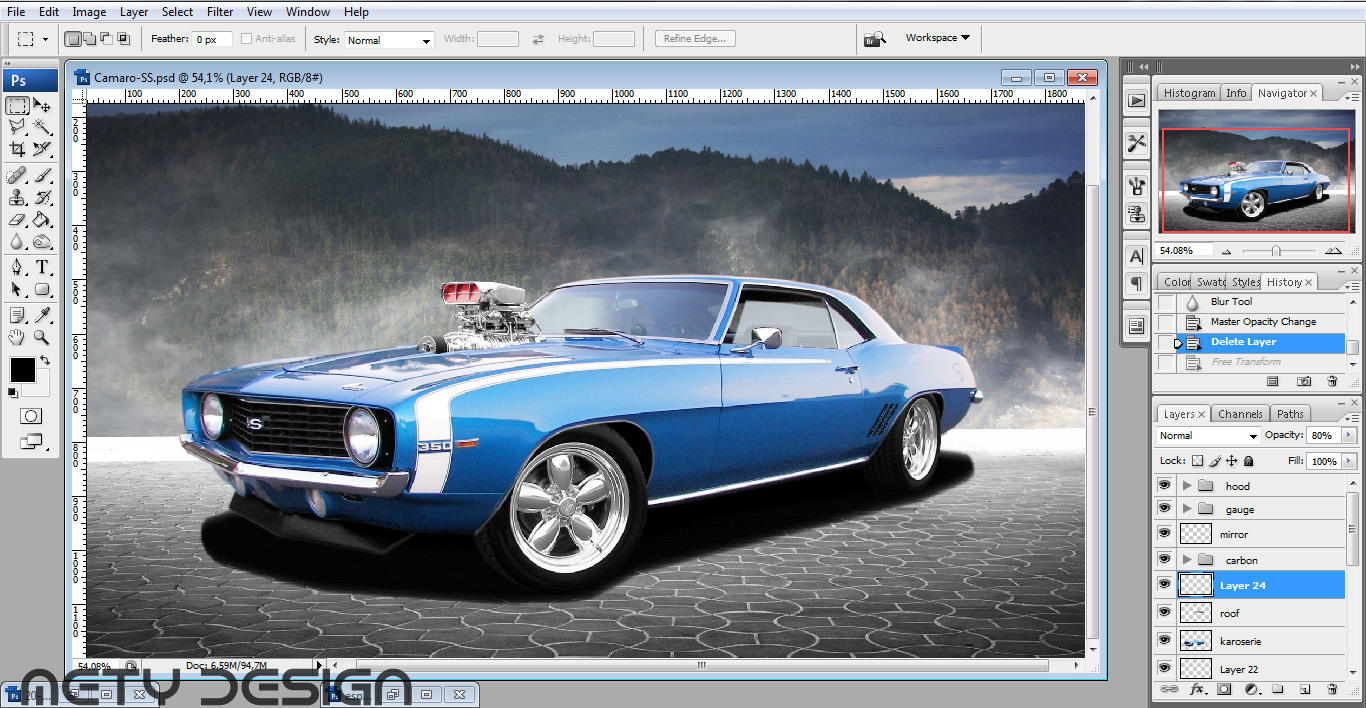
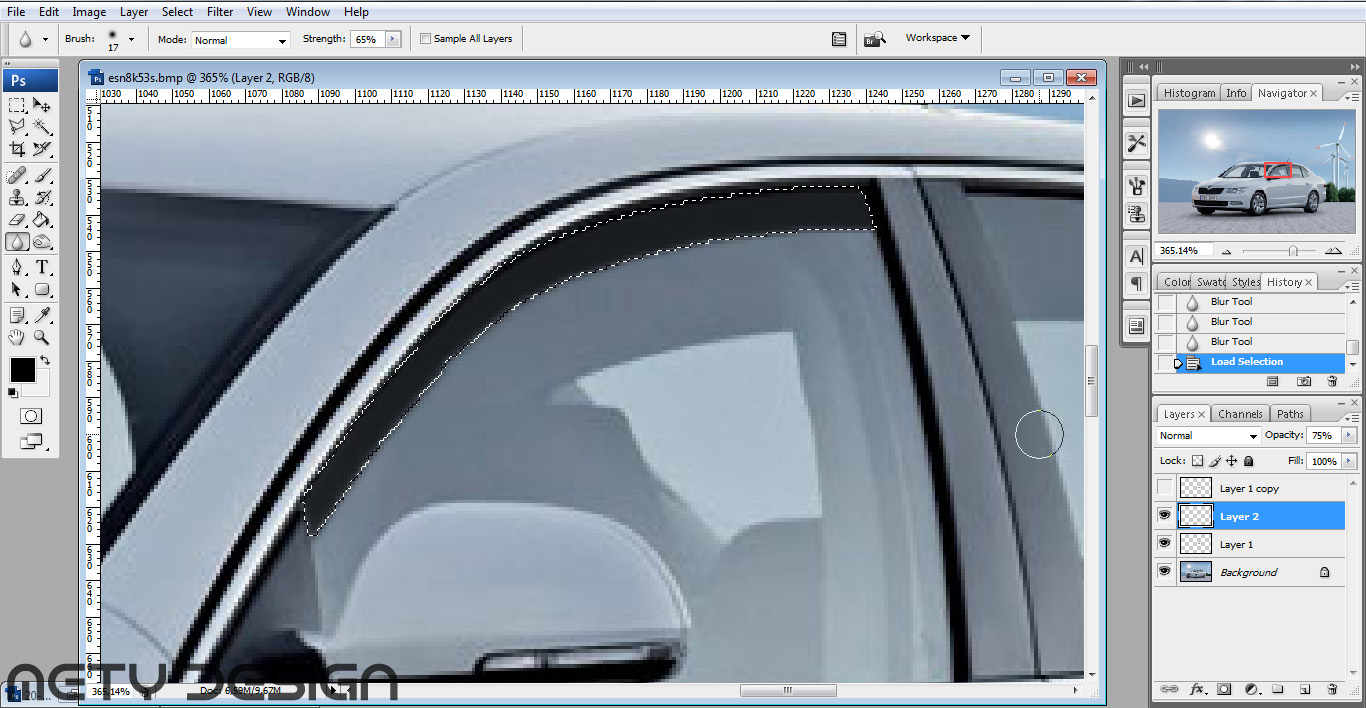
V případě, že máme okno zavřené, vytvoříme lasem (L) výběr vrchní části okna a v nové vrstvě výběr vyplníme (G) tmavší barvou.
Opacity snížíme tak, aby byl přes tmavou barvu vidět interier.
V tomto návodu si ukážeme jak přidat na palubku přídavný budík.
Podobně můžeme přidat i další veci jako třeba vysící kostky nebo křížek ze zpětného zrcátka.
Postup je velice podobný jako u výměny sedaček za sportovní.
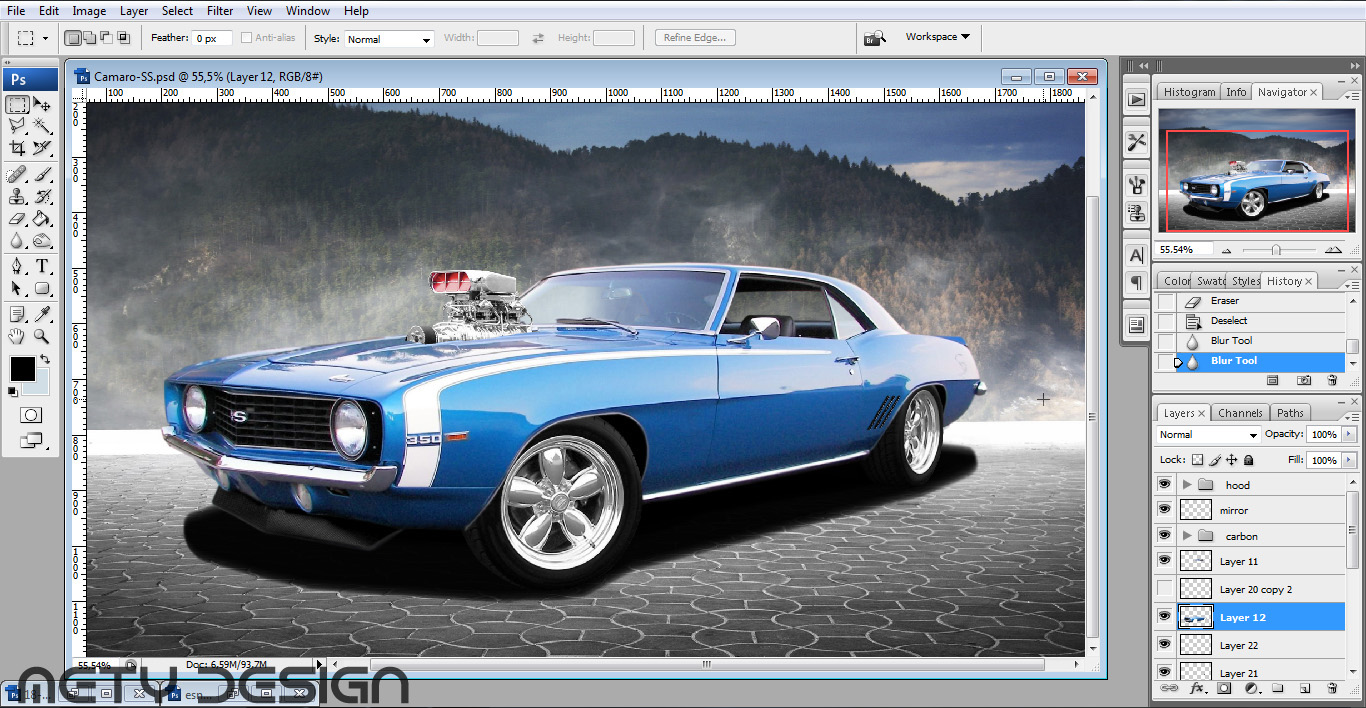
Vložíme přídavný budík do dokumentu s autem, lasem (L) vybereme okolí budíku a smažeme jej (Delete).
Pokud je to třeba, pomocí Free transform (Ctrl+T) budík otočíme, úpravíme velikost a poté dosadíme na místo.
Podobně můžeme přidat i další veci jako třeba vysící kostky nebo křížek ze zpětného zrcátka.
Postup je velice podobný jako u výměny sedaček za sportovní.
Vložíme přídavný budík do dokumentu s autem, lasem (L) vybereme okolí budíku a smažeme jej (Delete).
Pokud je to třeba, pomocí Free transform (Ctrl+T) budík otočíme, úpravíme velikost a poté dosadíme na místo.
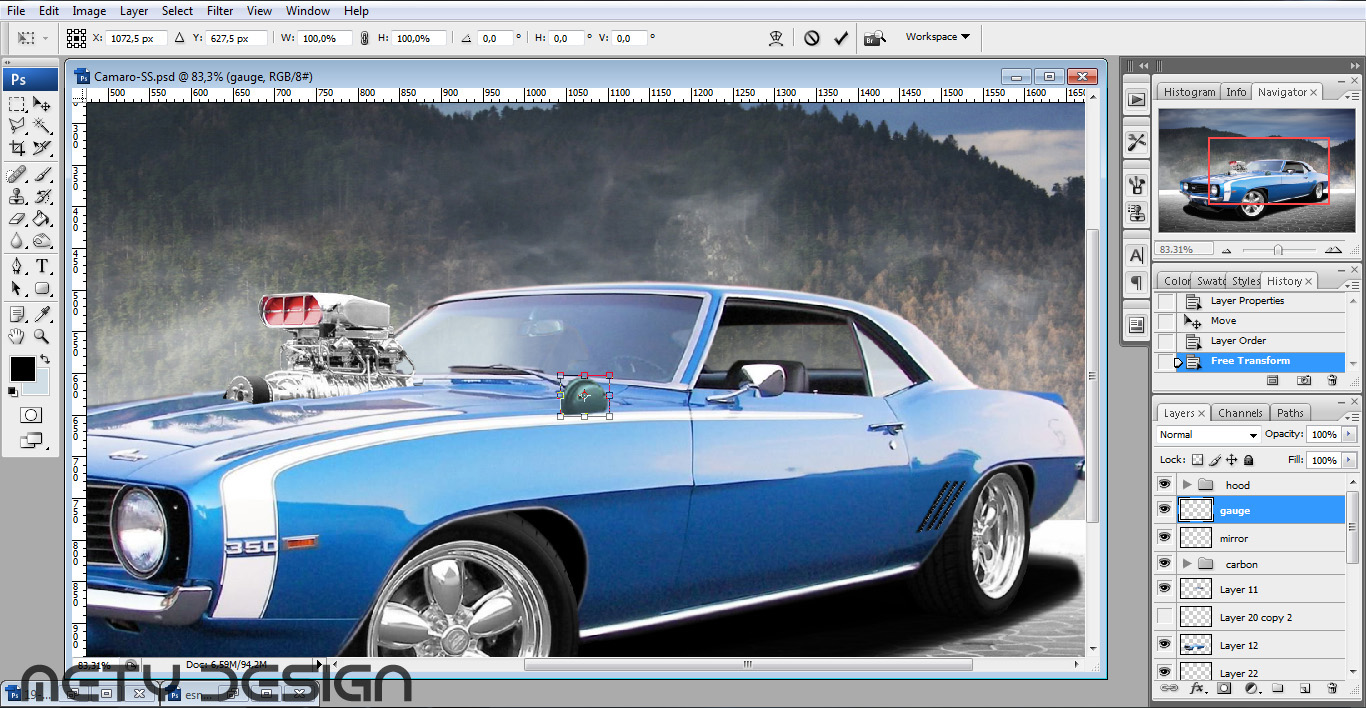
Nyní už zbývá jen překrýt budík vrstvou s okolní barvou.
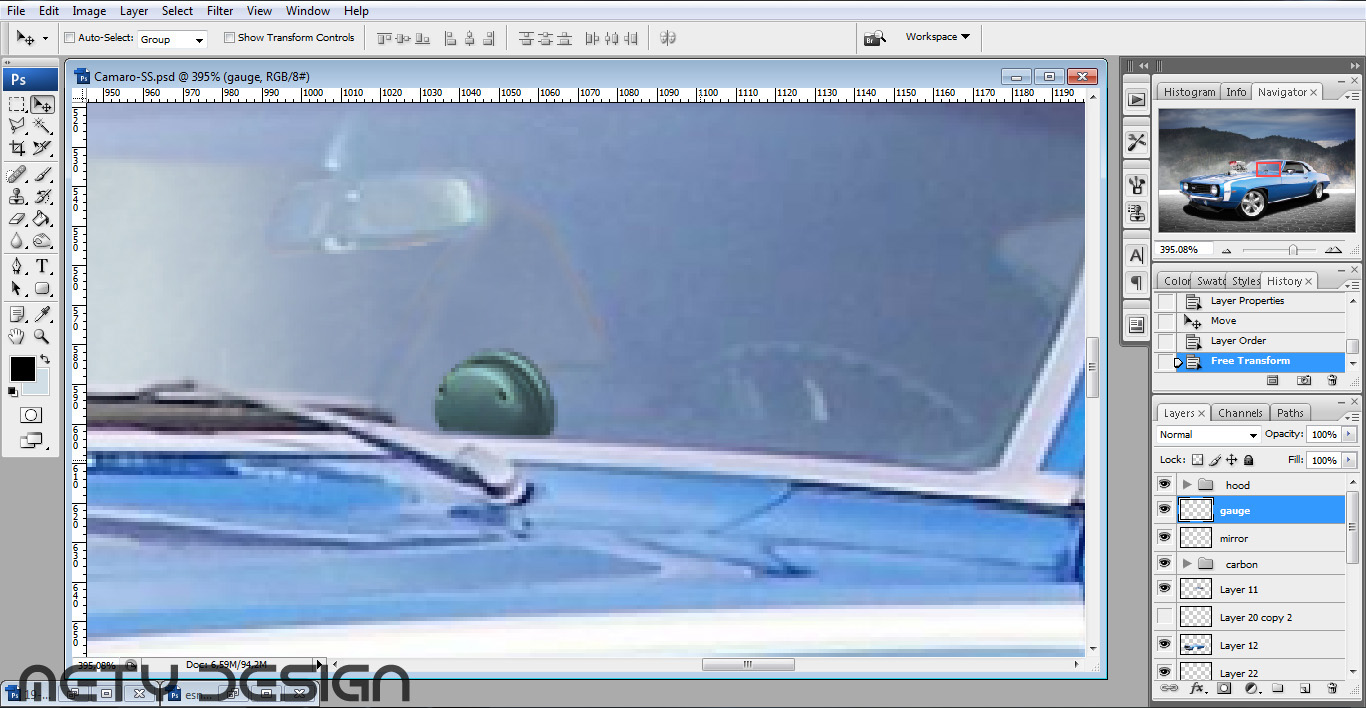
Vytvoříme si novou vrstvu nad vrstvou s budíkem.
Kapátkem (I) vybereme barvu okolí budíku.
Pomocí Ctrl+kliknutí na náhled vrstvy s budíkem vytvoříme výběr vrstvy a kyblíkem s barvou (G) vyplníme vrstvu nad budíkem.
Opacity snížíme cca na 60%.
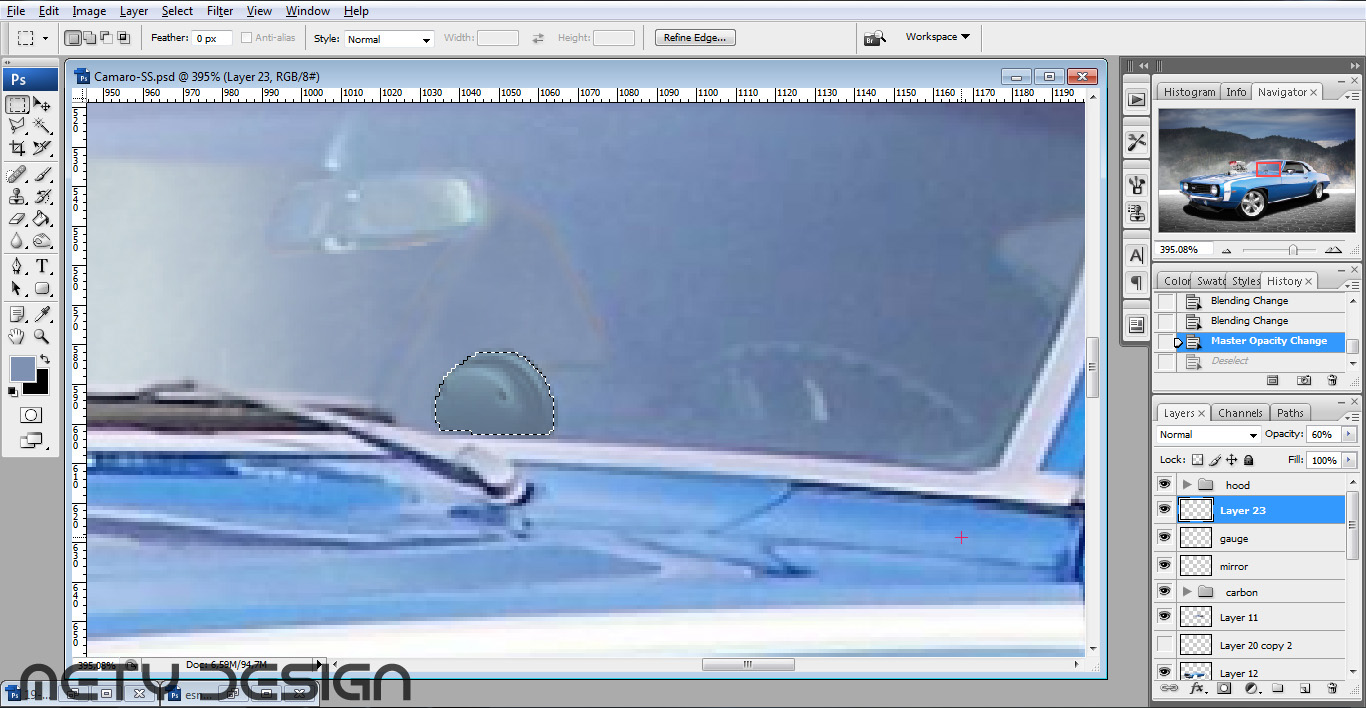
A máme hotovo.
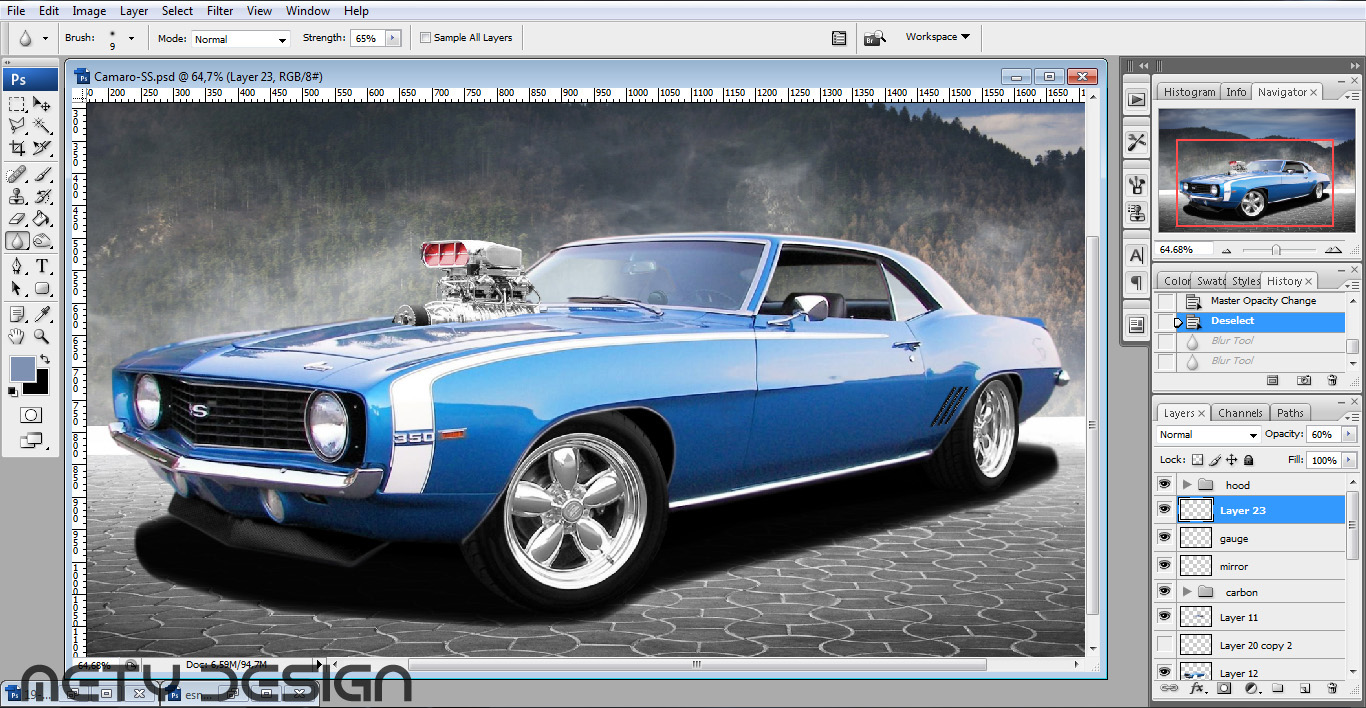
V tomto návodu si ukážeme jak vytvořit vlastní nasávání/výdechy.
Můžeme takto vytvořit nasávání na nárazníku, blatnících nebo kapotě...
Je nekolik variant, jak vytvořit sání. Jednotlivé varianty budu postupně přidávat.
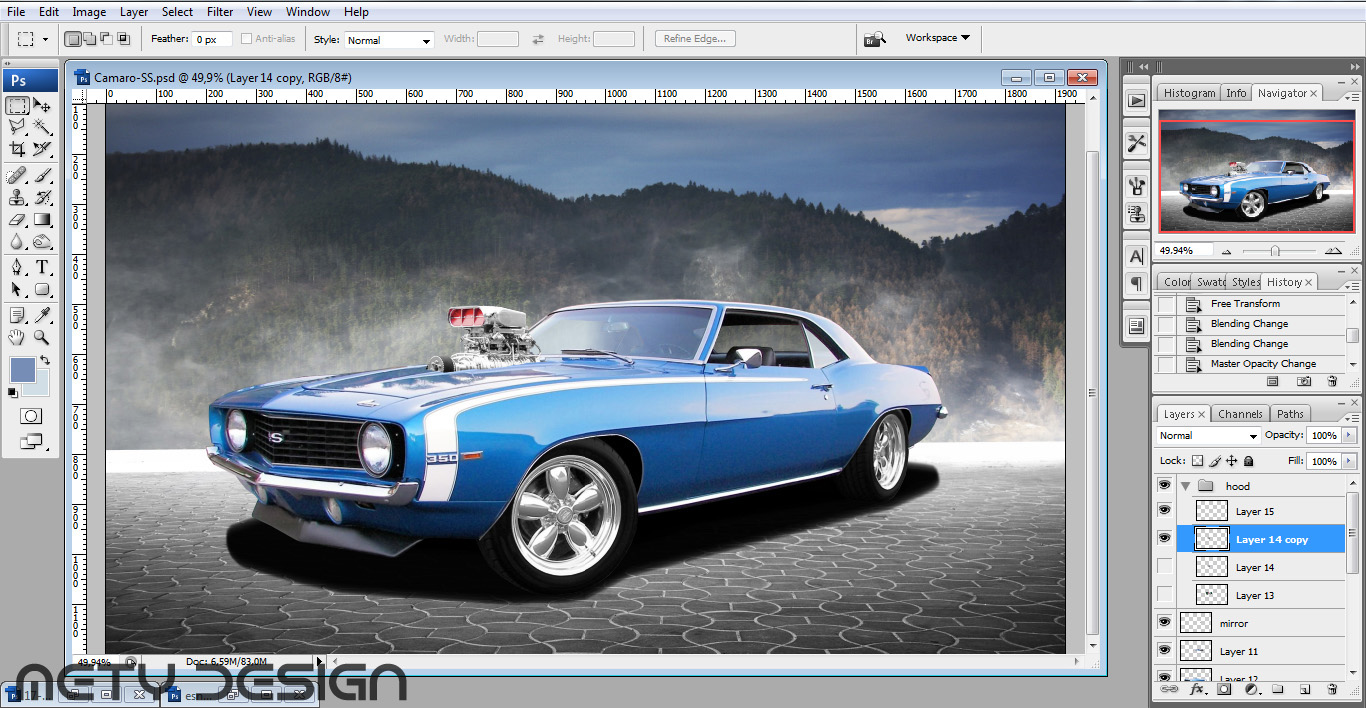
Nejprve si ukážeme jak udelat jednoduché sání.
Vytvoříme novou vrstvu nad karoserií, lasem (L) nebo obdelníkovým výběrem (M) vytvoříme 3 stejně velké obdelníčy ve stejné vzdálenosti od sebe a vyplníme je barvou která je na karoserii dobře vidět (viz obrázek níže).
Můžeme takto vytvořit nasávání na nárazníku, blatnících nebo kapotě...
Je nekolik variant, jak vytvořit sání. Jednotlivé varianty budu postupně přidávat.
Nejprve si ukážeme jak udelat jednoduché sání.
Vytvoříme novou vrstvu nad karoserií, lasem (L) nebo obdelníkovým výběrem (M) vytvoříme 3 stejně velké obdelníčy ve stejné vzdálenosti od sebe a vyplníme je barvou která je na karoserii dobře vidět (viz obrázek níže).
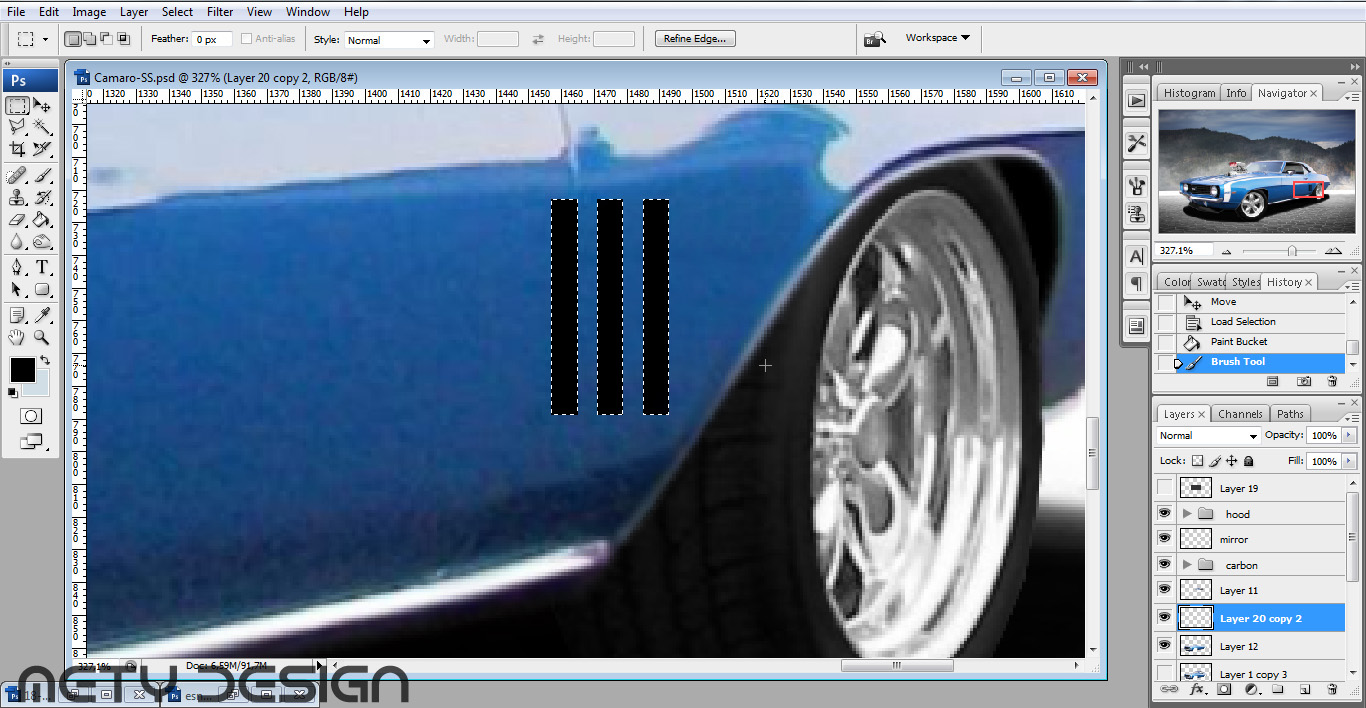
Pomocí Free trnasform (Ctrl+T) upravíme obdelníčky do požadovaného tvaru/úhlu.
Stále máme vybrané obdelníčky, překlikneme se do vrstvy s karoserií a výběr odstraníme (delete).
Vrstvu s obdelníčky zneviditelníme. Tím máme udělané výřezy v karoserii.
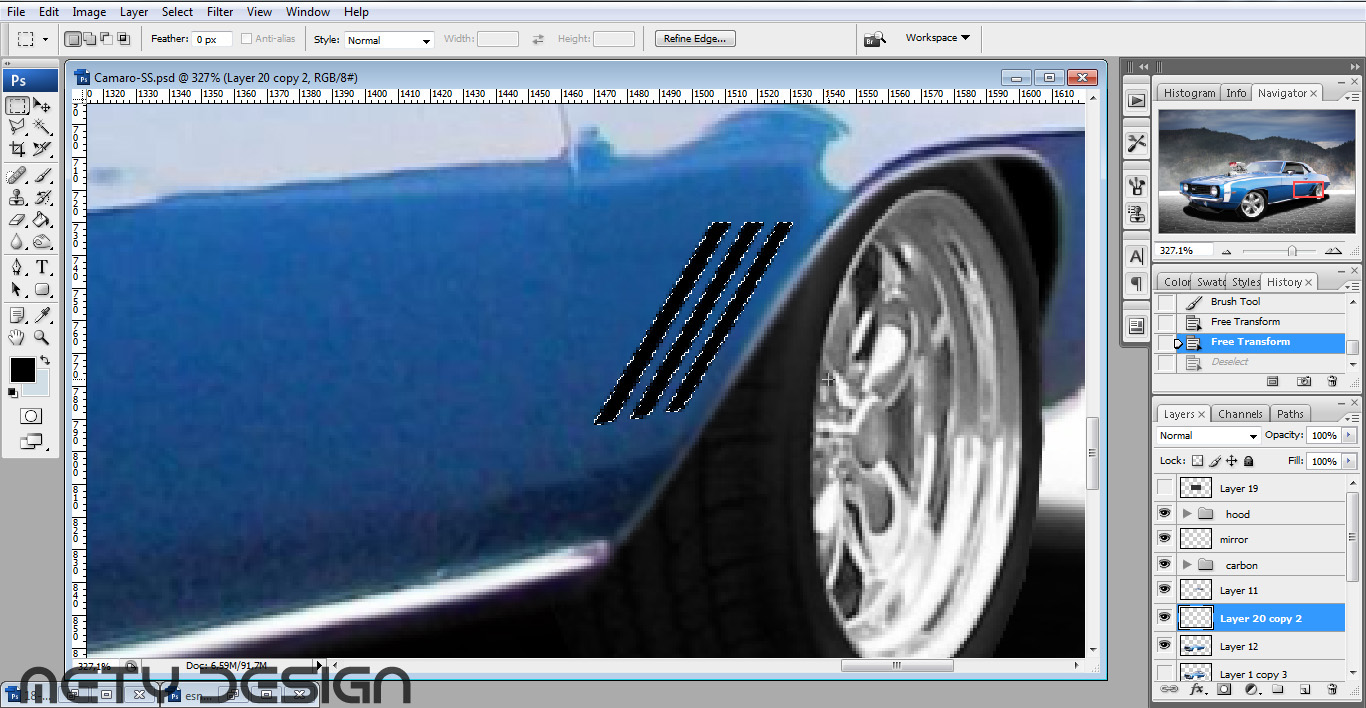
Tím je sání v podstatě hotové.
Můžeme do něj ale přidat mřížku.
Najdeme si vhodnou mřížku a vložíme ji do dokumentu s autem.
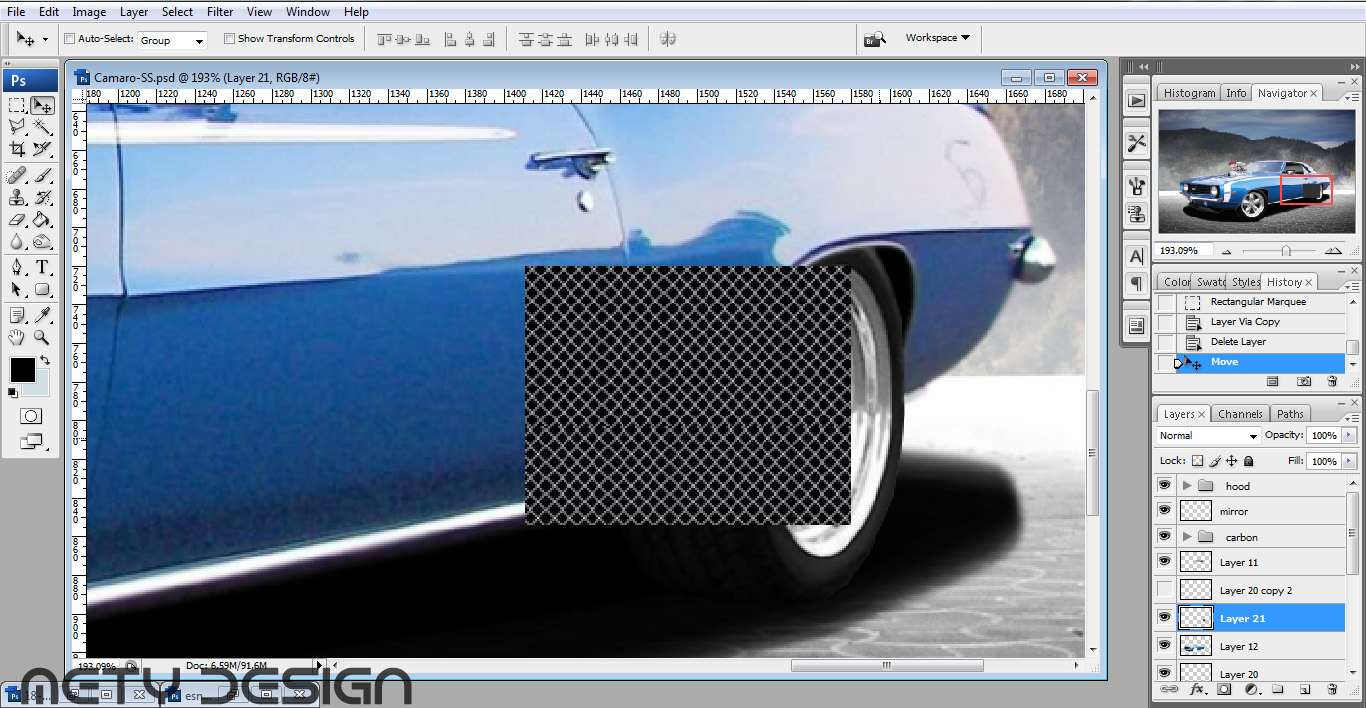
Vrstvu s mřížkou přesuneme pod karoserii a pomocí Free transform (Ctrl+T) upravíme velokost a úhel.
Poté lasem (L) vybereme přebytečnou část mřížky a odstraníme ji (delete).
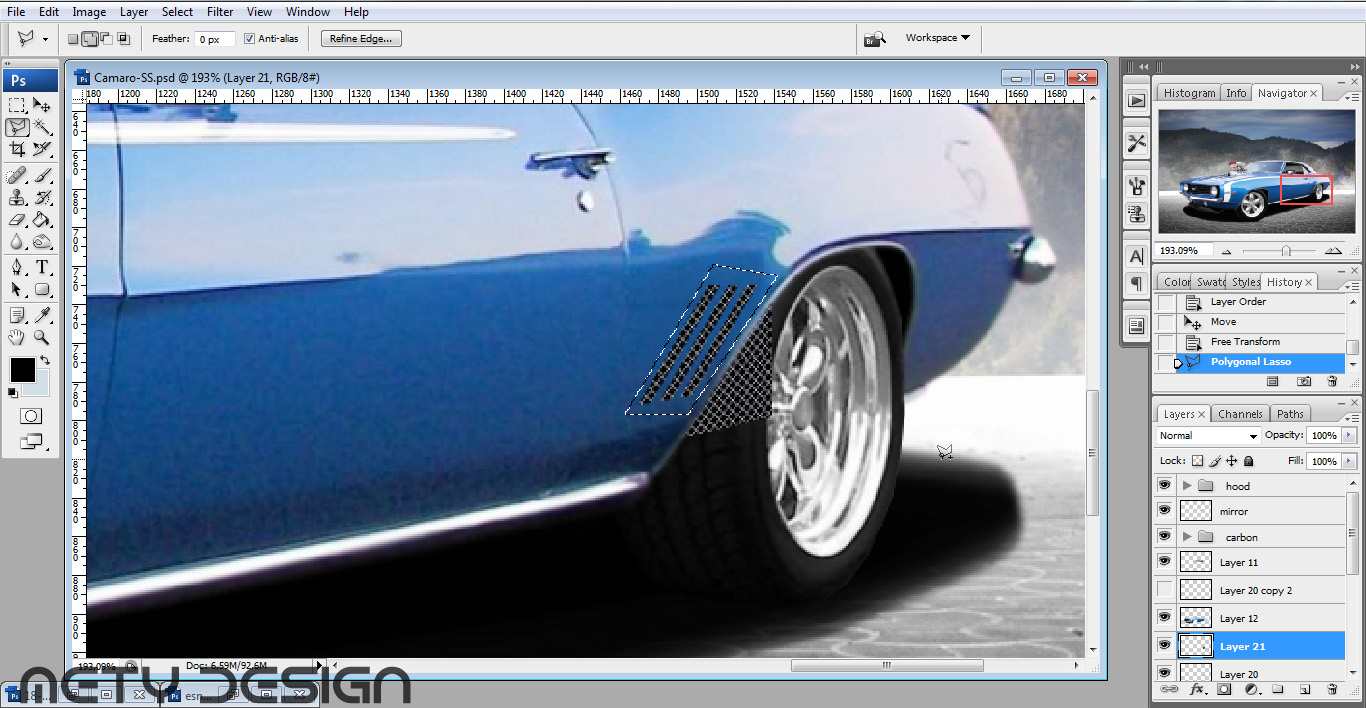
Můžeme přidat stín, aby mřížka vypadala efektivněji.
Štětcem (B) s černou barvou a Opacity cca 90% lehce přejedeme některé části mřížky na krajích sání (viz. obrázek níže).
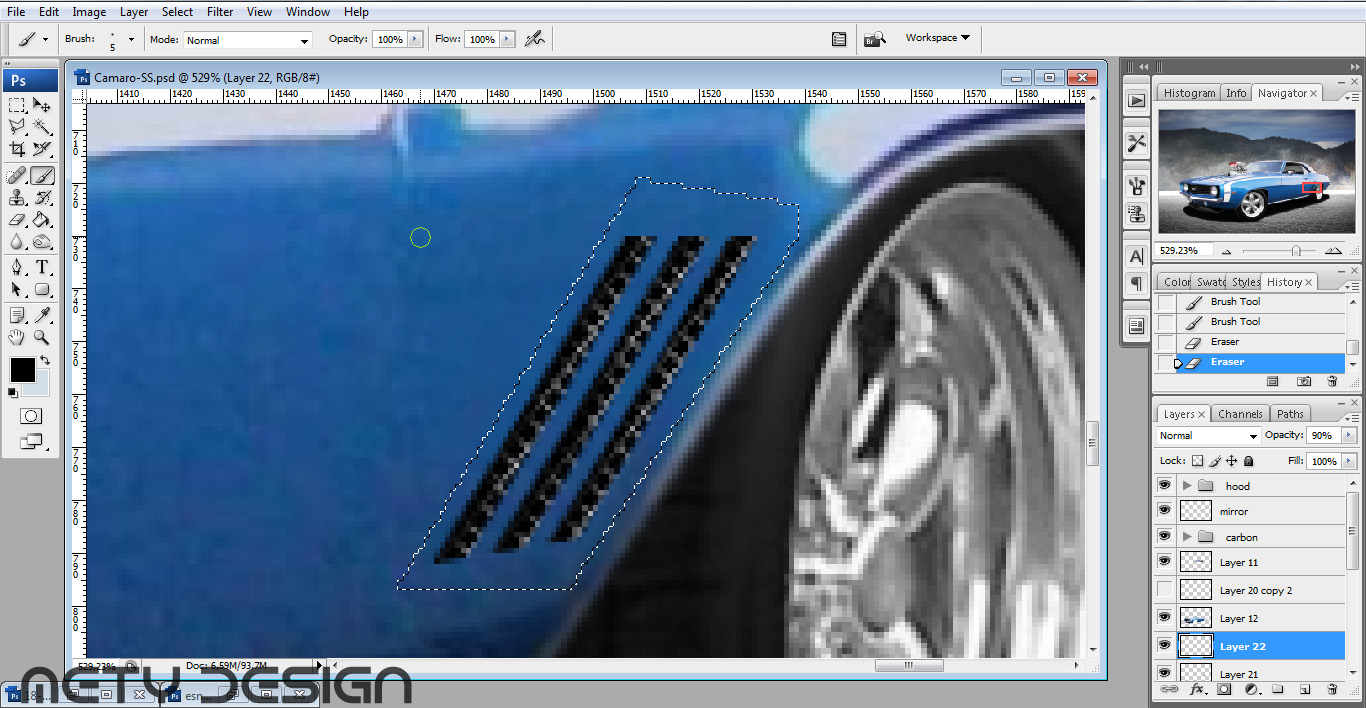
Máme hotovo.
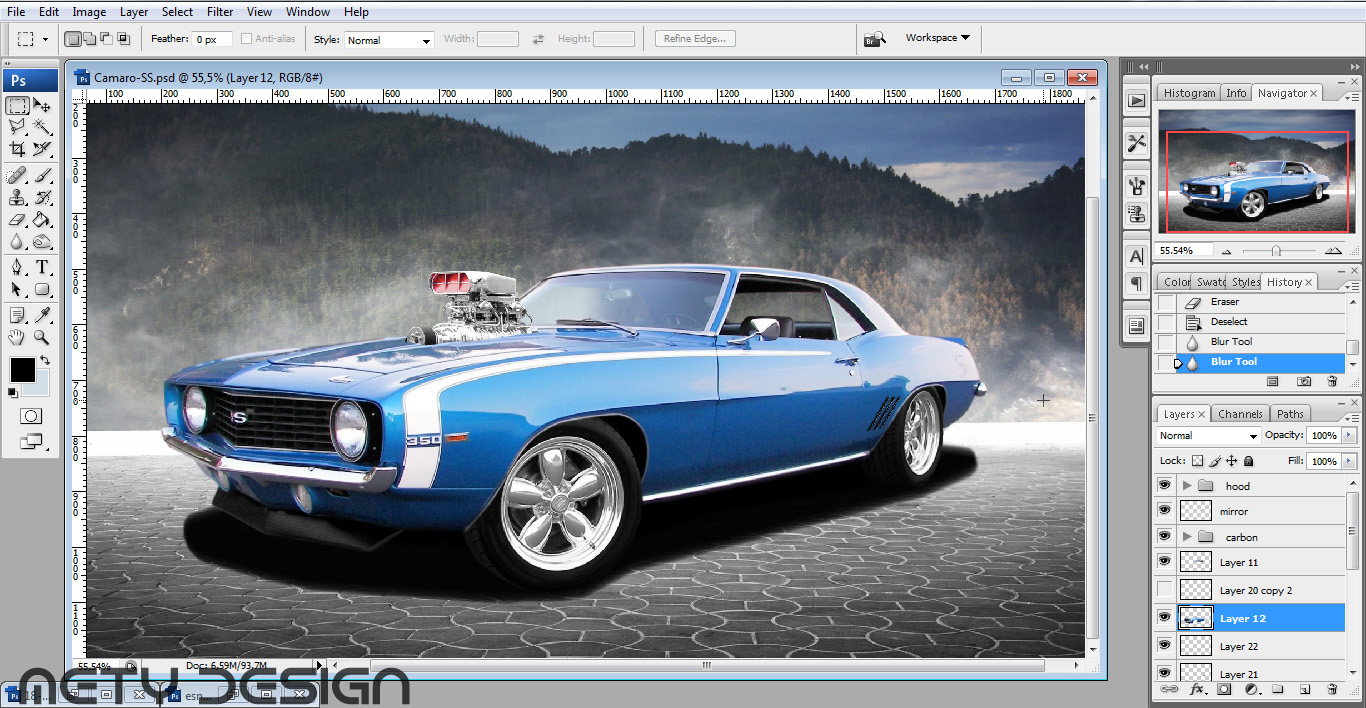
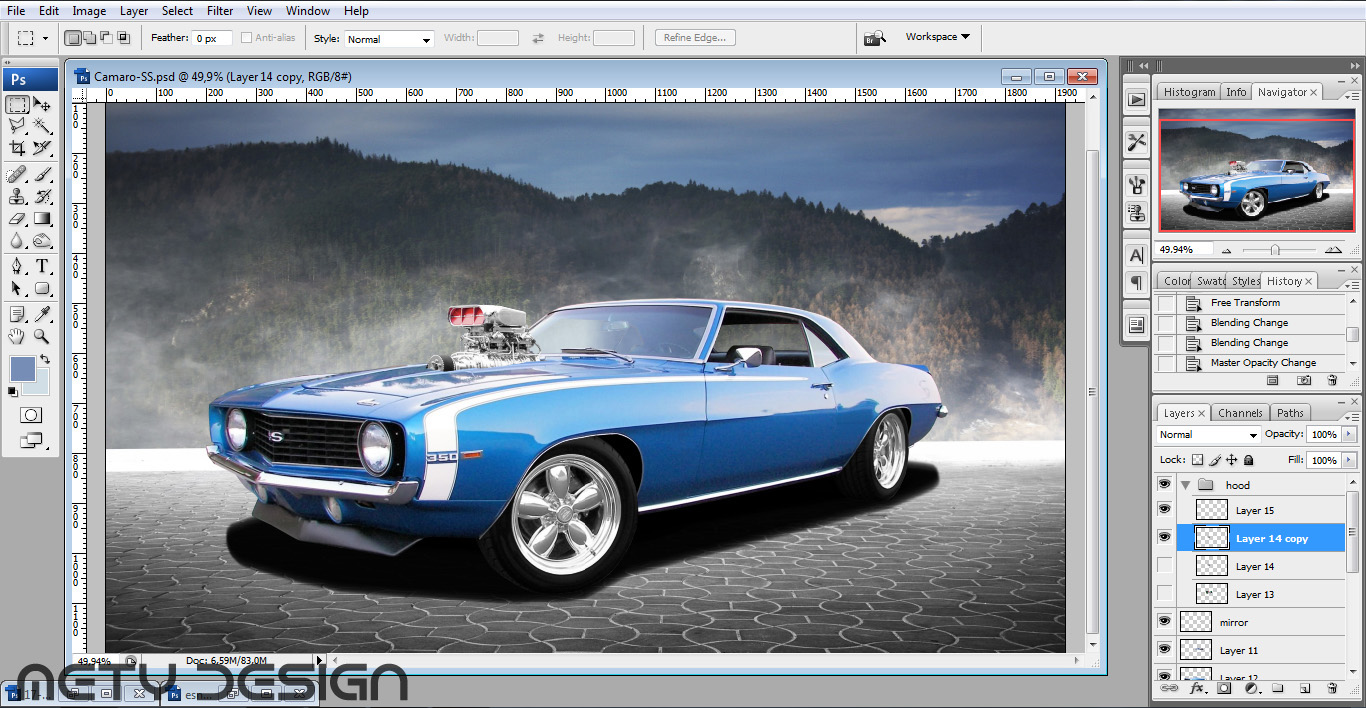
V tomto návodu si ukážeme jak na motor vykukující z kapoty (většinou u Muscle car).
(Podobně je možné přidat na kapotu třaba i nasávání)
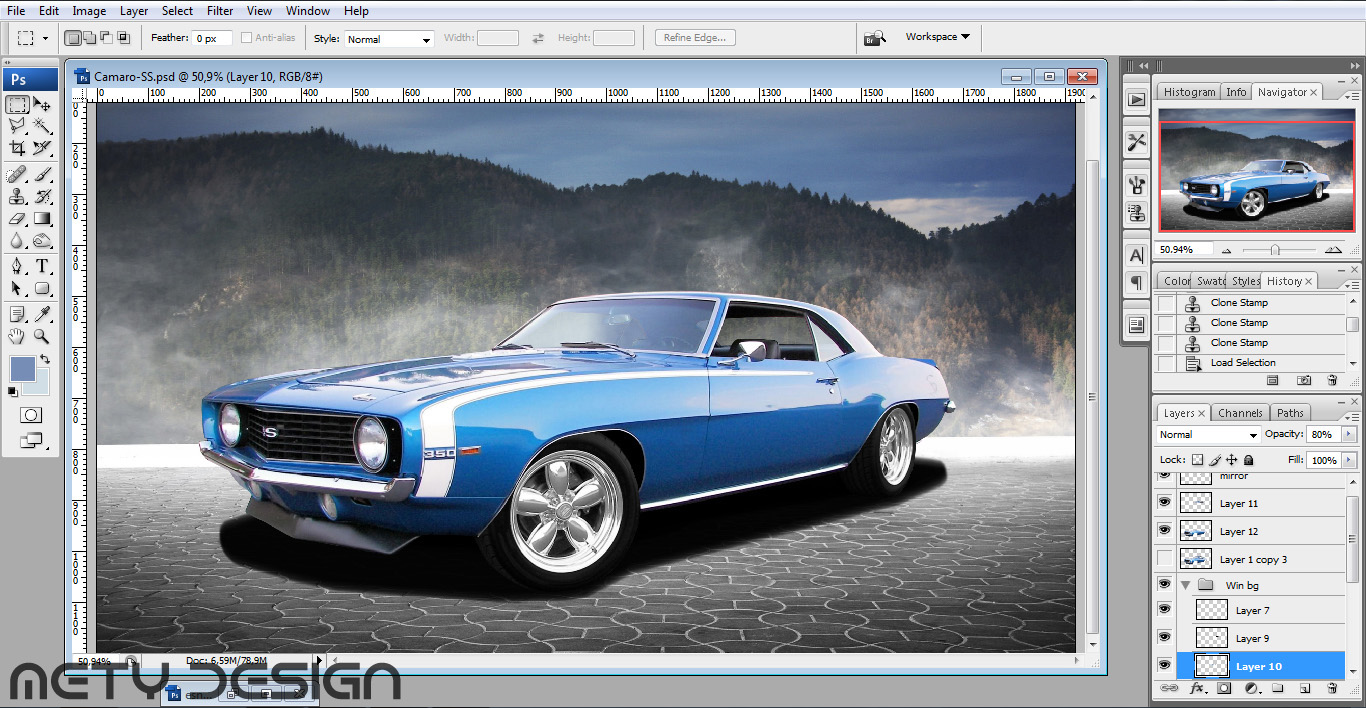
Nejprve si najdeme obrázek ve vhodném úhlu k autu a vložimeje do dokumentu s autem.
(Podobně je možné přidat na kapotu třaba i nasávání)
Nejprve si najdeme obrázek ve vhodném úhlu k autu a vložimeje do dokumentu s autem.
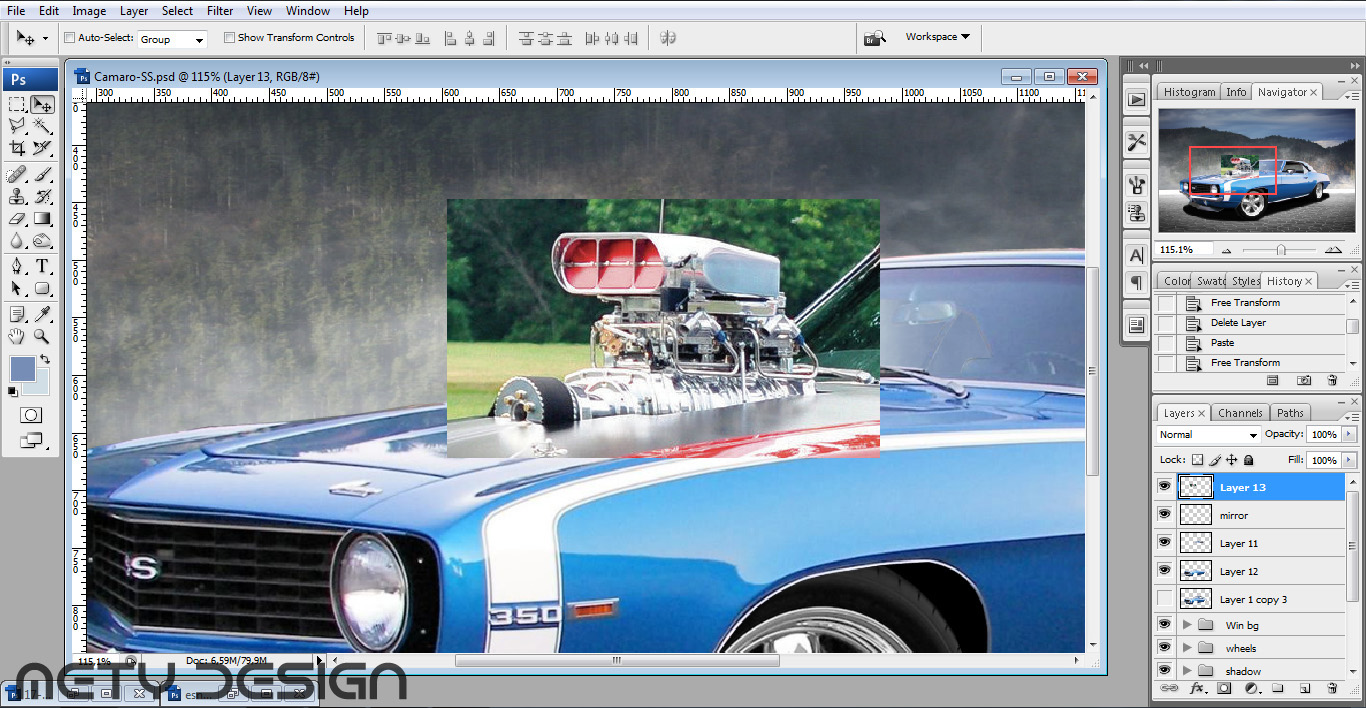
Motor vyřízneme lasem (L) obrátíme výběr (Ctrl+Shift+I) a okolí smažeme (Delete).
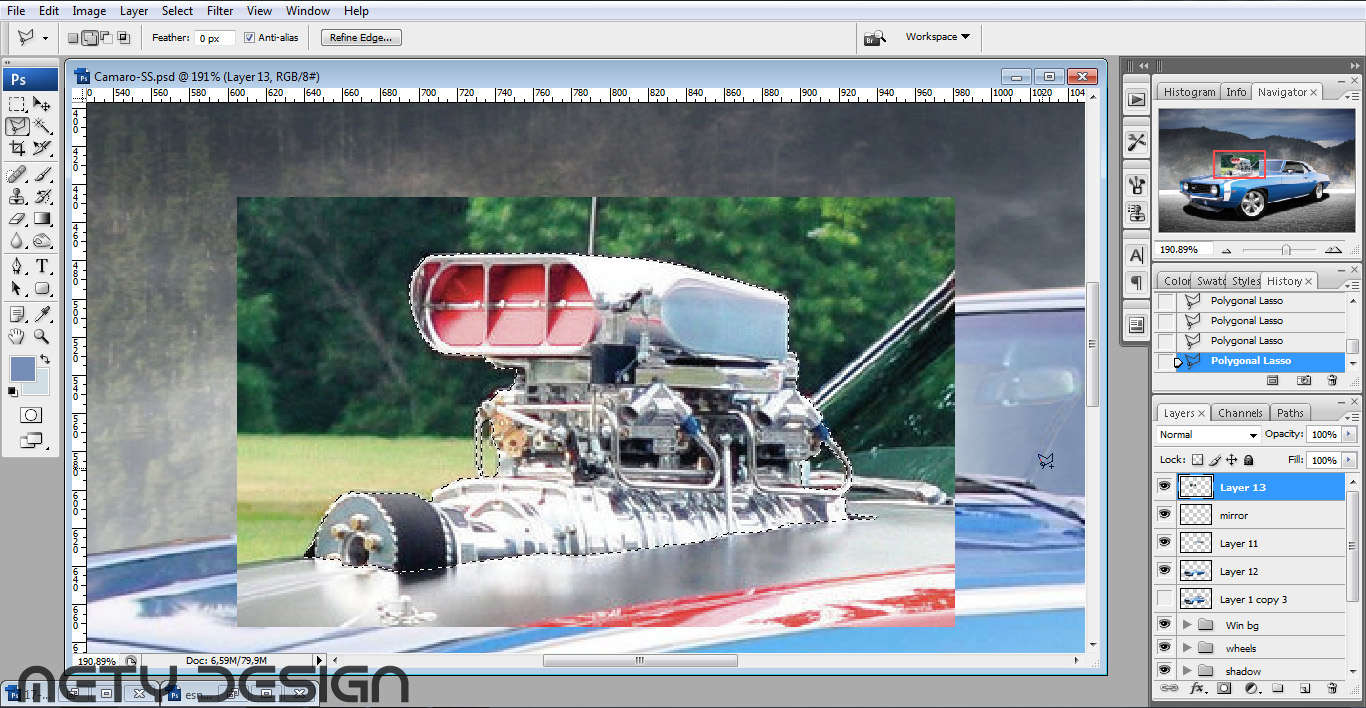
Nyní umístíme motor na místo a pomocí Free transform (Ctrl+T) doladíme velikost a úhel.
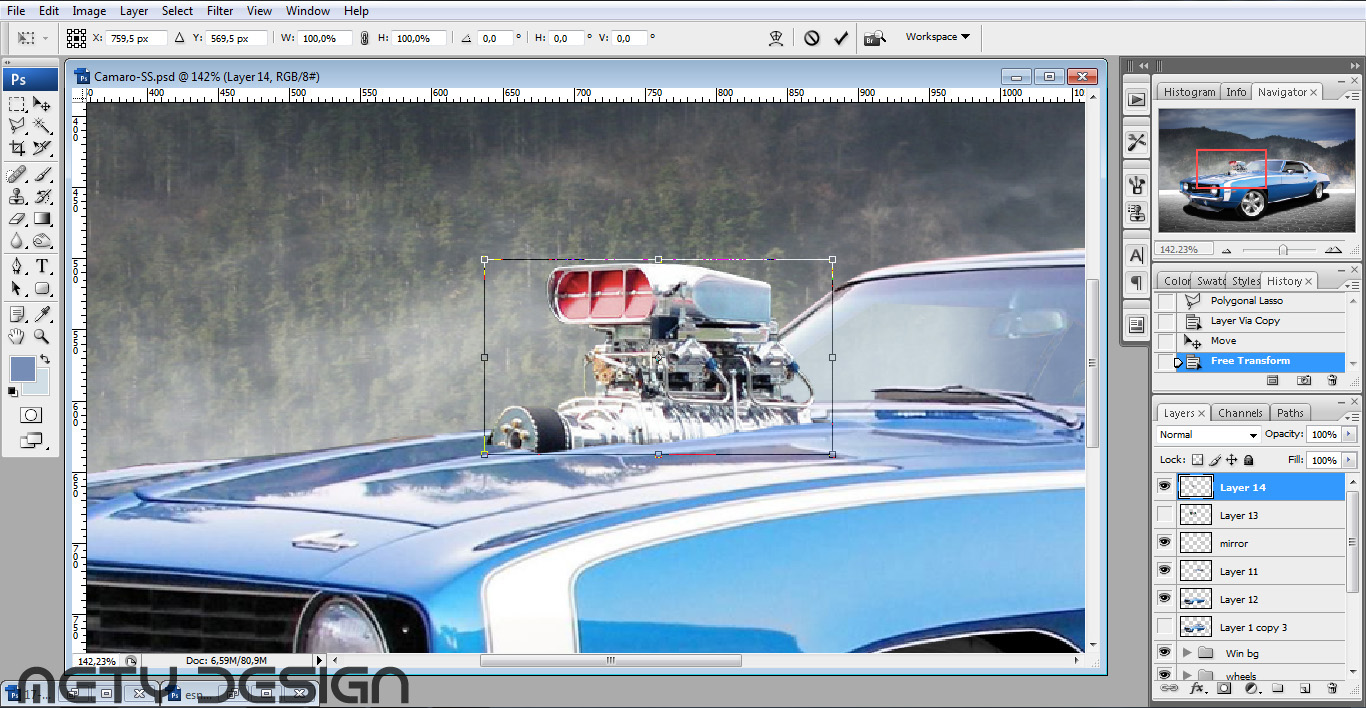
Tím máme hotovo.