K čemu vlastně Layer mask je? Jde o nedestruktivní metodu odstranění obsahu vrstvy. Na rozdíl od destruktivních metod jako je guma nebo odstranění výběru, u Layer mask můžeme úpravy stále editovat, nebo jednoduše úplně zrušit. Layer mask pracuje s dvěma barvami - bílá a černá. Bílá barva slouží pro zviditelnění obsahu vrstvy a černá barva pro jeho zakrytí.
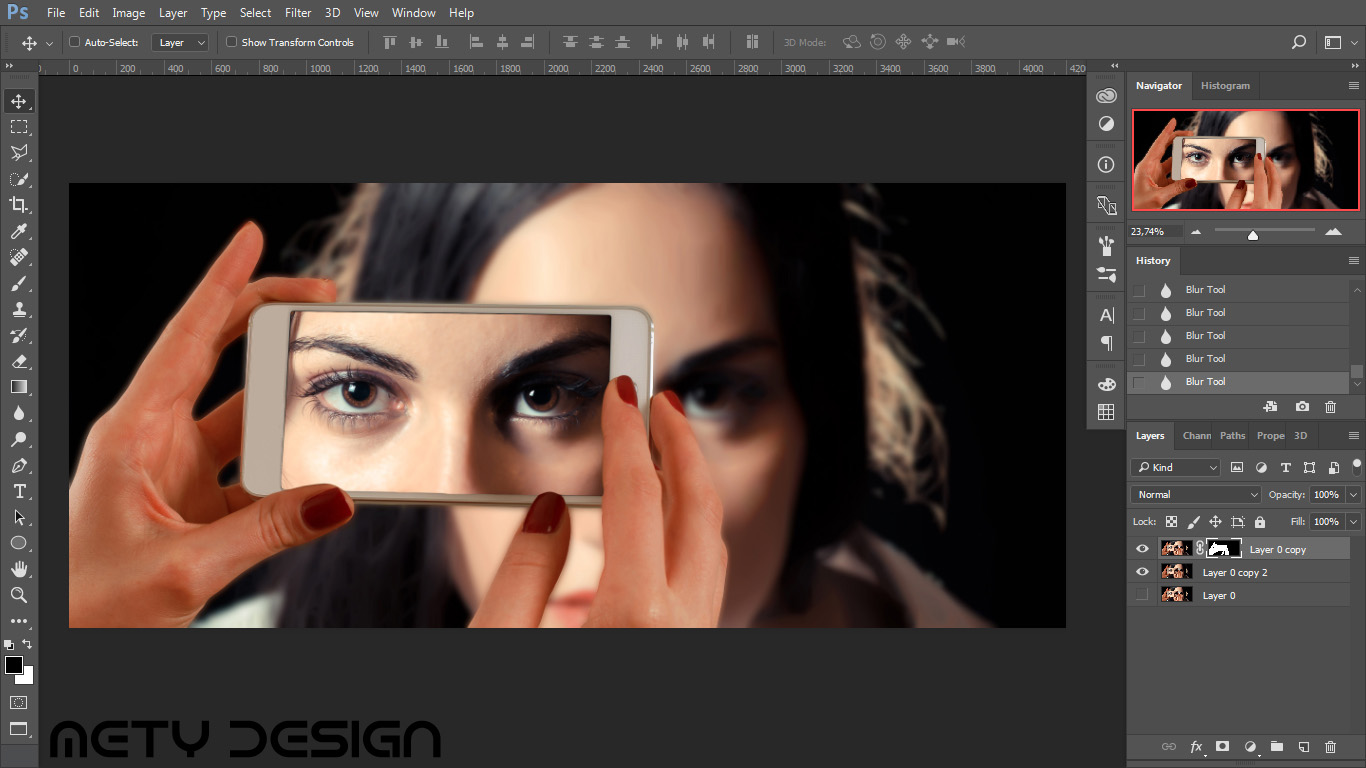
Pro tento návod jsem použil ženy fotící smartphonem jinou ženu (zdroj: Pixabay), na kterém si ukážeme, jak pomocí Layer mask zakrýt vše kromě rukou a telefonu, abychom následně mohli pozadí rozostřit.
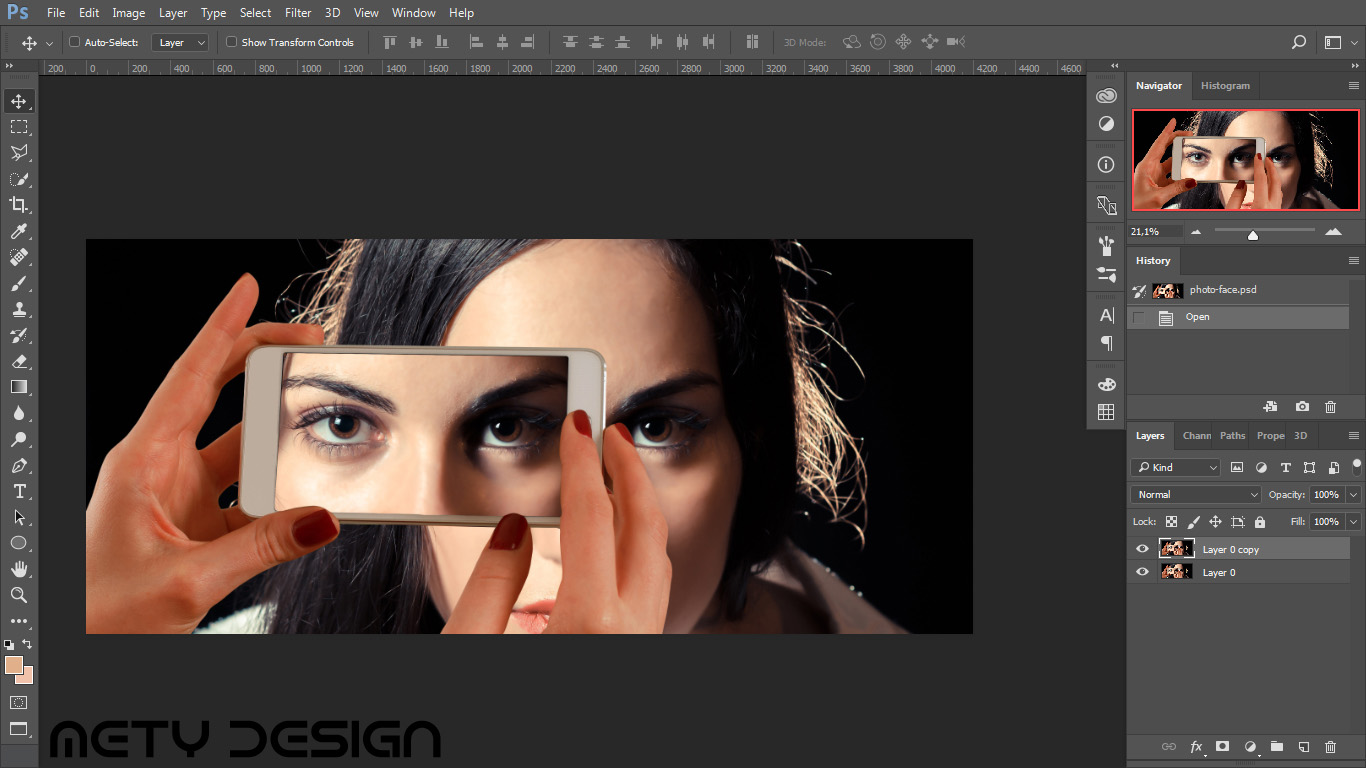
Nejprve si obrázek do nové vrstvy pomoci Ctrl+J.
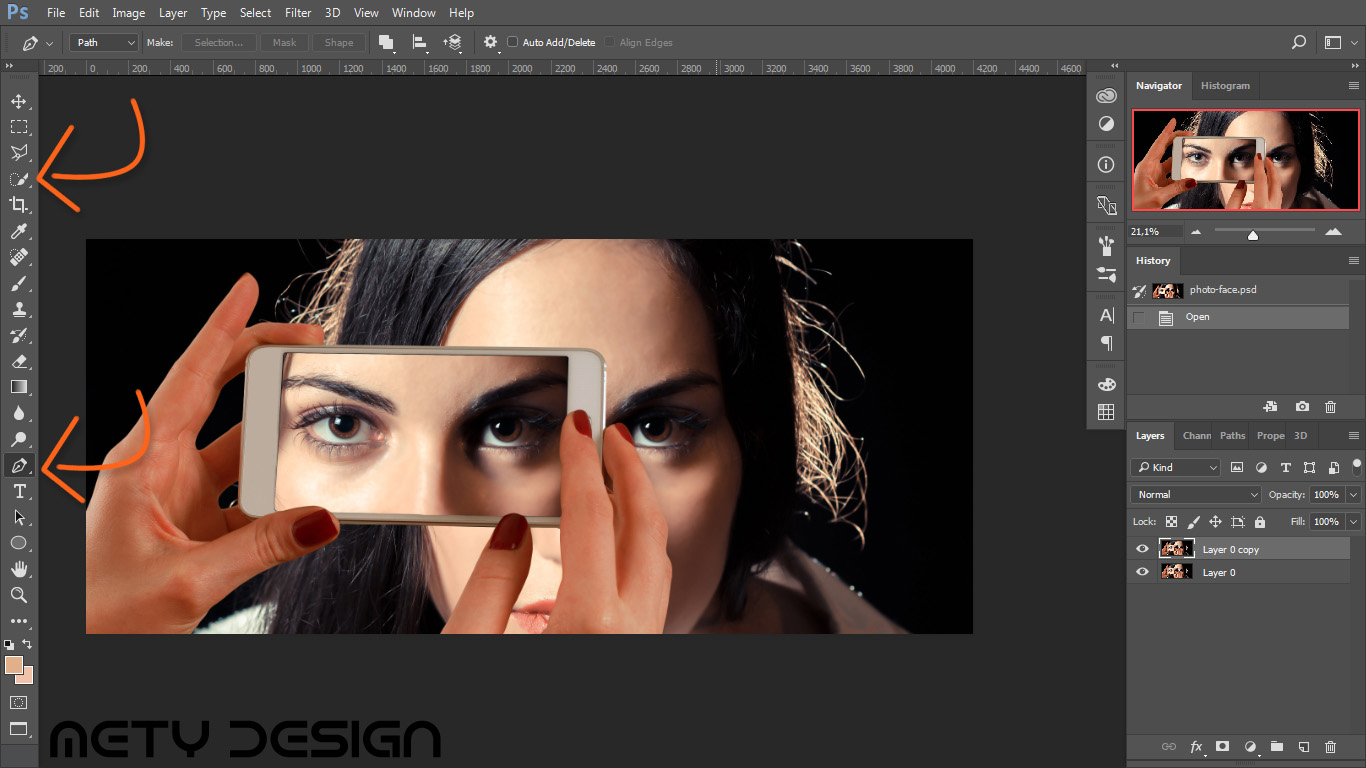
Dále je vhodné vytvořit si výběr toho, co chceme nebo nechceme zakrýt. Doporučuji použít Pen tool (P) nebo Quick selection tool (W). Je ale možné použít jakýkoliv jiný nástroj pro výběr.
Další možností je, vytvořit si plnou nebo prázdnou Layer mask a následně ji upravit.
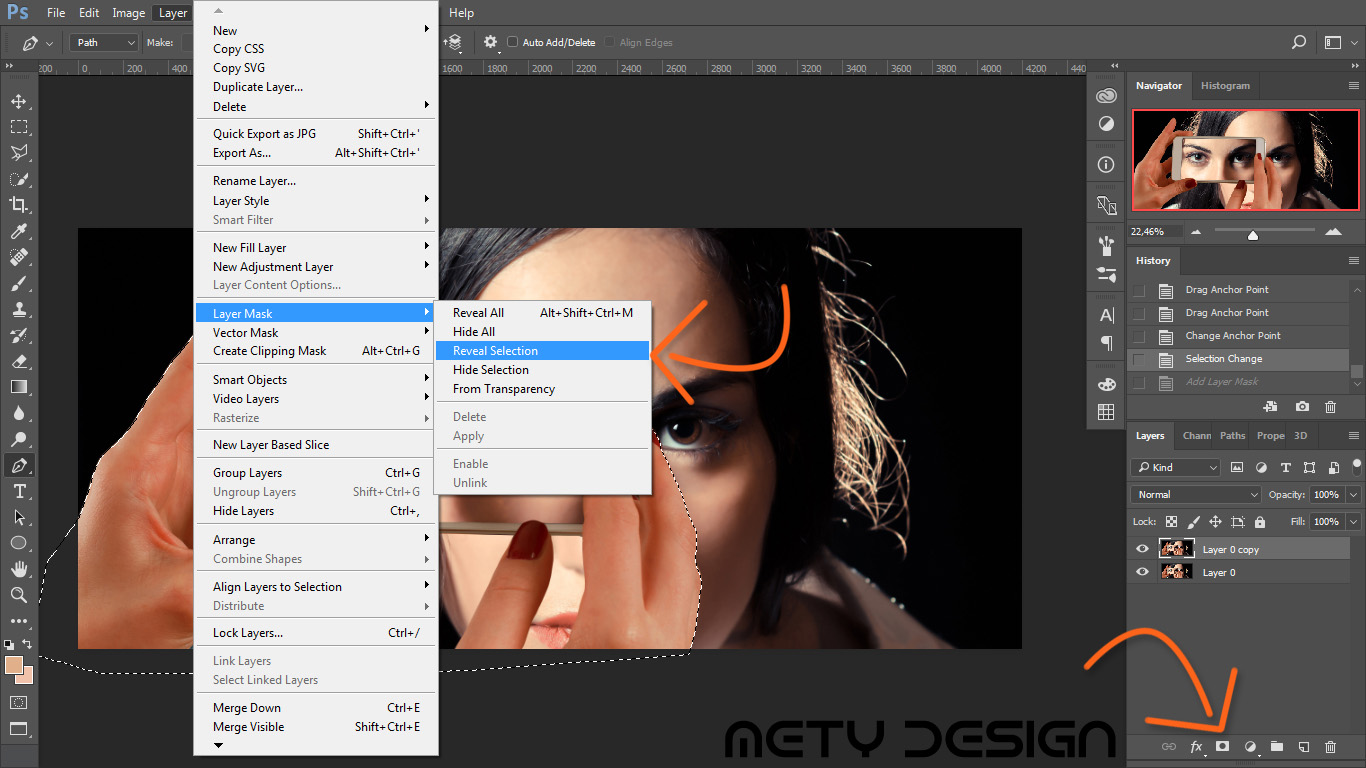
Nyní vytvoříme Layer mask (Layer > Layer Mask > Reveal Selection/Hide Selection).
Reveal Selection zakryje nevybraný prostor.
Hide selection zakryje vybraný prostor.
Další možností je kliknout na ikonku Layer Mask pod vrstvami (třetí ikona z leva). Tato možnost vždy zakryje nevybraný prostor.
V případě potřeby můžeme masku obrátit pomocí Invert (Ctrl+I).
Původní obrázek jsem rozostřil pomocí filtru Gaussian Blur, čímž se zvýrazní ruce s telefonem, ale o filtrech zase někdy jindy.
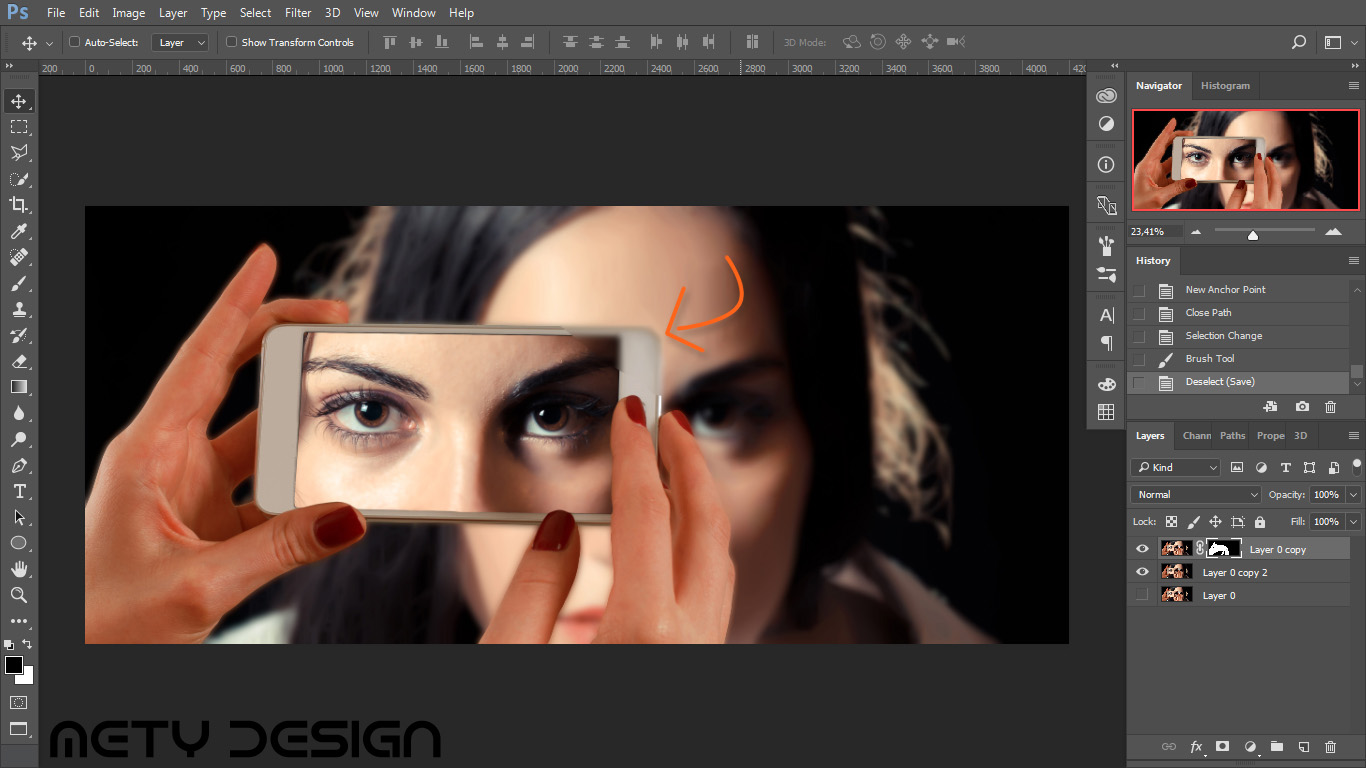
Schválně jsem zakryl pomocí Layer mask i část telefonu, abychom si mohli ukázat výhodu této funkce.
Pokud bychom použili destruktivní metodu (např. odstranění výběru), museli bychom celý proces opakovat na celé vrstvě nebo alespoň její části.
U Layer mask se nám obsah vrstvy zachoval.
Můžeme tedy jednoduše upravit Layer mask dle potřeby.
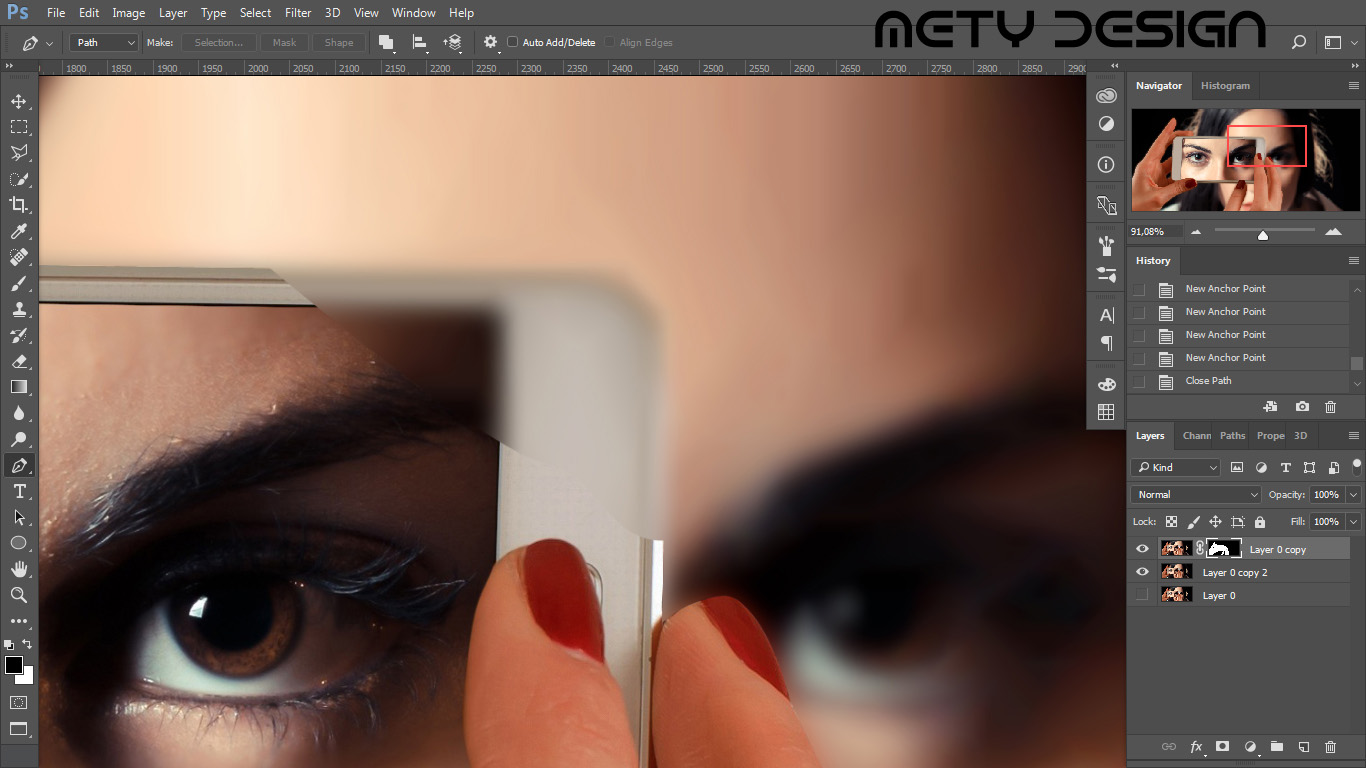
Během úpravy se nám může hodit výběr masky (Crtl+klinutí na masku), zobrazení masky (Alt+kliknutí na masku) a skrytí masky (Shift+kliknutí na masku).
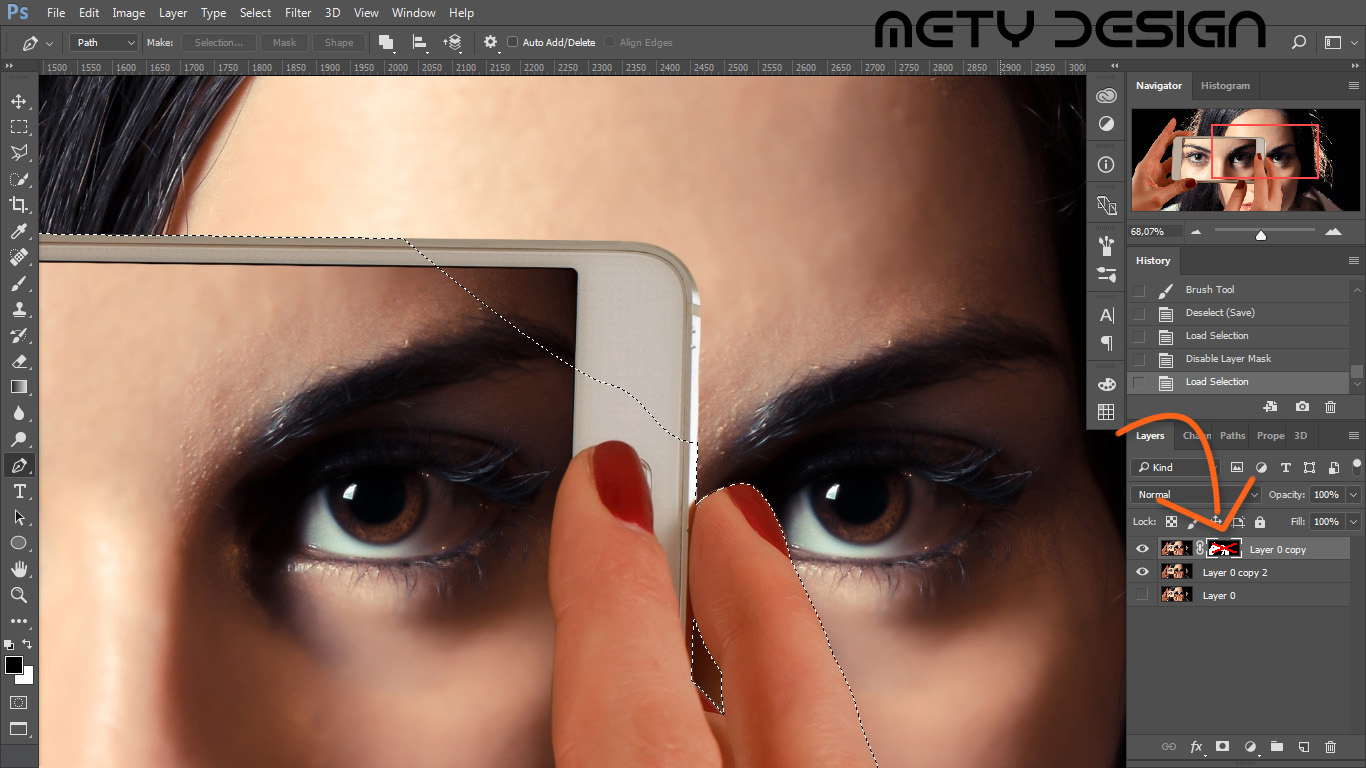
V tomto případě vytvoříme výběr části telefonu, ze které chceme masku odstranit a výběr vyplníme bílou barvou pomocí štětce (B) nebo kyblíku s barvou (G).
Při použití štětce nebo kyblíku můžeme upravit Opacity a tím zakrýt obsah vrstvy jen částečně.
!Pozor! Je důležité, abychom měli vybranou vrstvu, nikoliv samotnou vrstvu.
V opačném případě bychom vyplňovali vrstvu, což nechceme.
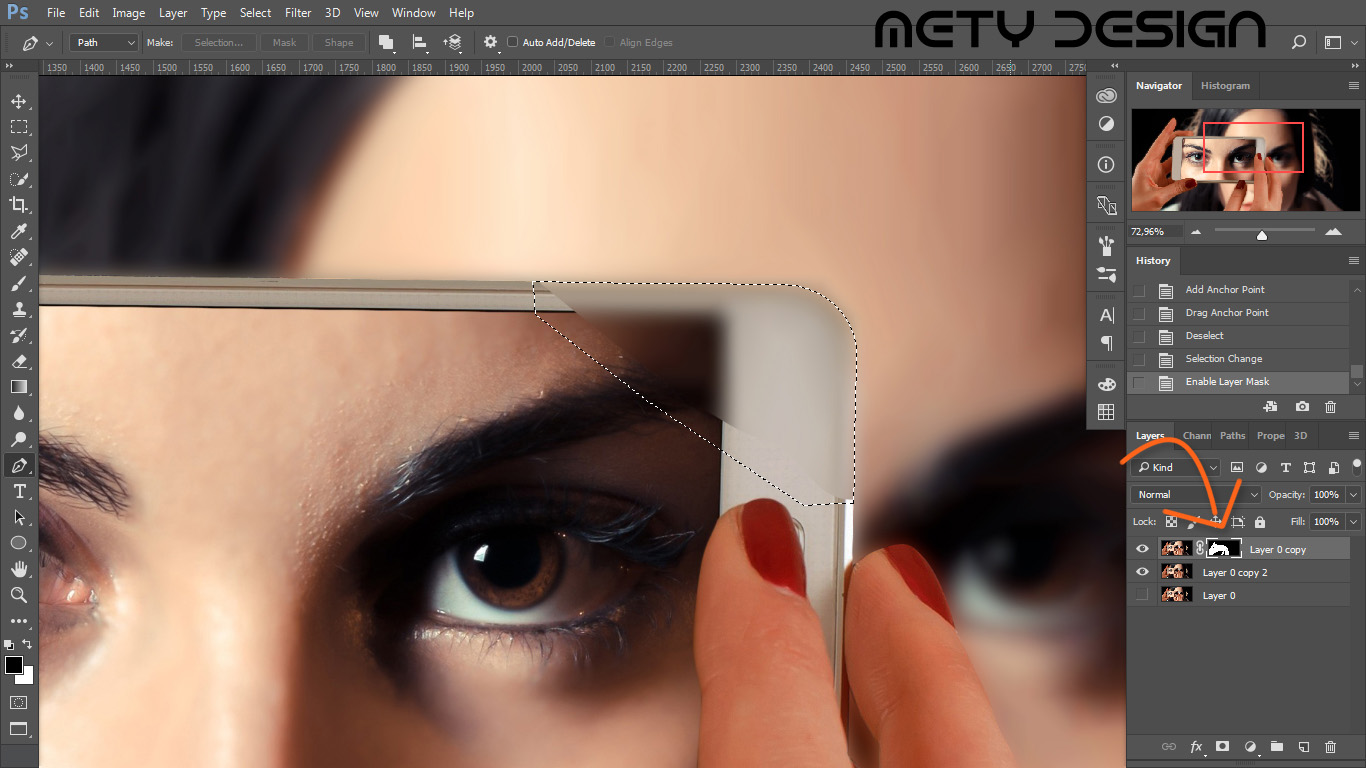
Tím máme Layer mask opravenou.
Samozřejmě nemusí jít o takové zásadní chyby, ale jen drobné nedostatky, jako jsou moc ostré hrany masky, které můžeme opravit pomocí štětce (B) nebo Blur toolu (R).
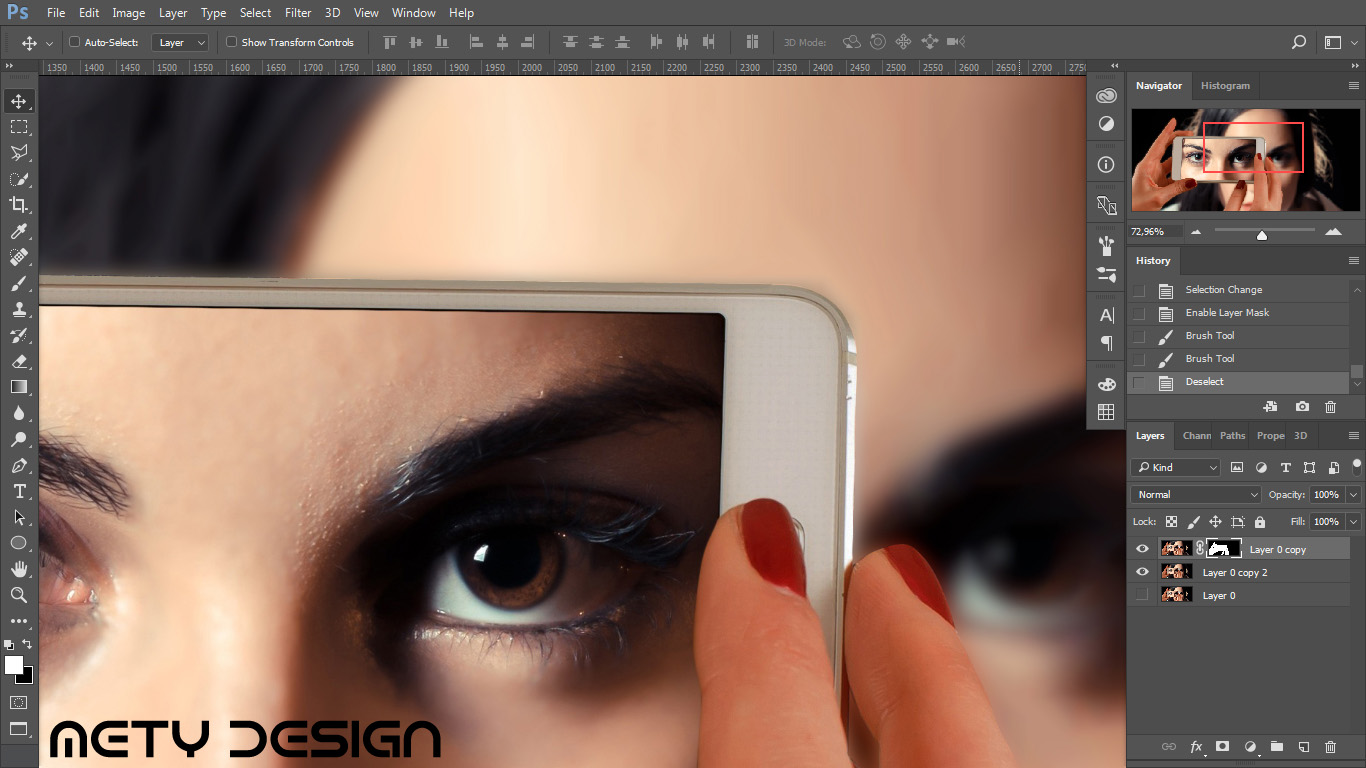
Tím máme hotovo.
1. Původní obrázek
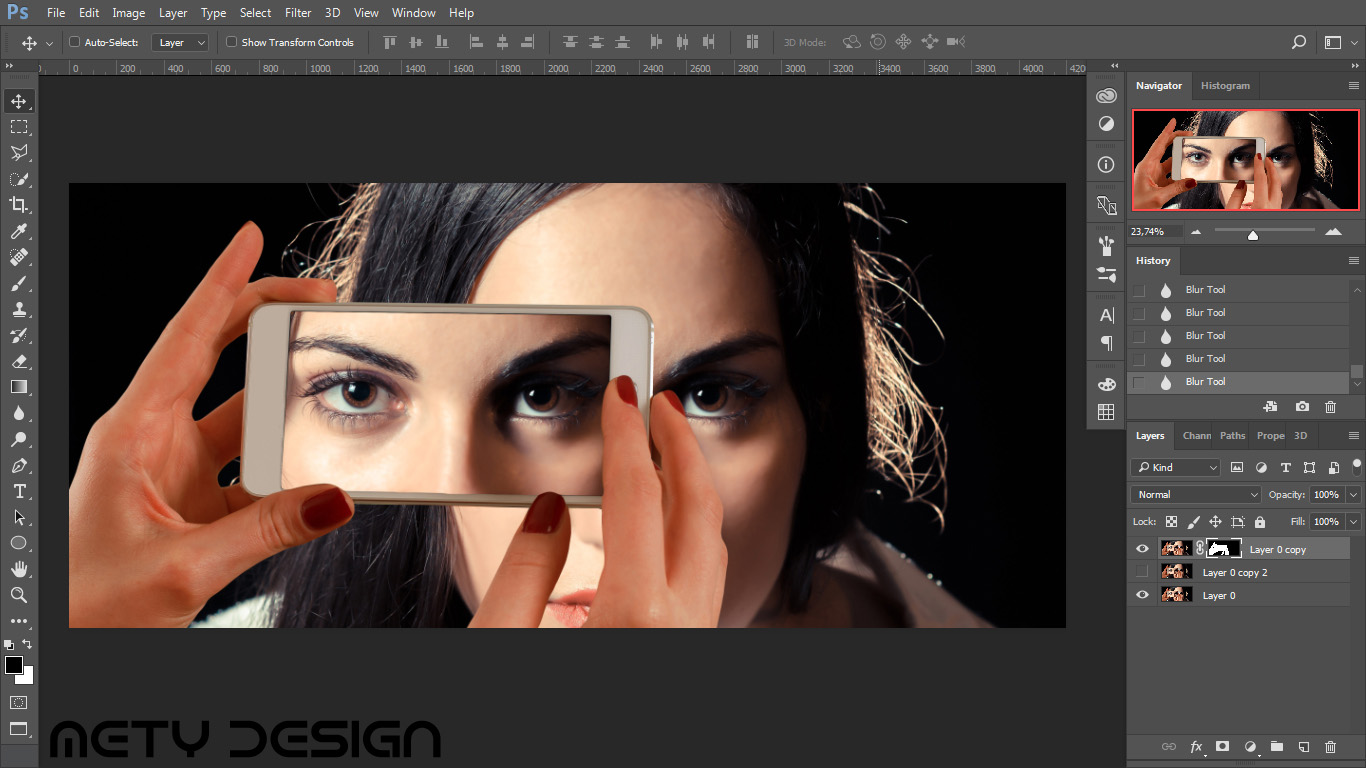
2. Samotná vrstva s Layer mask
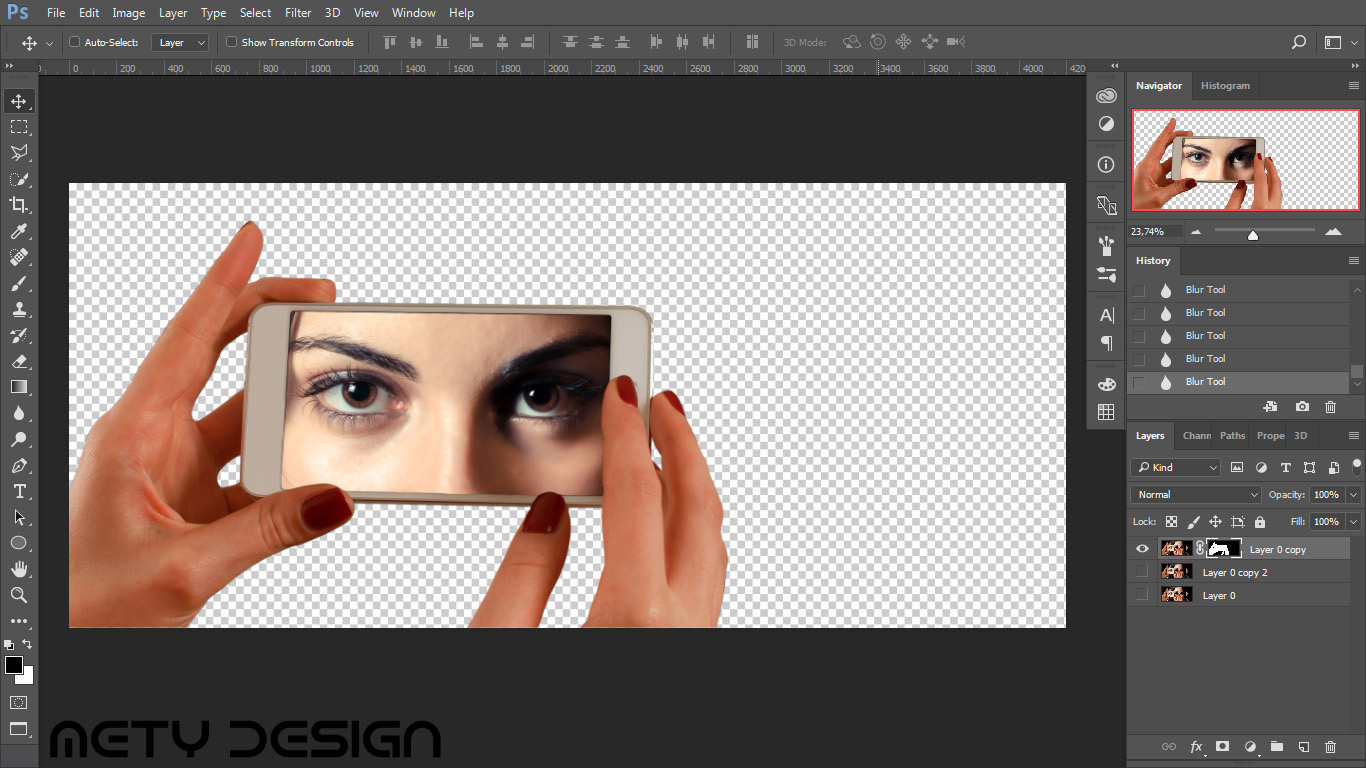
3. Výsledek
K čemu vlastně Pen tool je? Jde o všestranný nástroj, díky kterému můžeme tvořit křivky (shapes) pro vectorové obrázky, přesné výběry, masky vrstev (layer mask) a spoustu dalšího.
Pomocí Pen toolu můžeme tvořit kotvící body (anchor pint) a cesty (paths), které můžeme přeměnit ve výběr, křivky, masky vrstev, vyplnit jejich obsah nebo obtáhnout (stroke).
Hlavní výhodou oproti Marquee toolu a Lasu, místo kterých je Pen tool často používán, je možnost následných úprav a uložení cest na později.
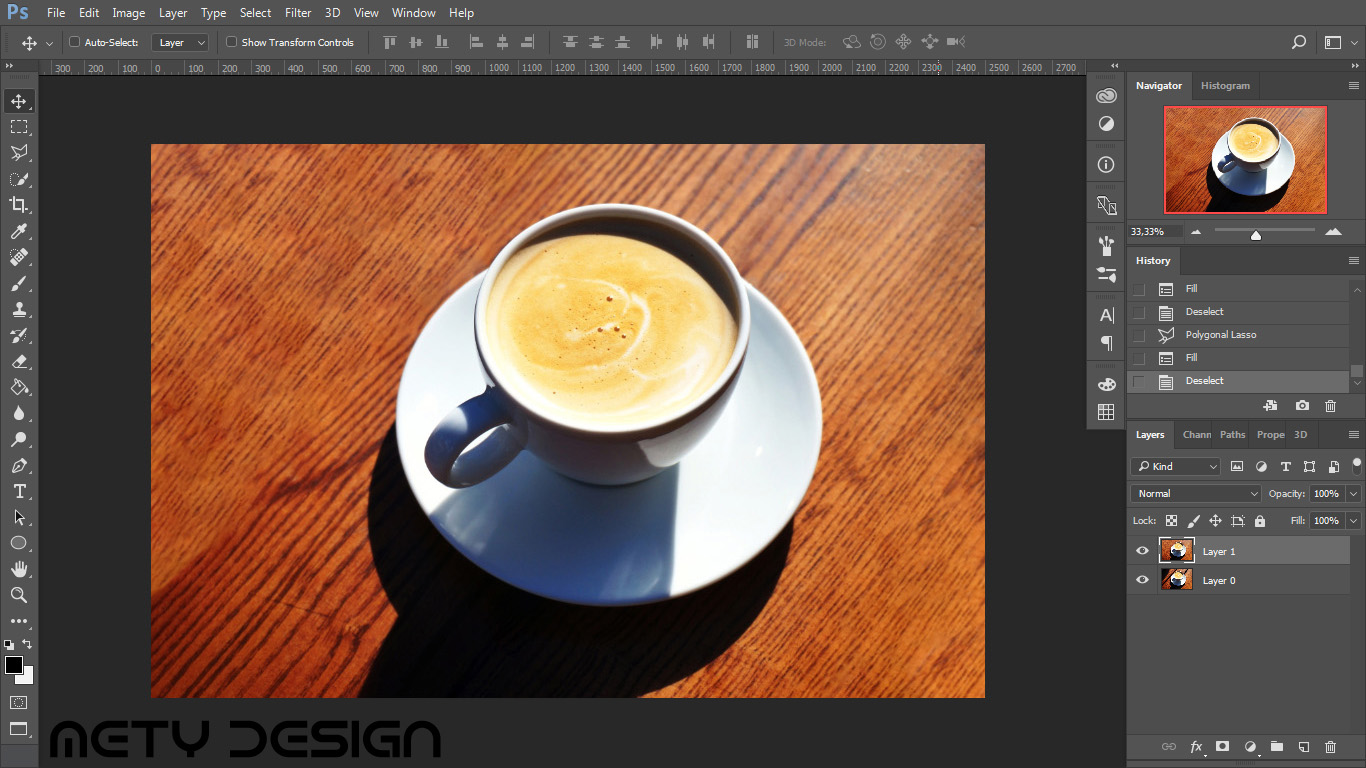
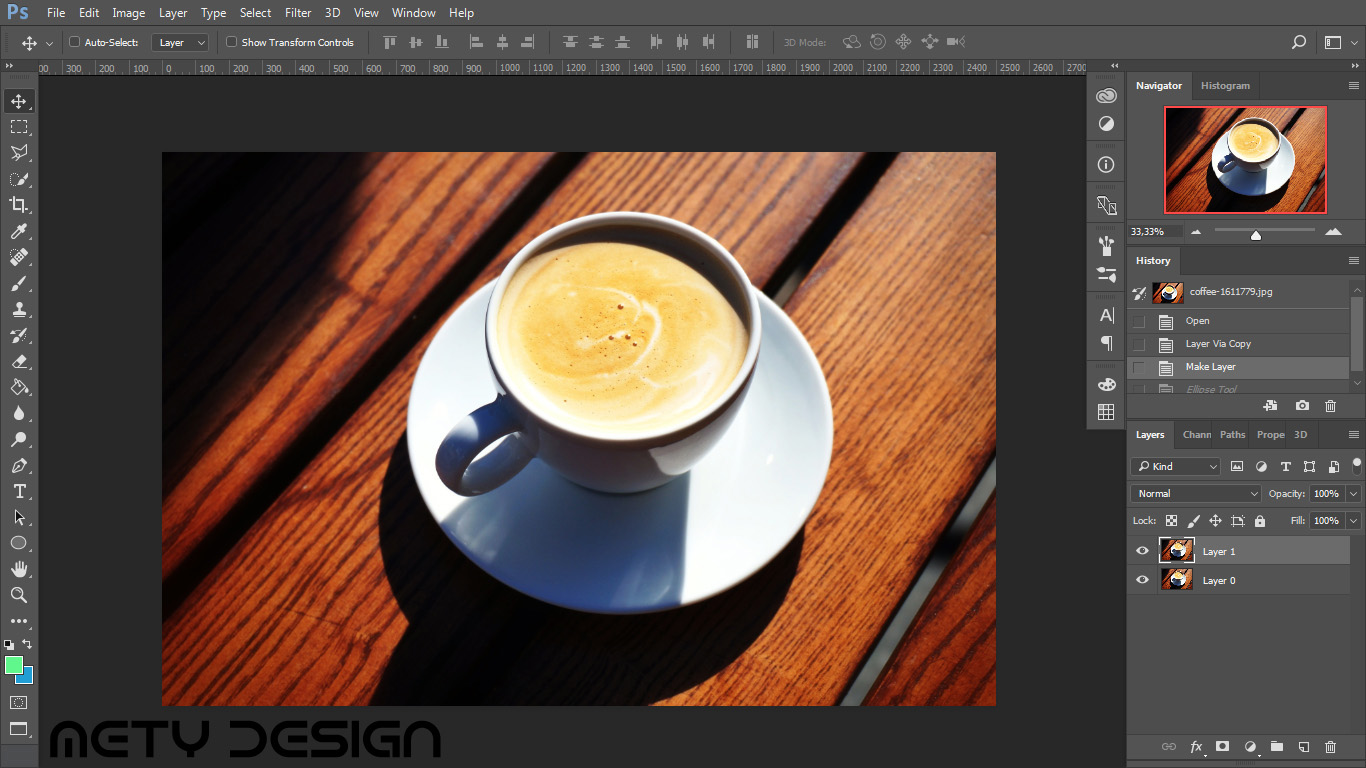
Pro tento návod jsem použil obrázek šálku s kávou na dřevěném stole (zdroj: Pixabay), na kterém si ukážeme jak pomocí Pen toolu vytvořit výběr, který následně vyplníme barvou, vytvoříme výřez do nové vrstvy a vytvoříme pérovku.
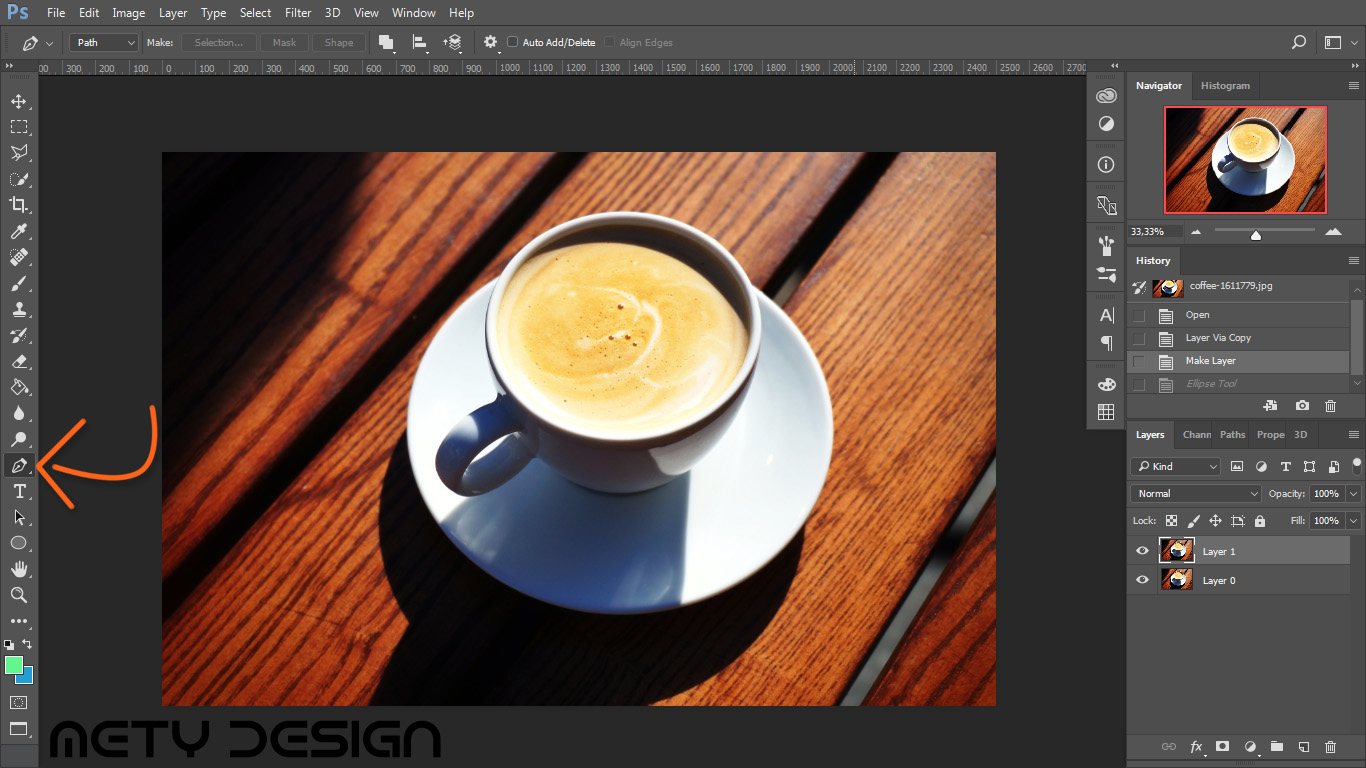
Pen tool najdeme na levém toolbaru. Má ikonku pera. Také na něj můžeme přepnout pomocí klávesy P.
1) Můžeme postupně vytvářet přesné cesty pomocí anchor pointů a jejich okamžitou úpravou od začátku až do konce.
2) Můžeme vytvořit hlavní anchor pointy na nejdůležitějších místech a následně je upravit a přidat další potřebné kotvící body.
V tomto návodu budeme postupovat druhou zmíněnou metodou.
Vytvoříme si tedy několik hlavních anchor pointů kliknutím do místa, kam chceme anchor pointy umístit, v pořadí jak má cesta jít (v tomto případě tedy dokola po nebo proti směru hodinových ručiček).
V tomto případě můžeme cestu uzavřít kliknutím na první anchor point. Pokud chceme tvořit
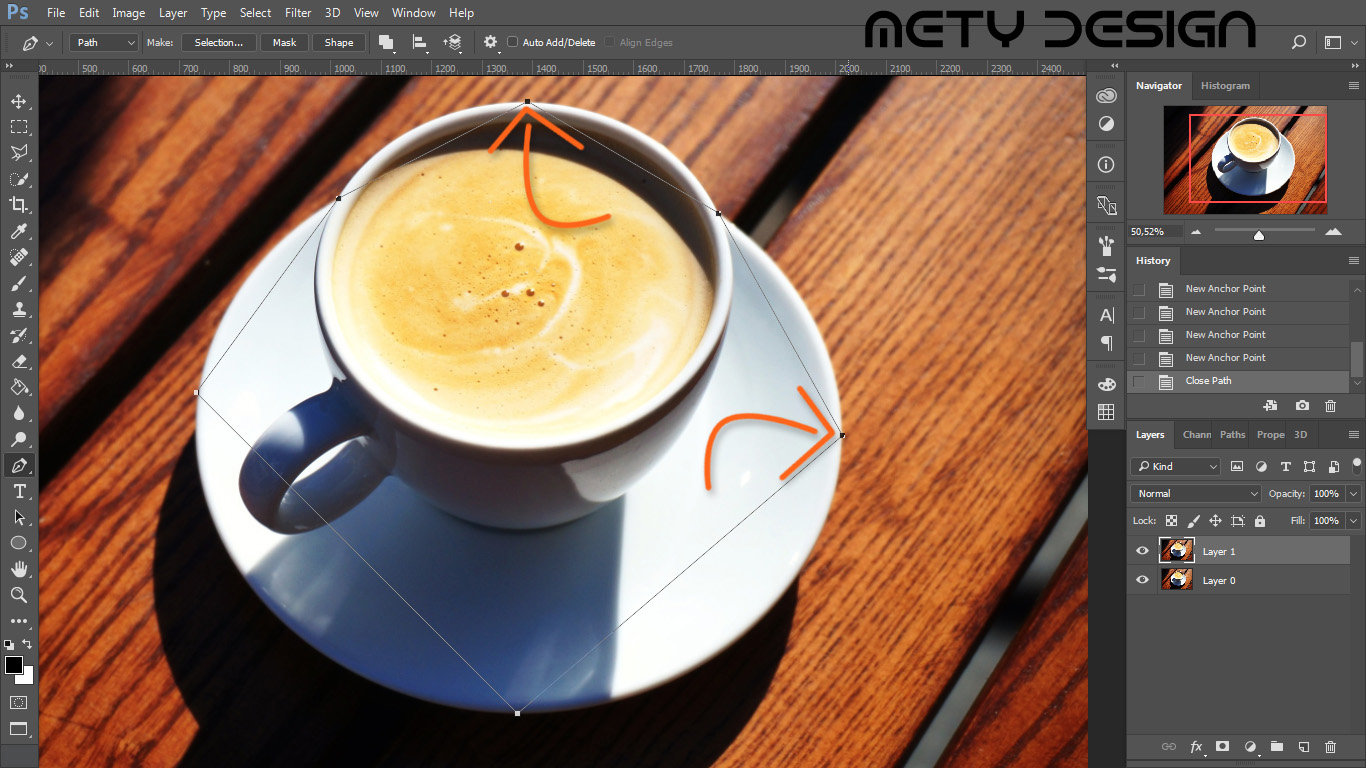
Nyní začněme s úpravou cesty mezi anchor pointy.
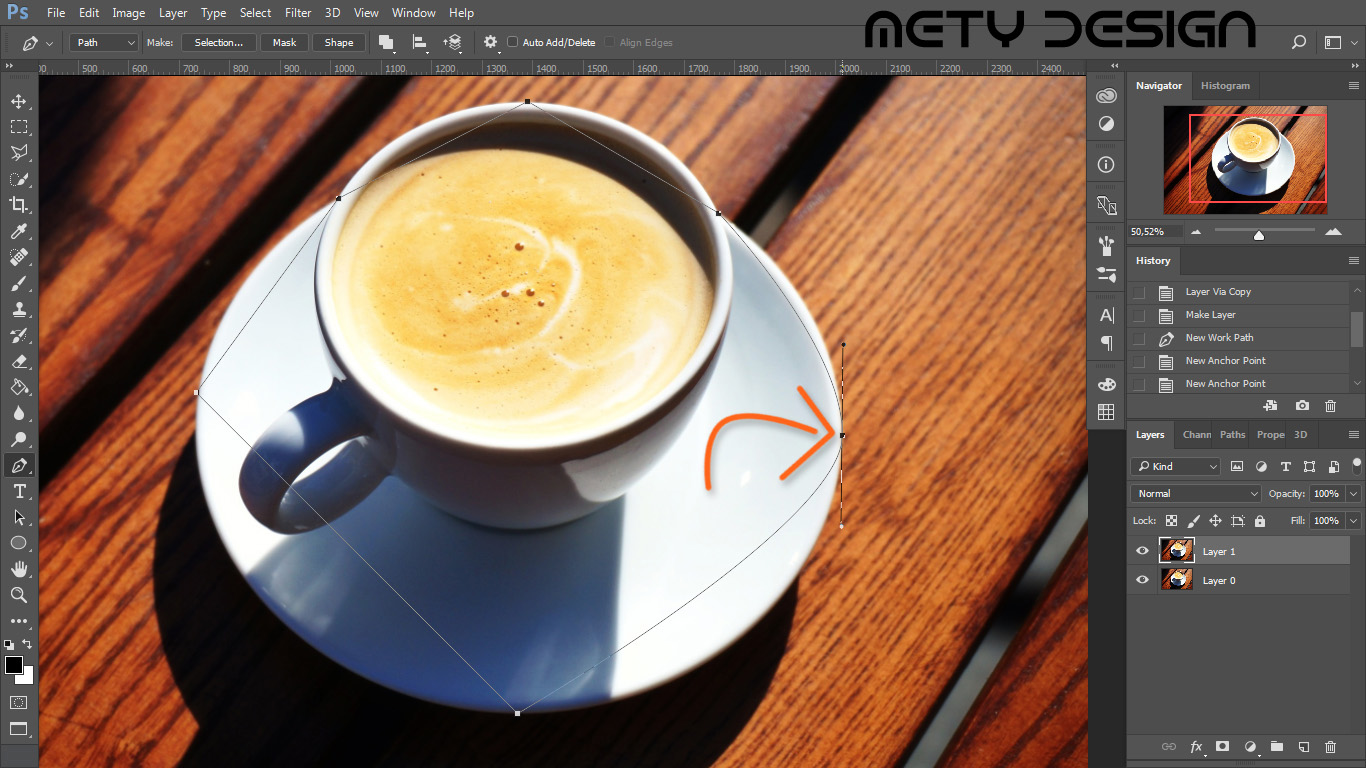
Pro vytvoření křivky z rovné cesty vytvoříme u anchor pointů kontrolní body (control point).
Control pointy vytvoříme tím, že přidržíme Alt, klikneme do anchor pointu a tažením ve směru cesty se nám začnou tvořit křivky na obě strany anchor pointu.
Je potřeba táhnou ve směru v jakém jsme tvořili anchor pointy. V opačném případě by se u anchor pointu vytvořila smyčka cesty.
Pokud chceme oba control pointy zůstaly rovnoběžně naproti sobě, musíme tentokrát přidržet Shift, kliknout a táhnout.
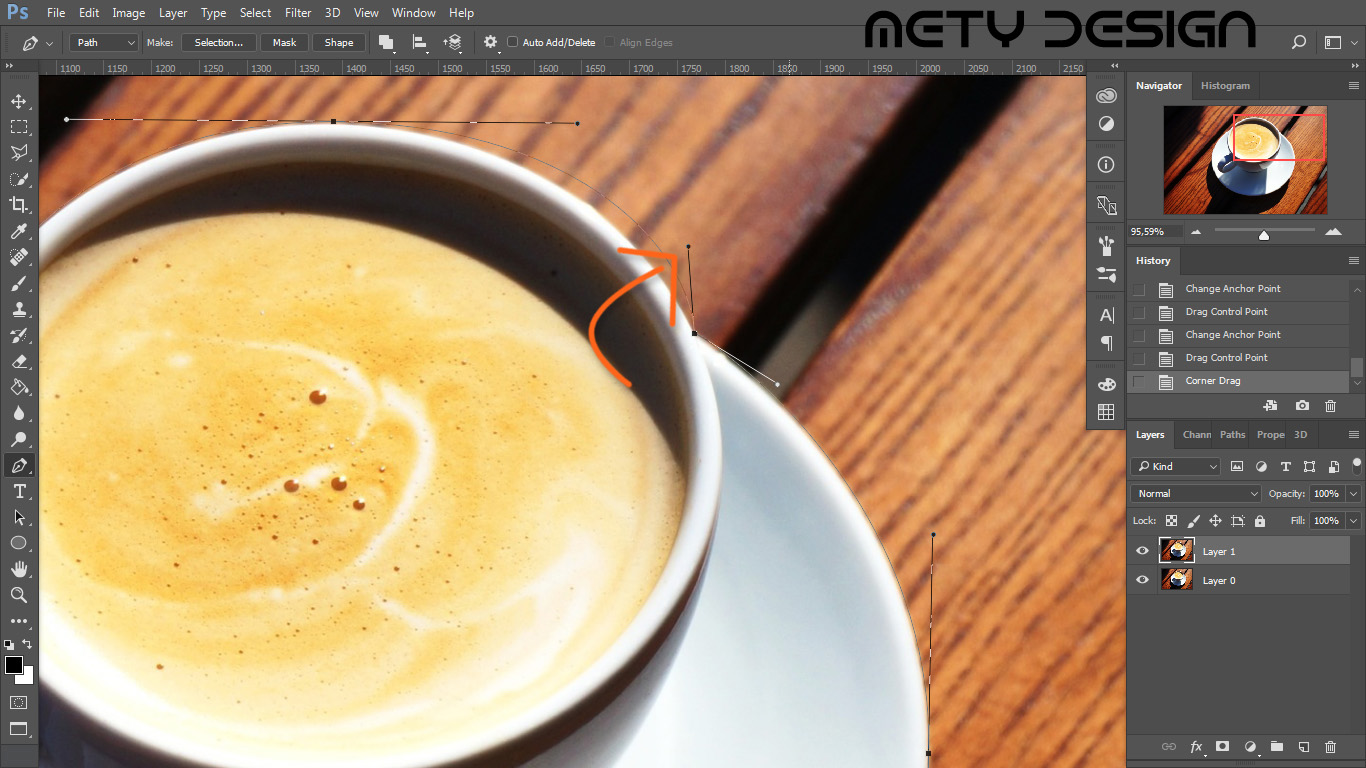
Pokud chceme upravit úhel jen jednoho control pointu, přidržíme Alt, klikneme a táhneme.
Toto se hodí hlavně při tvorbě rohů.
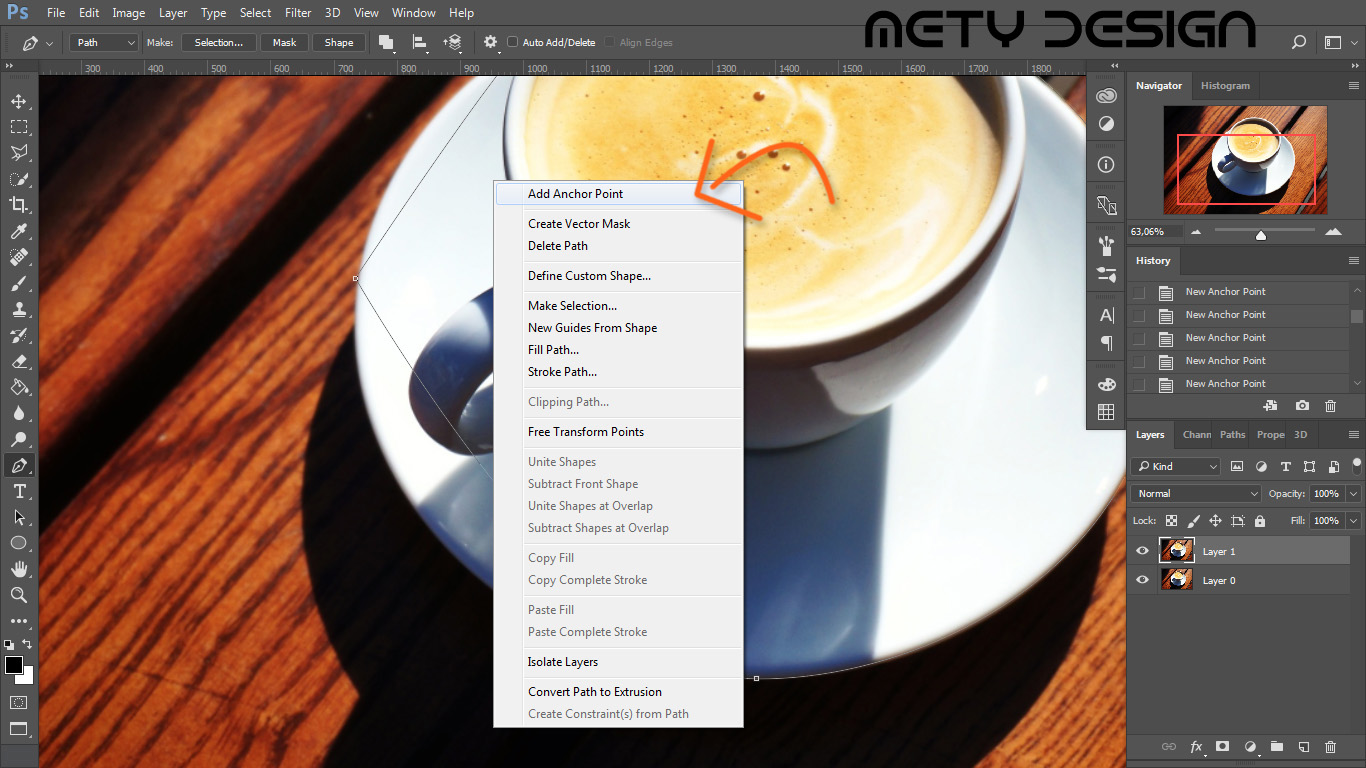
Pokud jsme zapomněli na anchor point na nějakém důležitém místě nebo se jen nedaří vytvořit cestu, jak bychom potřebovali, můžeme jednoduše předat další anchor point.
Klikneme pravým tlačítkem mezi anchor pointy, kam chceme přidat nový.
Vybereme Add Anchor Point.
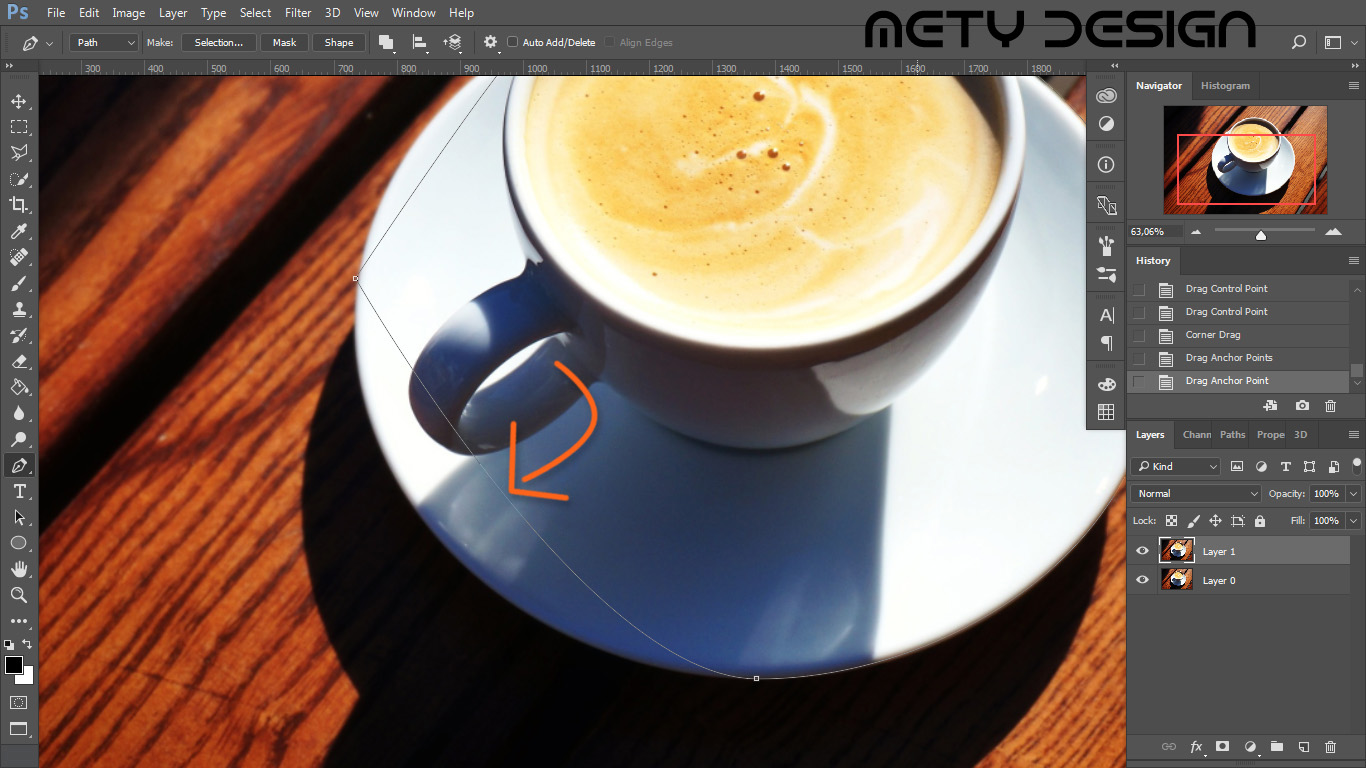
Přesouvat anchor point lze přidržením Ctrl, kliknutím na anchorpoint a tažením.
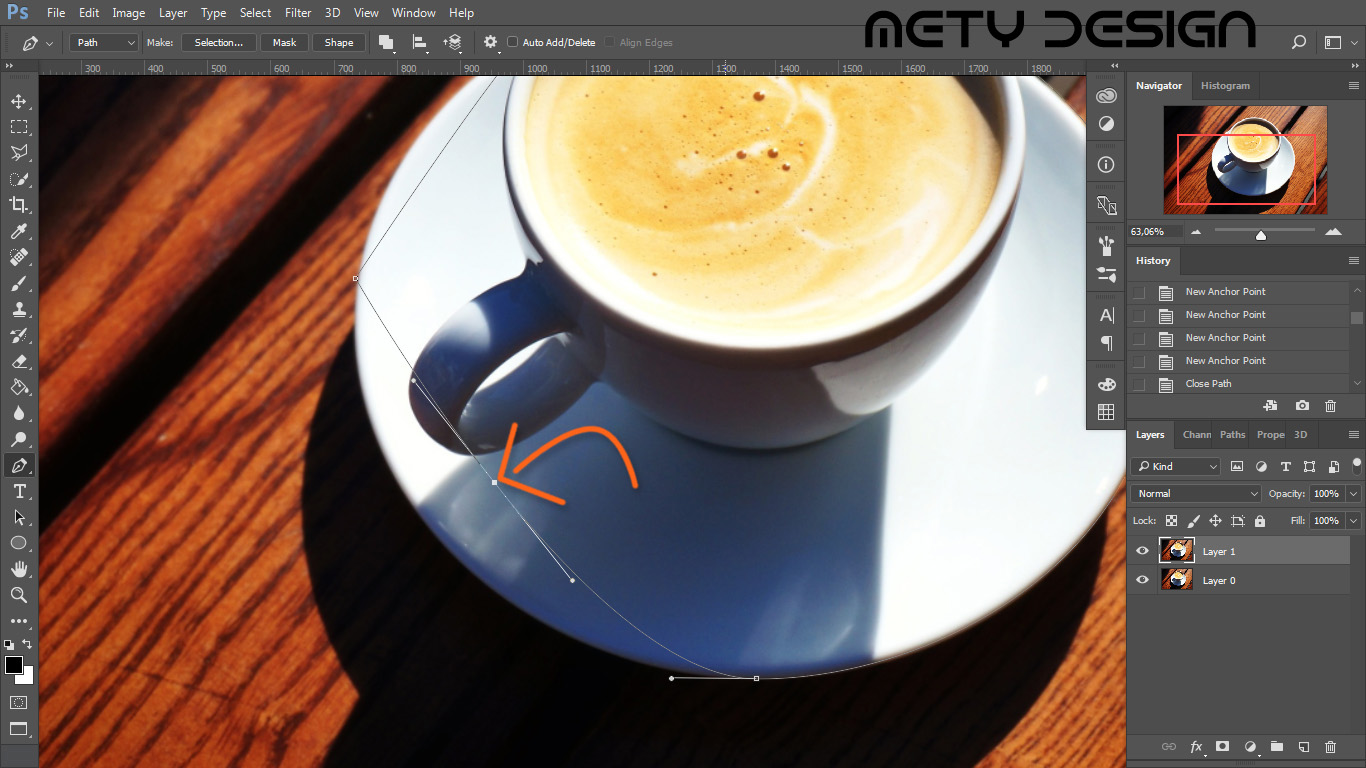
Po umístění anchor pointu je opět potřeba upravit cestu pomocí control pointů.
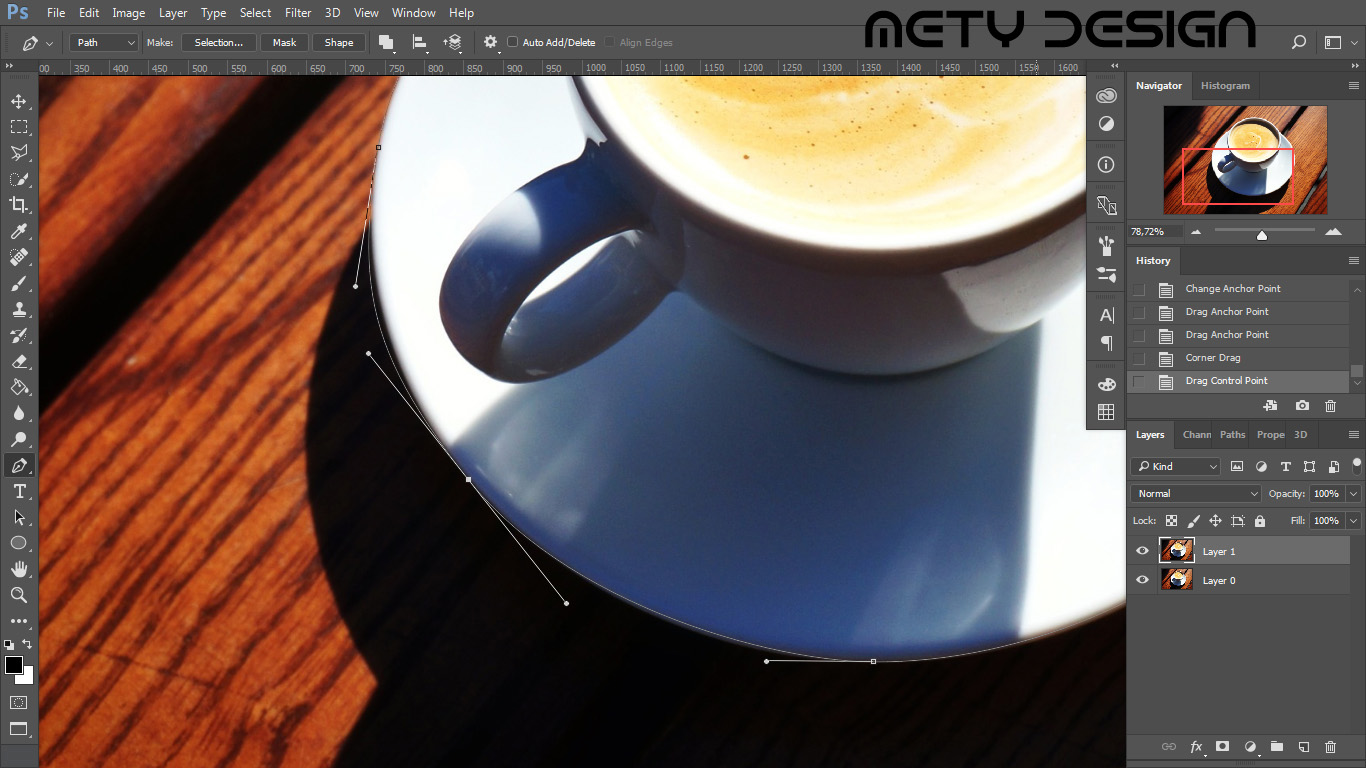
Nyní když máme hotové úpravy cesty, máme několik možnosti a některé z nich si tu ukážeme.
Cesty můžeme:
Přetvořit ve výběr (hodí se například pro zkopírování výběru do nové vrstvy)
Použít pro vytvoření Layer Mask
Vyplnit barvou pomocí Fill path
Obtáhnout pomocí funkce Stroke path (hodí se pro tvorbu pérovek)
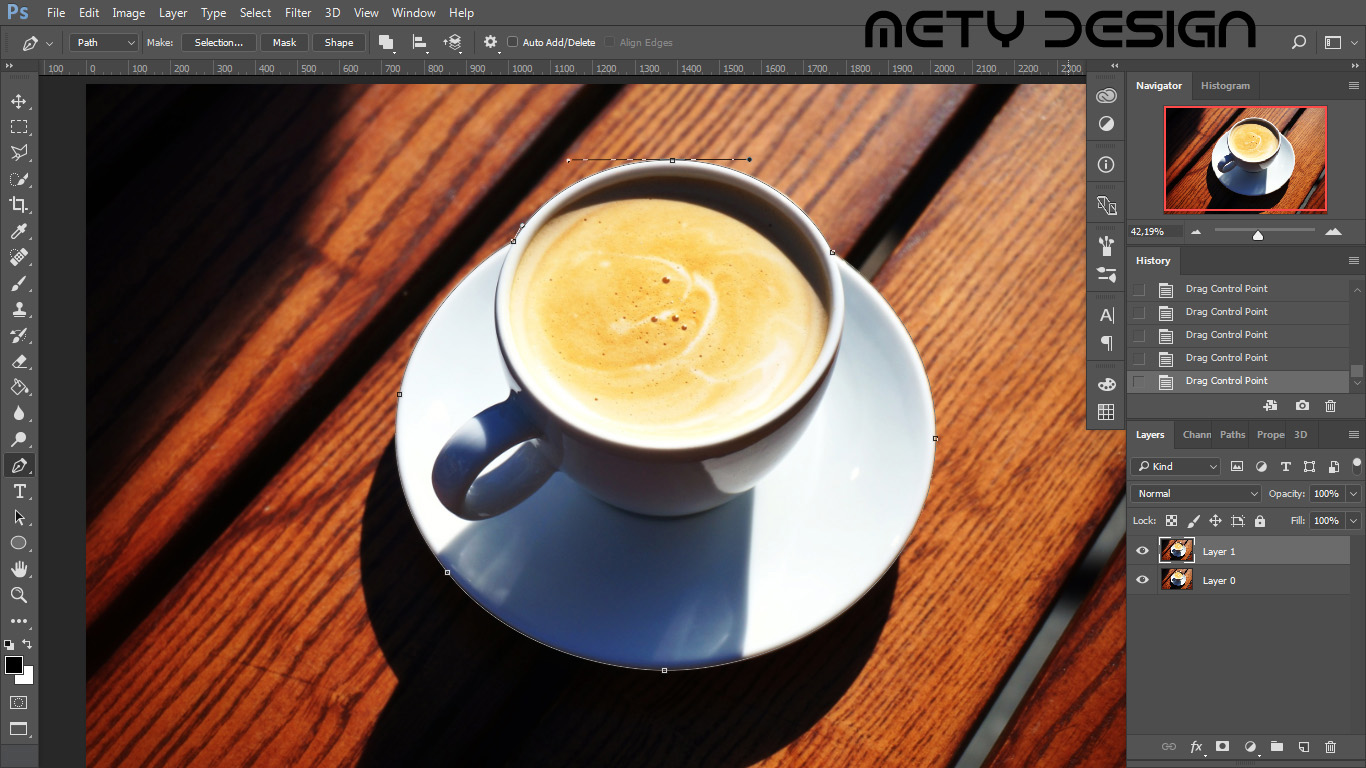
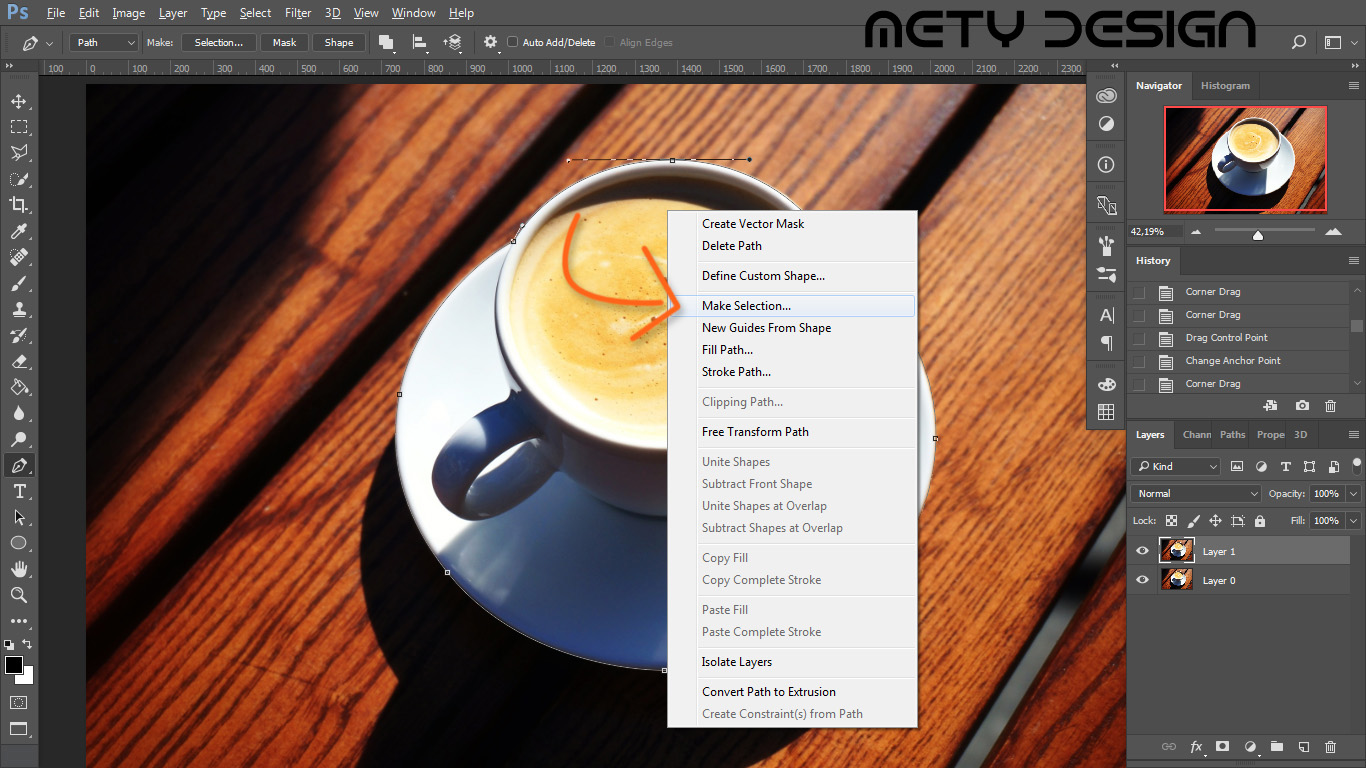
Pokud klikneme pravým tlačítkem kamkoliv do plochy plátna (s vybraným Pen toolem (P) ), vyvoláme nabídku možností práce s cestami.
Nyní z nabídky vybereme Make Selection.
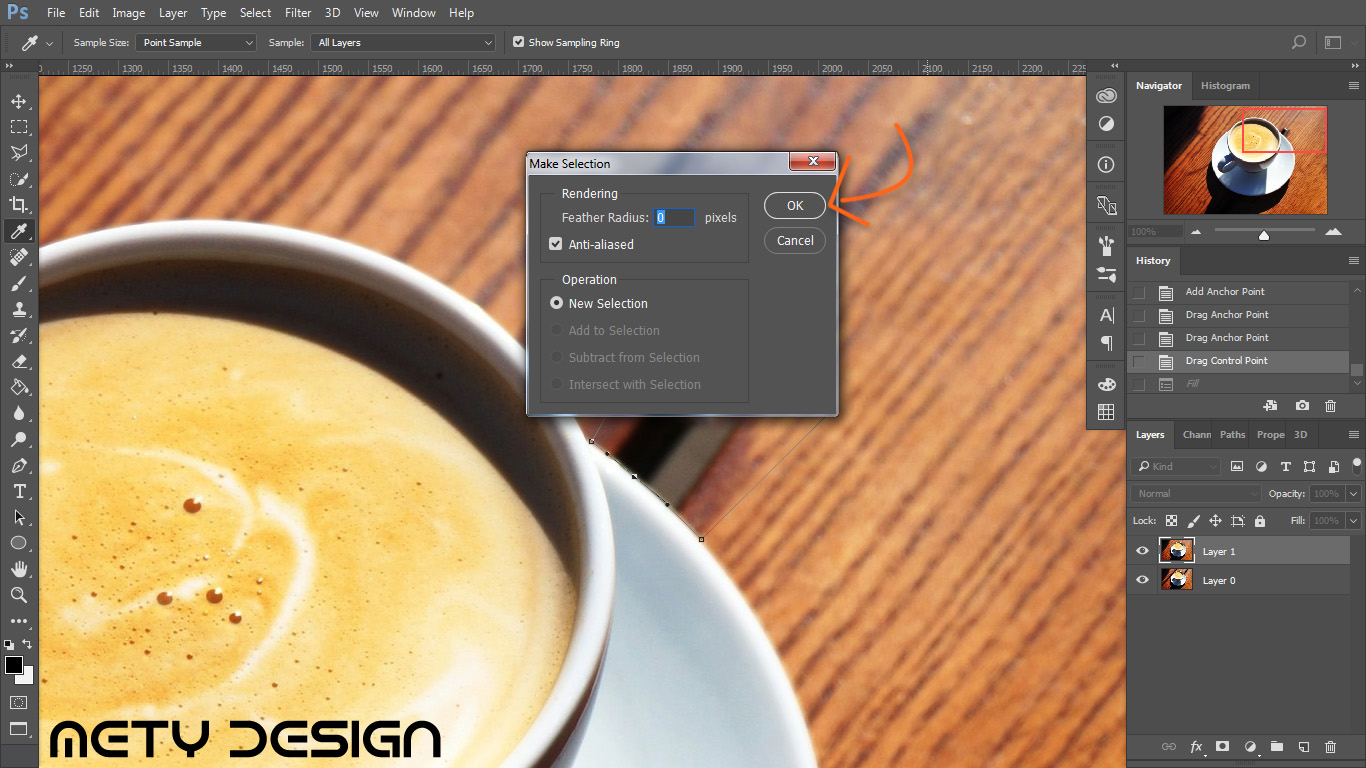
V nastavení výběru můžeme nastavit Feather Radius, který se hodí pokud potřebujeme jemnější okraje výběru. Pokud nepotřebujeme jemnější okraje výběru, doporučuji nechat hodnotu na 0.
Pokud již máme vytvořený nějaký výběr, můžeme dle potřeby překliknout z New Selection na Add to Selection (přidá nový výběr k původnímu), Subtract from Selection (odstraní vnitřní obsah cesty z původního výběru) nebo intersect with Selection (odstraní vnější obsah cesty z původního výběru).
Nakonec potvrdíme kliknutím na OK.
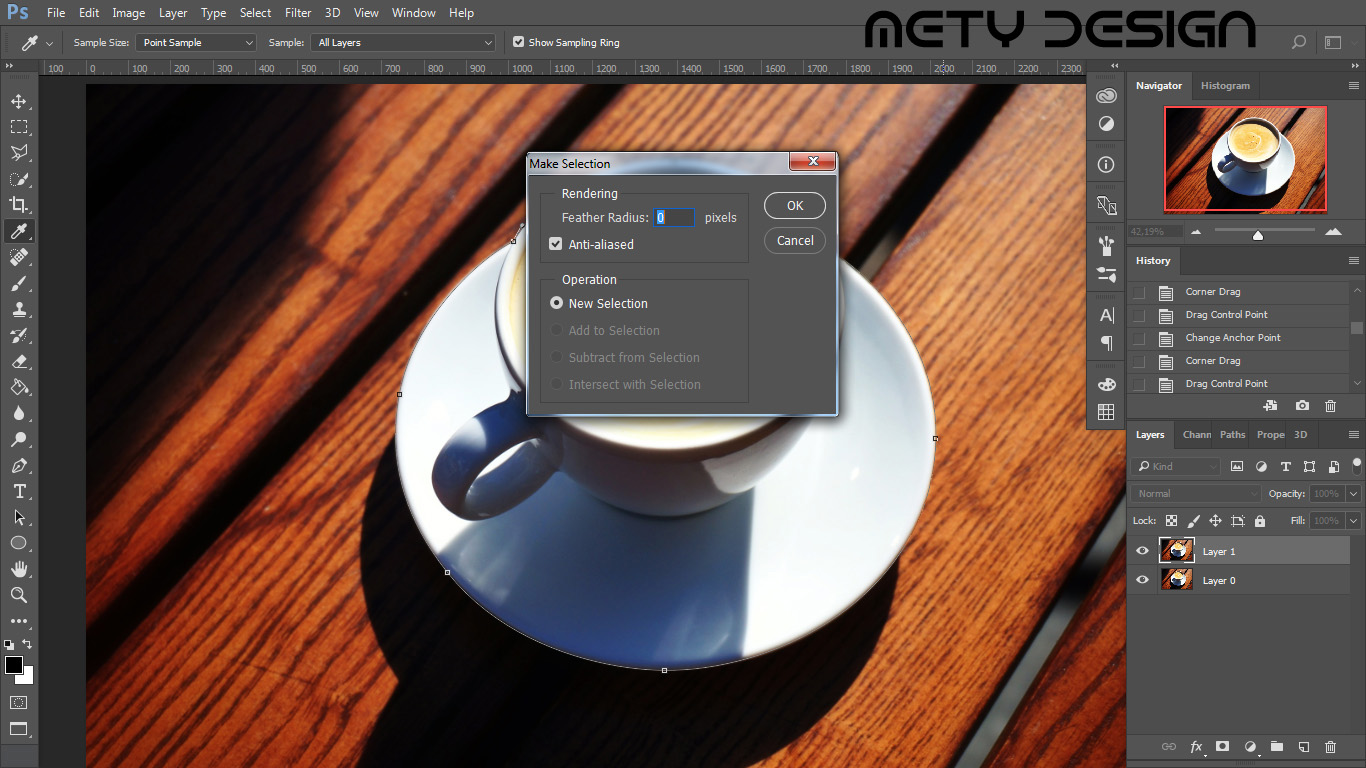
V tomto případě smě tedy vytvořili nový výběr, který sme následně použili pro zkopírování výběru do nové vrstvy (Ctrl+J).
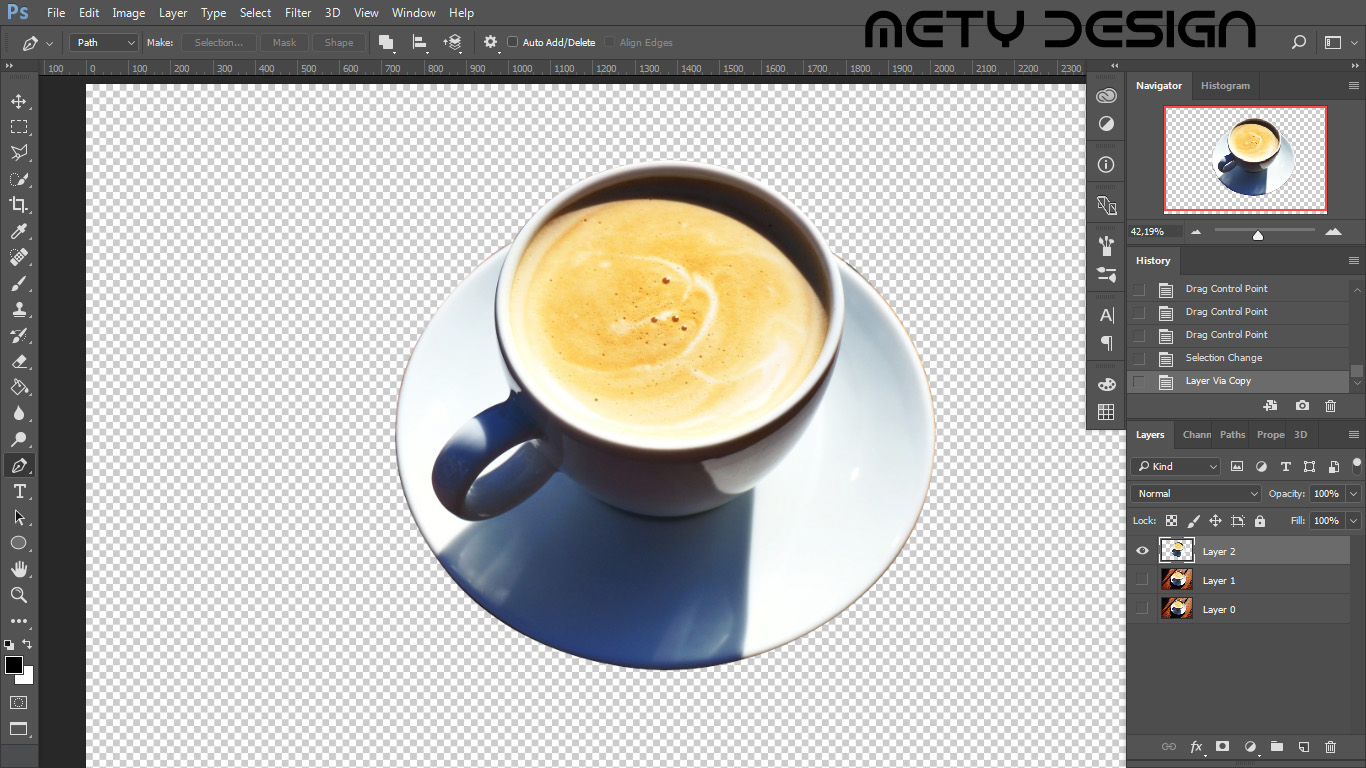
Znovu vyvoláme nabídku možností práce s cestami.
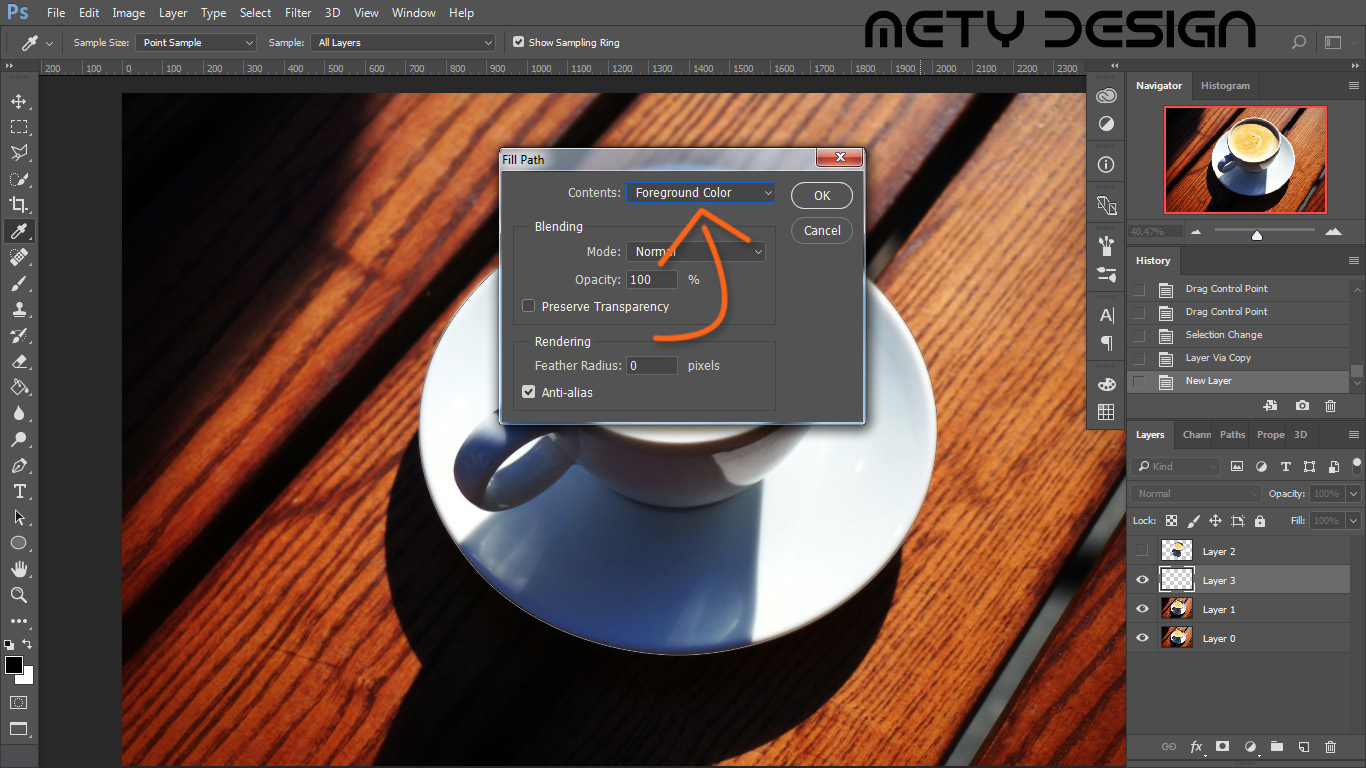
Tentokrát z nabídky vybereme Fill Path (vyplnit cestu).
(Pokud chceme vyplnit cestu, je vždy lepší vytvořit si pro jistotu novou prázdnou vrstvu, ve které obsah cesty vyplníme)
V nabídce Fill Path můžeme nastavit:
- Contents (čím se má vnitřek cesty vyplnit) - černou, bílou, šedou, historií, vzorkem, Content-aware, vybranou barvou, aktuálně vybranou barvou pozadí nebo popředí.
- Mód překrytí a opacity
- Feather Radius
Nastavené vyplnění potvrdíme kliknutím na OK.
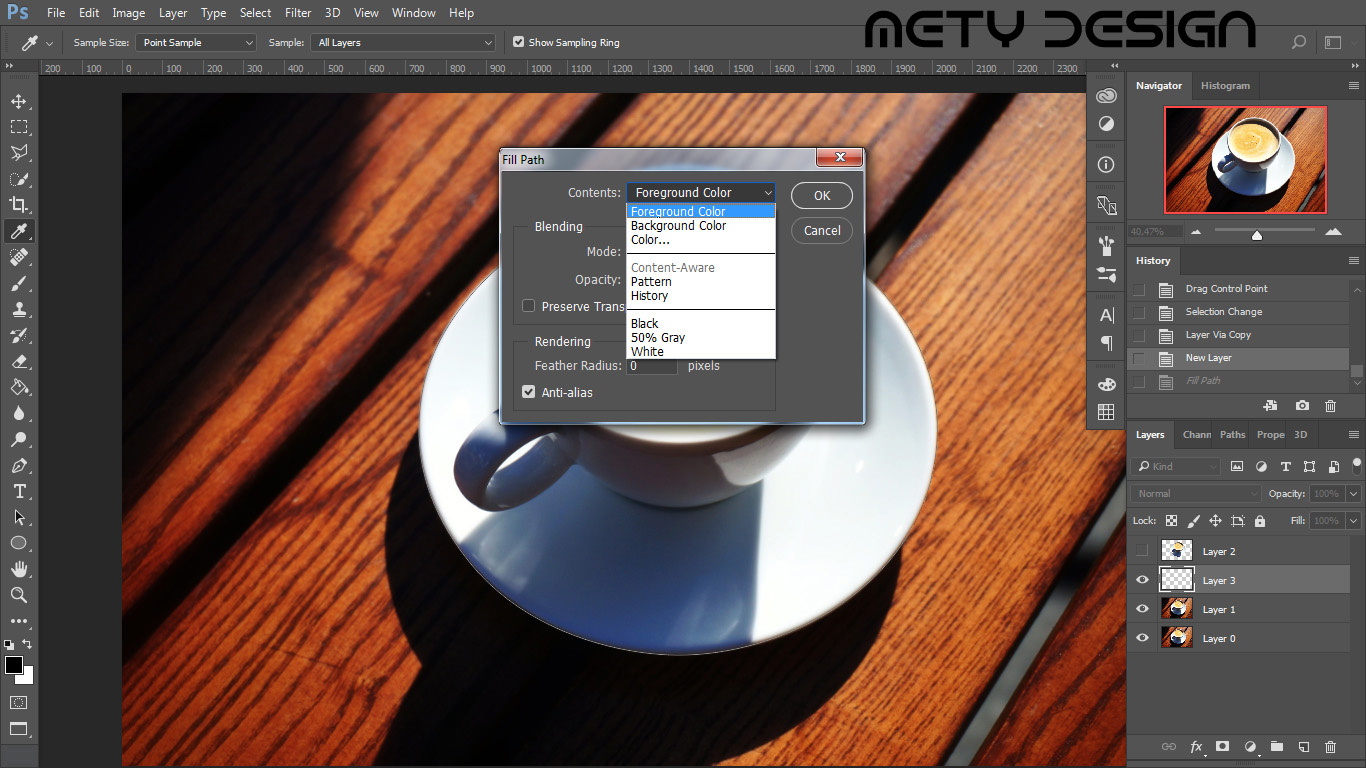
Pro ukázku jsem zvolil černou barvu.
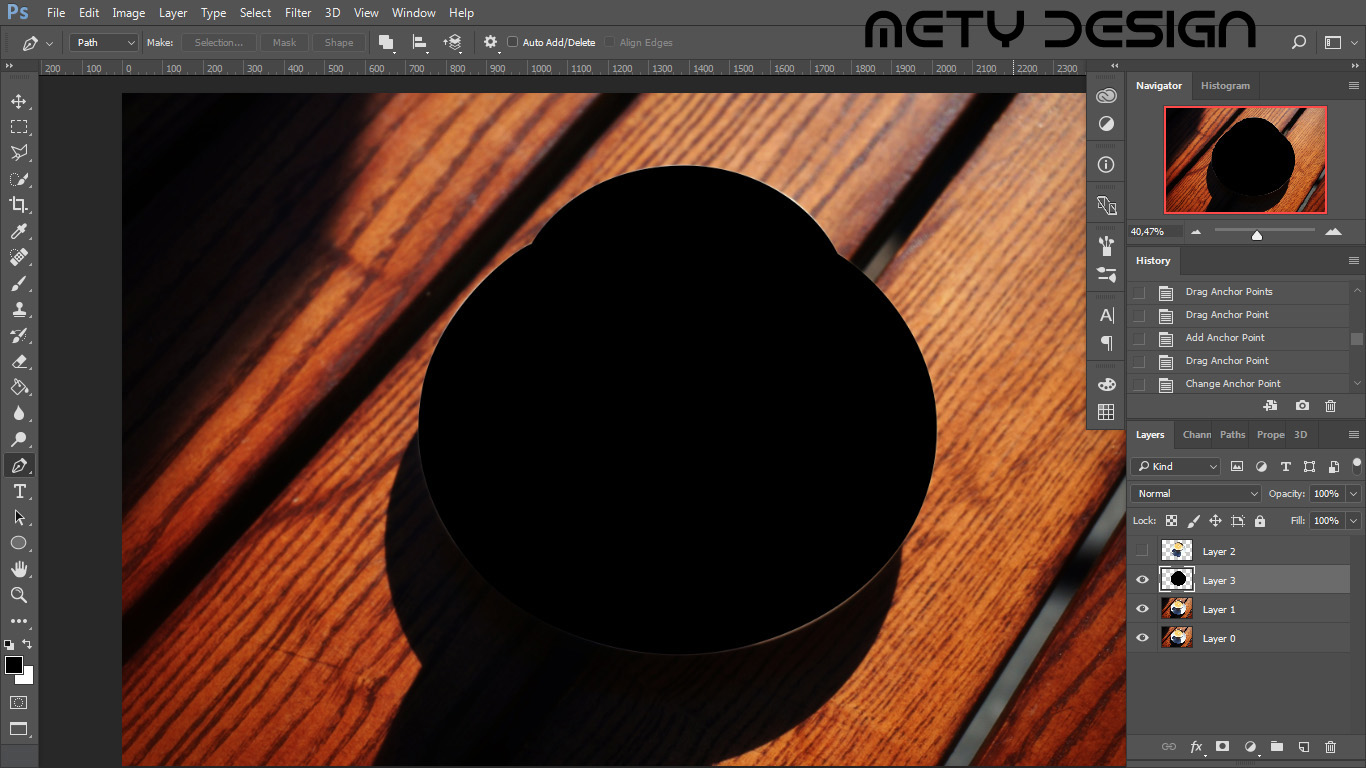
Další možností je obtažení cesty.
Znovu vyvoláme nabídku možností práce s cestami.
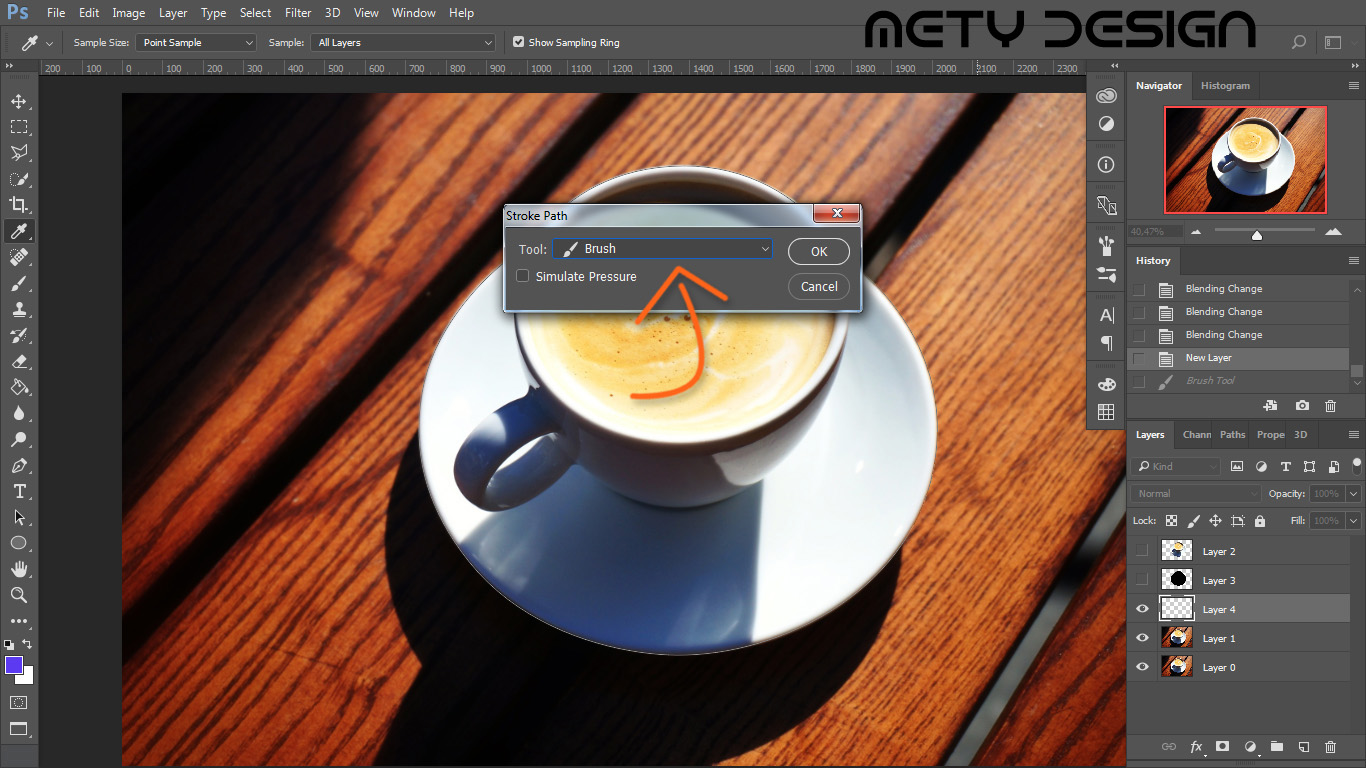
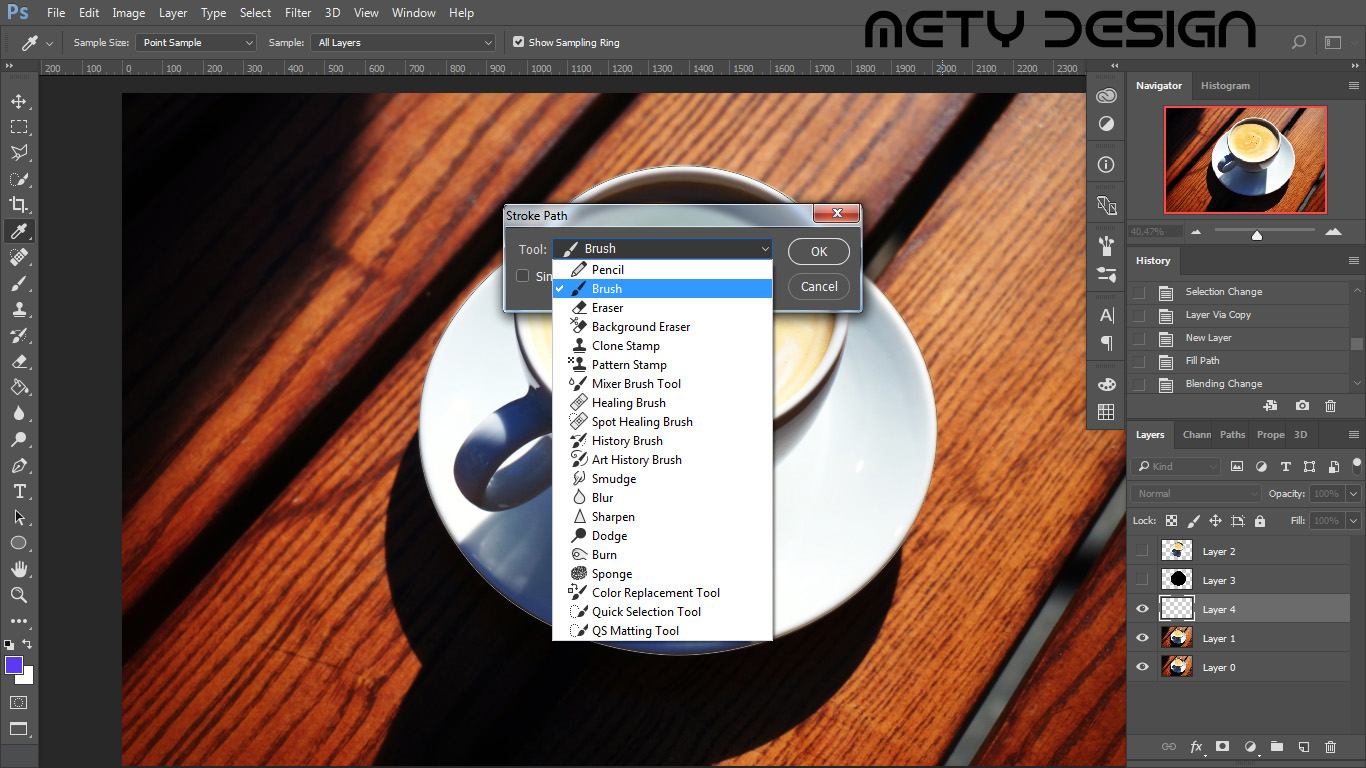
Tentokrát z nabídky vybereme Stroke Path (obtáhnout cestu).
Zde můžeme nastavit:
- Jakým nástrojem chceme cestu obtáhnout. Já osobně používám hlavně Brush tool. Před použitím Stroke Path je potřeba nastavit si barvu a štětec, případně jiný nástroj, který chceme použít.
- Simulovaný přítlak (Simulate Pressure), který simuluje přítlak štětce (u konců cesty bude obtažení nejslabší a ve středu nejsilnější)
(Opět doporučuji před obtažením cesty, vytvořit novou prázdnou vrstvu)
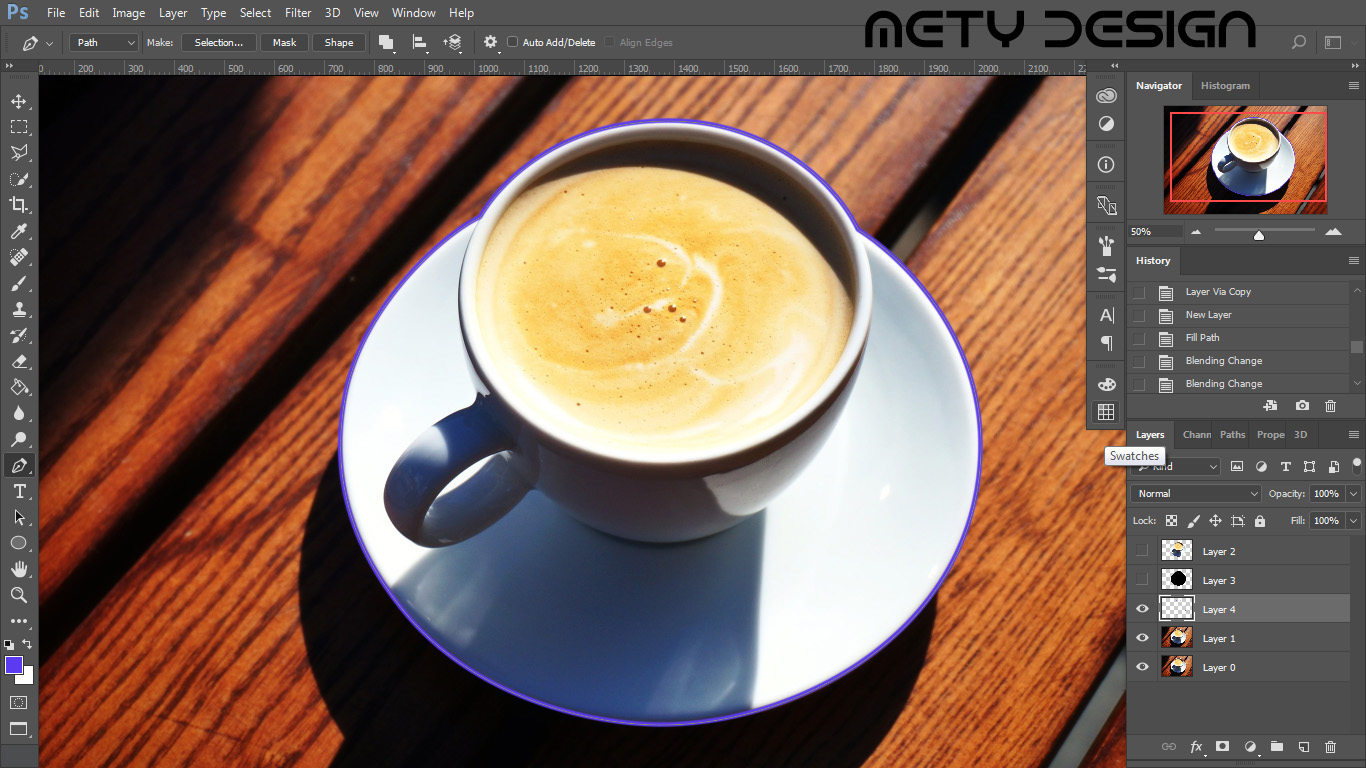
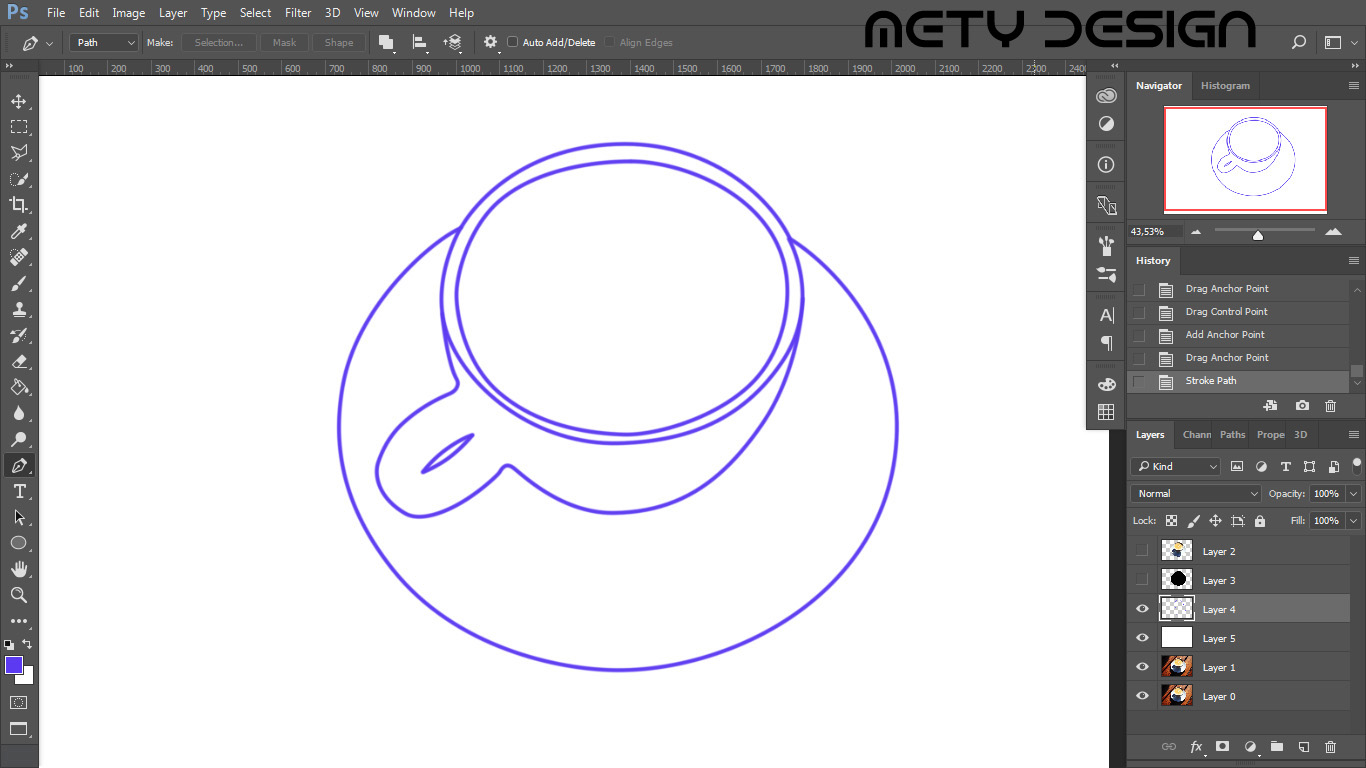
Zde je vidět obtažená cesta.
Schválně jsem použil silnější štětec a modrou barvu pro lepší viditelnost.
Po vytvoření a obtažení pár dalších cest můžeme vytvořit takovouto jednoduchou pérovku.
(Pokud si nejsme jistí propojením a navázáním jednotlivých cest, je lepší pro každou obtaženou cestu vytvořit novou vrstvu)
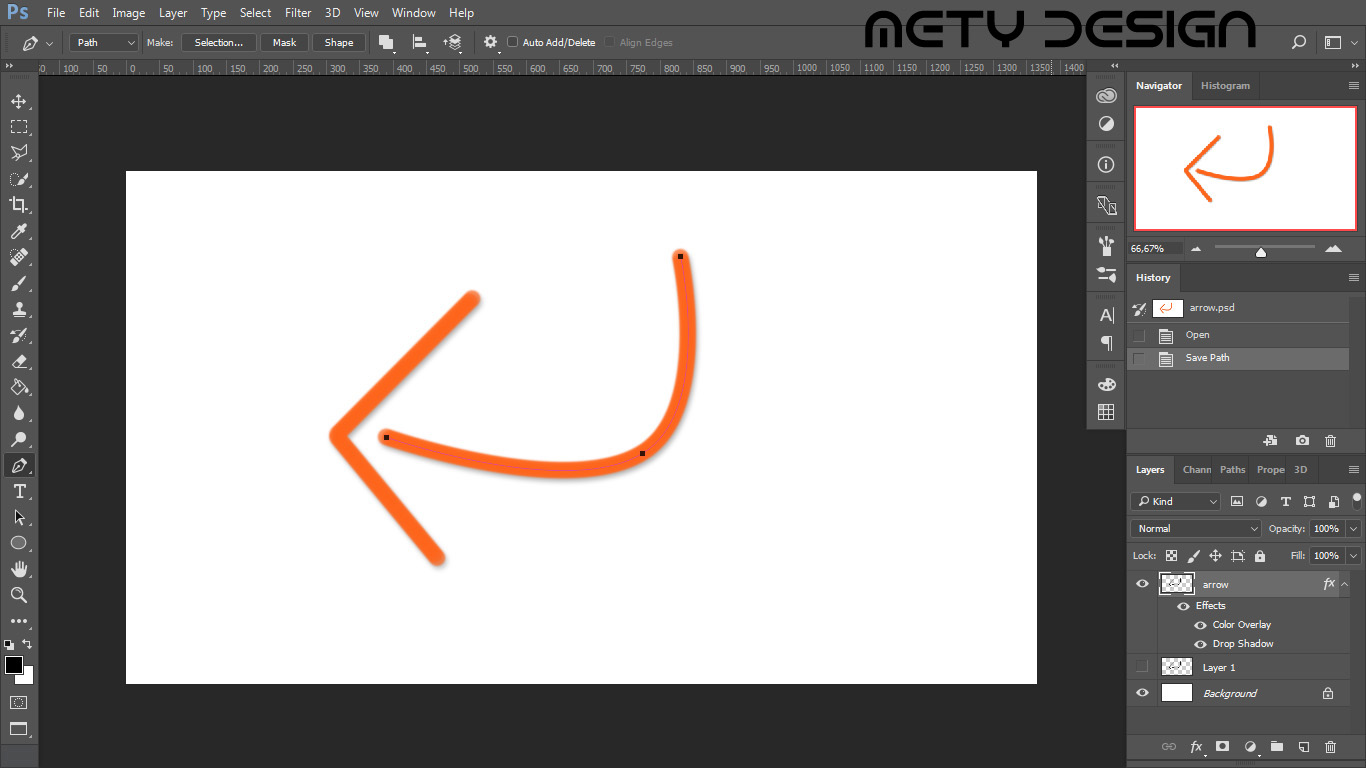
Kromě pérovek můžeme využít obtažení cesty využít k tvorvě různých dalších obrázků jako je například tato šipka, kterou používám v návodech.
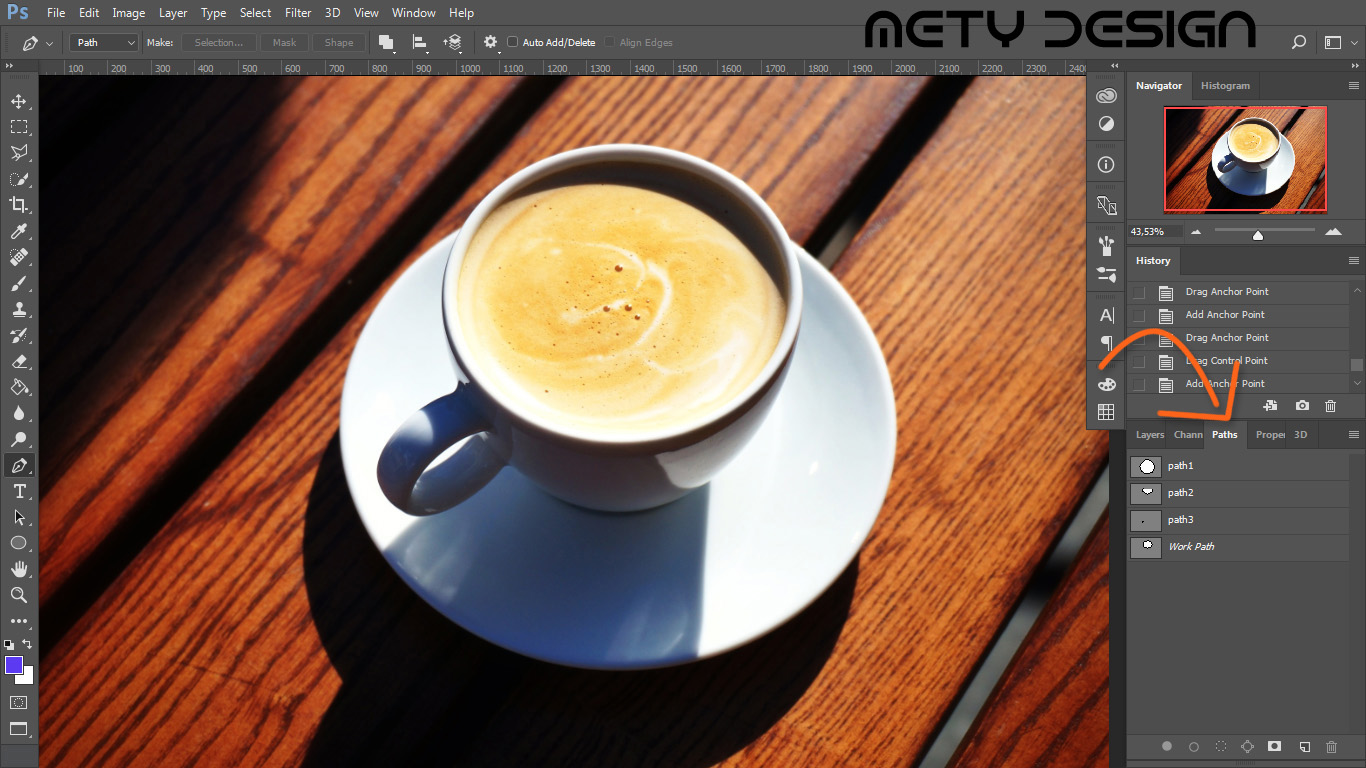
Pokud máme v plánu používat více různých cest nebo je budeme chtít upravovat, je dobré si jednotlivé cesty ukládat.
Vytvořené cesty najdeme na pravé straně dole v záložce Paths (pokud není nastavený interface jinak). Případně můžeme okno s cestami vyvolat přes Window > Paths.
V Paths najdeme uložené cesty a poslední neuloženou cestu. Proto je dobré ukládat cesty vždy po dokončení.
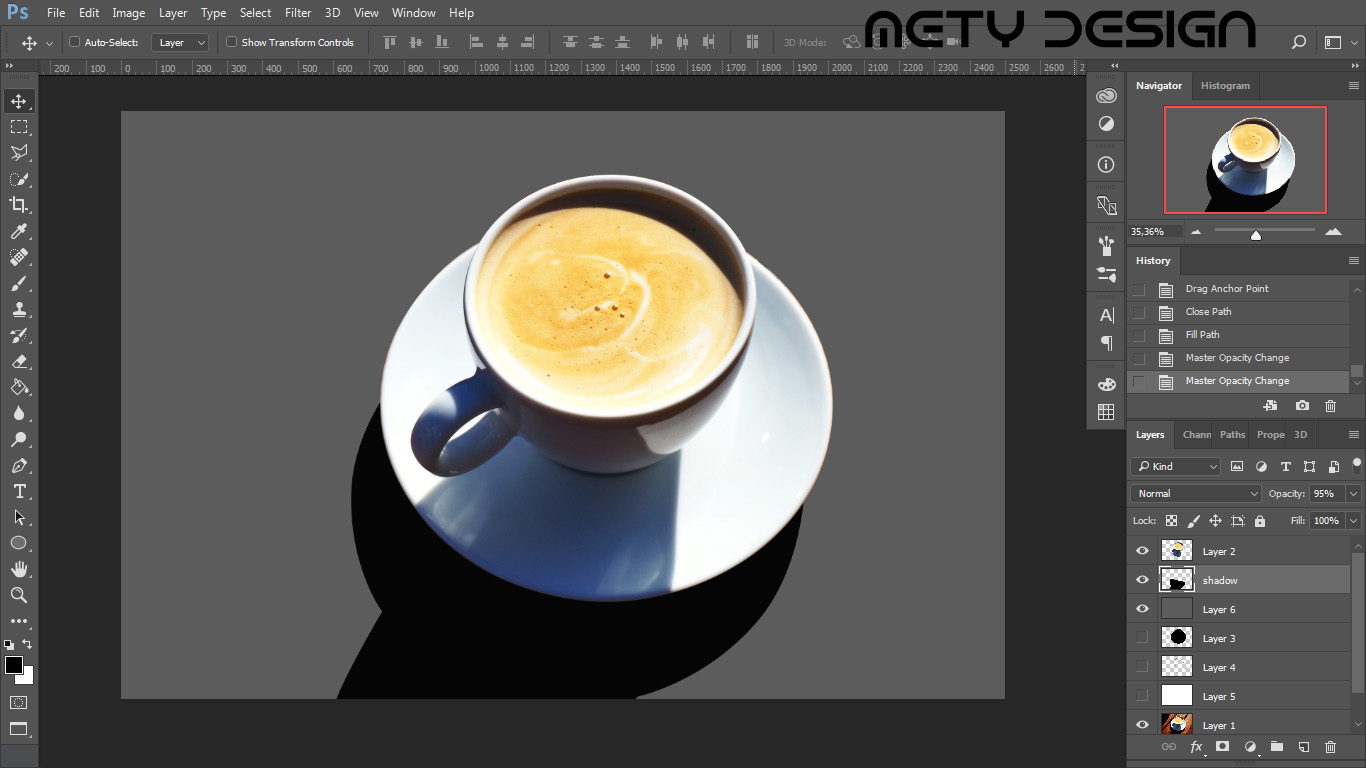
Vyříznutý šálek s podšálkem pomocí Pen toolu, vytvoření výběru a zkopírování obsahu do nové vrstvy. Vytvořený stín pomocí Pen toolu a Fill path.
V tomto návodu si ukážeme jak pracovat s funkcí Content-Aware.
Co je to vlastně Content-Aware? Jde o relativně novou funkci, kterou obsahuje Adobe PS od roku 2016. Tato funkce automaticky vyplní vybrané místo pomocí kalkulace pixelů okolo. Content-Aware můžeme použít místo klonovacího razítka, nebo kopírování obrázku a transformace při zvětšování nebo zakrývání nežádoucích částí obrázku, což nám může ušetřit spoustu času a práce.
POZOR! Jelikož jde o automatický proces, nedoporučuji používat na složité obrázky, jako budovy atd. Je ale ideální například na jednodušší obrázky jako pláž, hory, obloha, holé zdi, a dřevěné podklady.
Pro tento návod jsem použil obrázek šálku s kávou na dřevěném stole (zdroj: Pixabay), na kterém si ukážeme jak za pomocí Crop tool rozšířit obrázek a za pomoci Content-Aware Fill odstranit mezery mezi dřevěnými deskami.
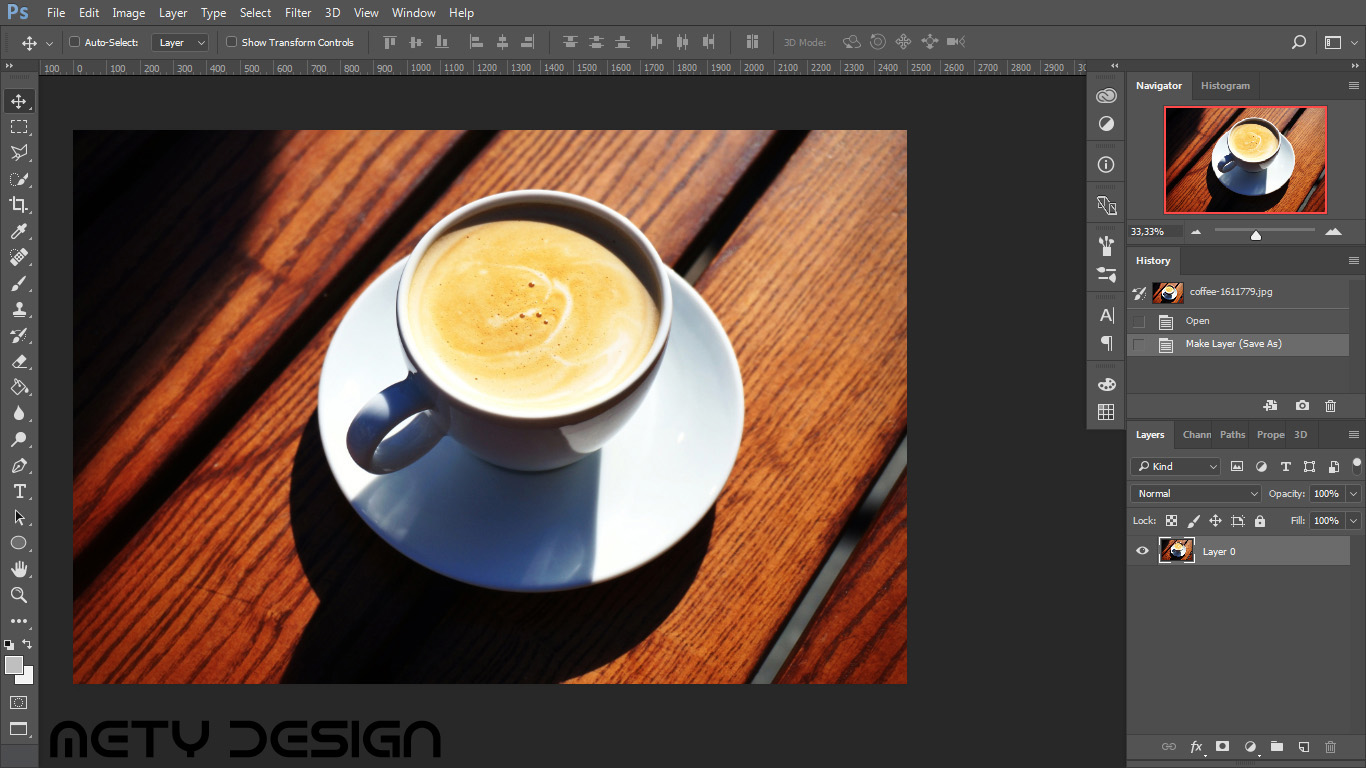
Crop Tool
Pomocí Crop tool (C) můžeme jednoduše a rychle měnit velikost obrázku/plátna. Další možností jak změnit velikost obrázku je Image size (Ctrl+Alt+I) nebo Canvas size (Ctral+Alt+C).
Výhodou Crop tool je, že rovnou vidíme, co se s obrázkem děje. Stačí vybrat Crop tool, chytit jednu z hran, případně rožek a táhnou.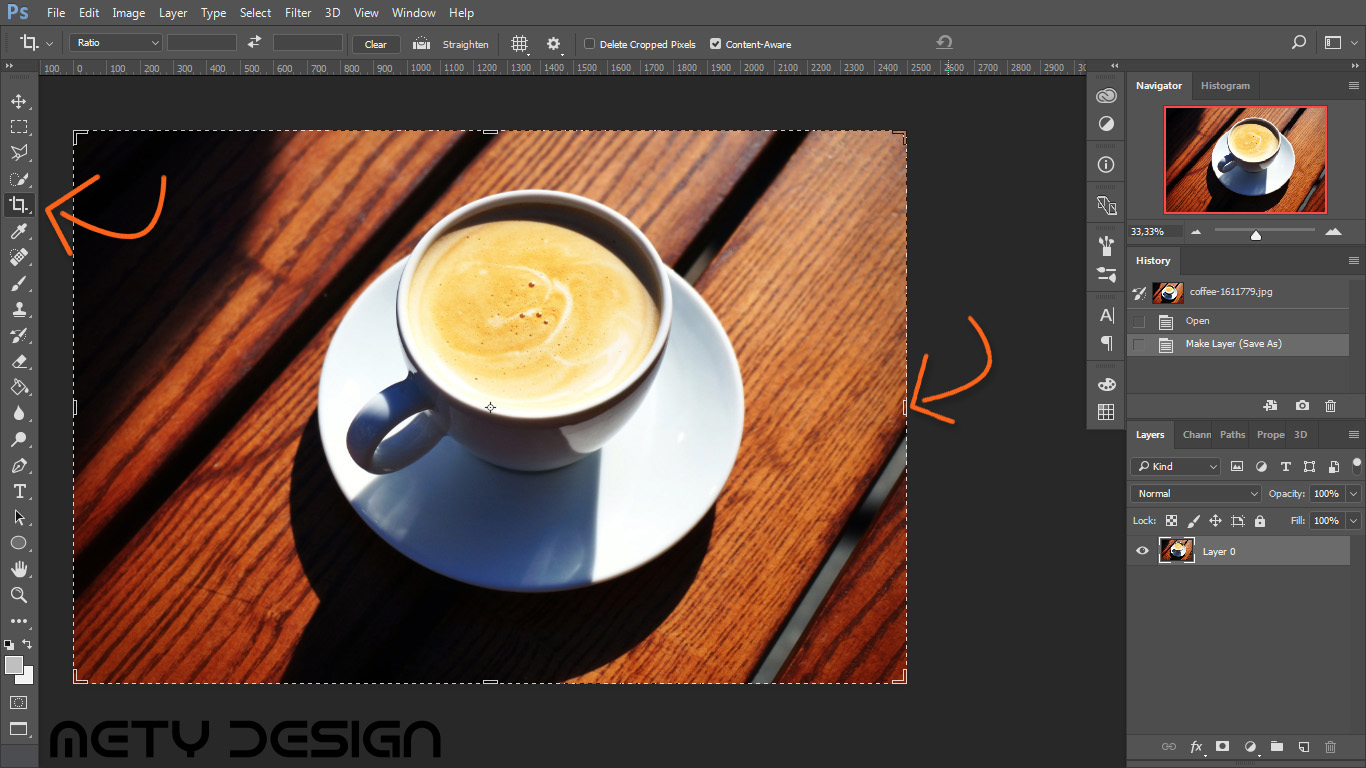
Jednou možností je vybarvit místo barvou pozadí pomocí štětce (B) nebo kyblíku s barvou (G). To ovšem funguje jen u pokud máme jednobarevné pozadí.
Další možností je zkopírovat část pozadí do nové vrstvy a buďto přesunout nebo roztáhnout pomocí Free transform (Ctrl+T) přes prázdní místo. To ale také není vždy ideální.
Můžeme také použít Klonovací razítko (S) a zaklonovat prázdné místo.
Pokud máme pozadí jako pláž, hory, oblohu, holé zdi, dřevěné podklady atd. Můžeme použít Content-Aware.
Po zvětšení plátna pomocí Crop tool zkontrolujeme, zda je zakliknuté políčko Content-Aware v horní liště, pokud není, zaklineme jej. Poté potvrdíme úpravu a počkáme na výsledek.
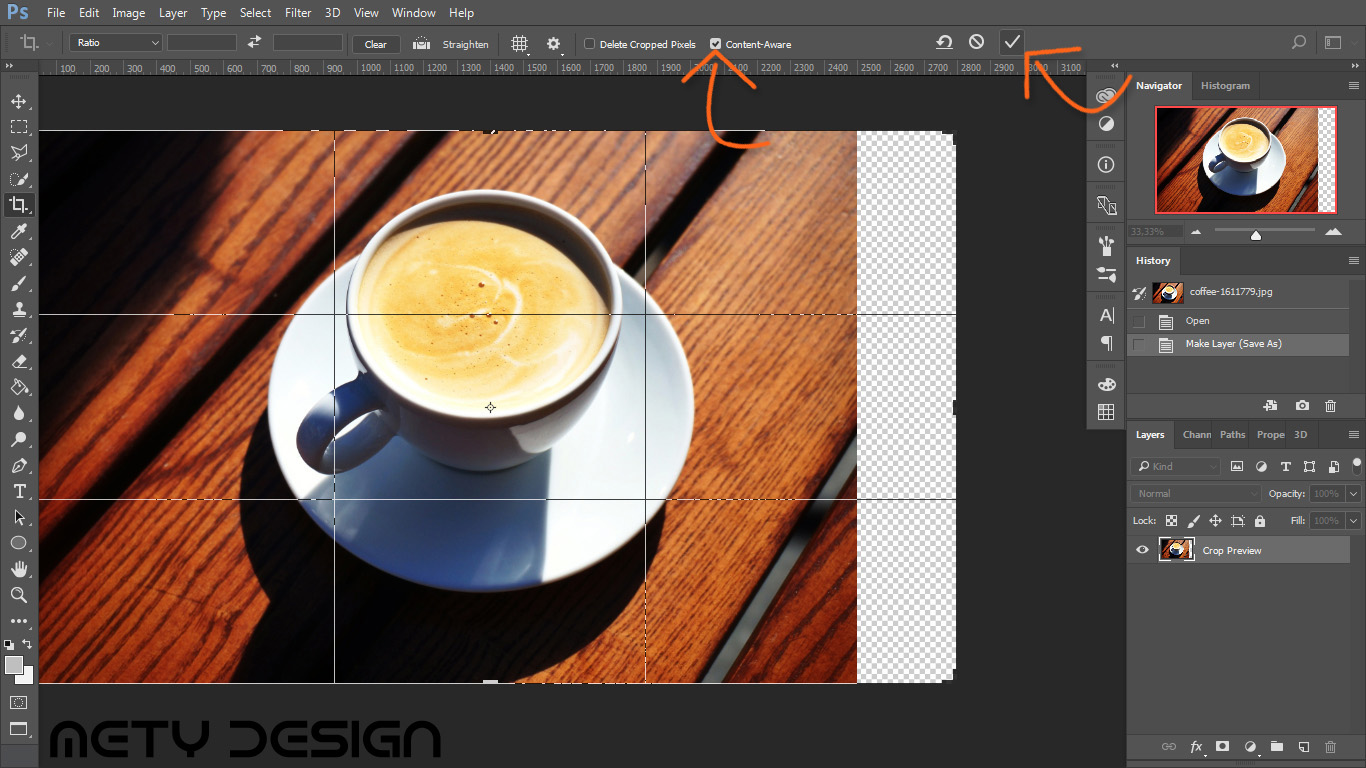
Jak vidíme, v tomto případě výsledek je celkem slušný, nicméně ne zcela dokonalý. Co s tím?
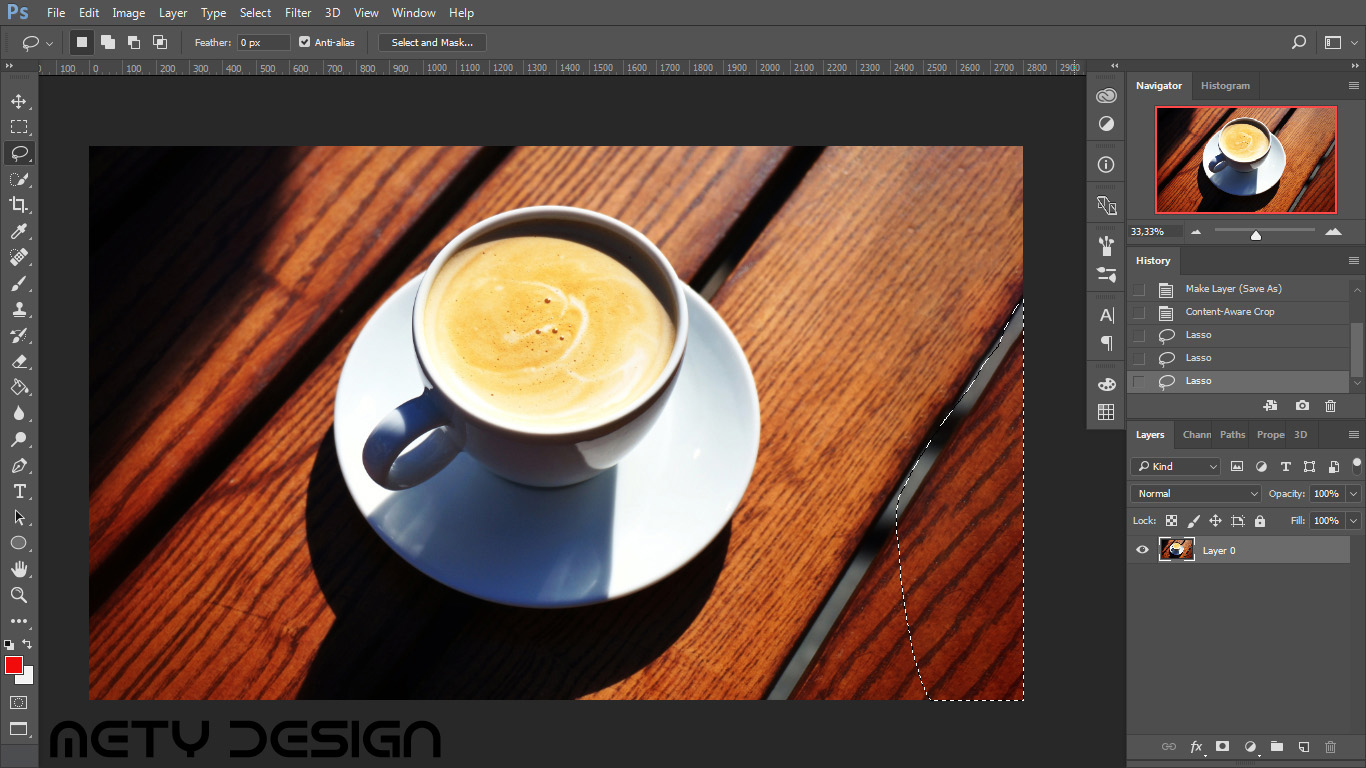
Můžeme zkusit plátno zvětšovat postupně po menších částech.
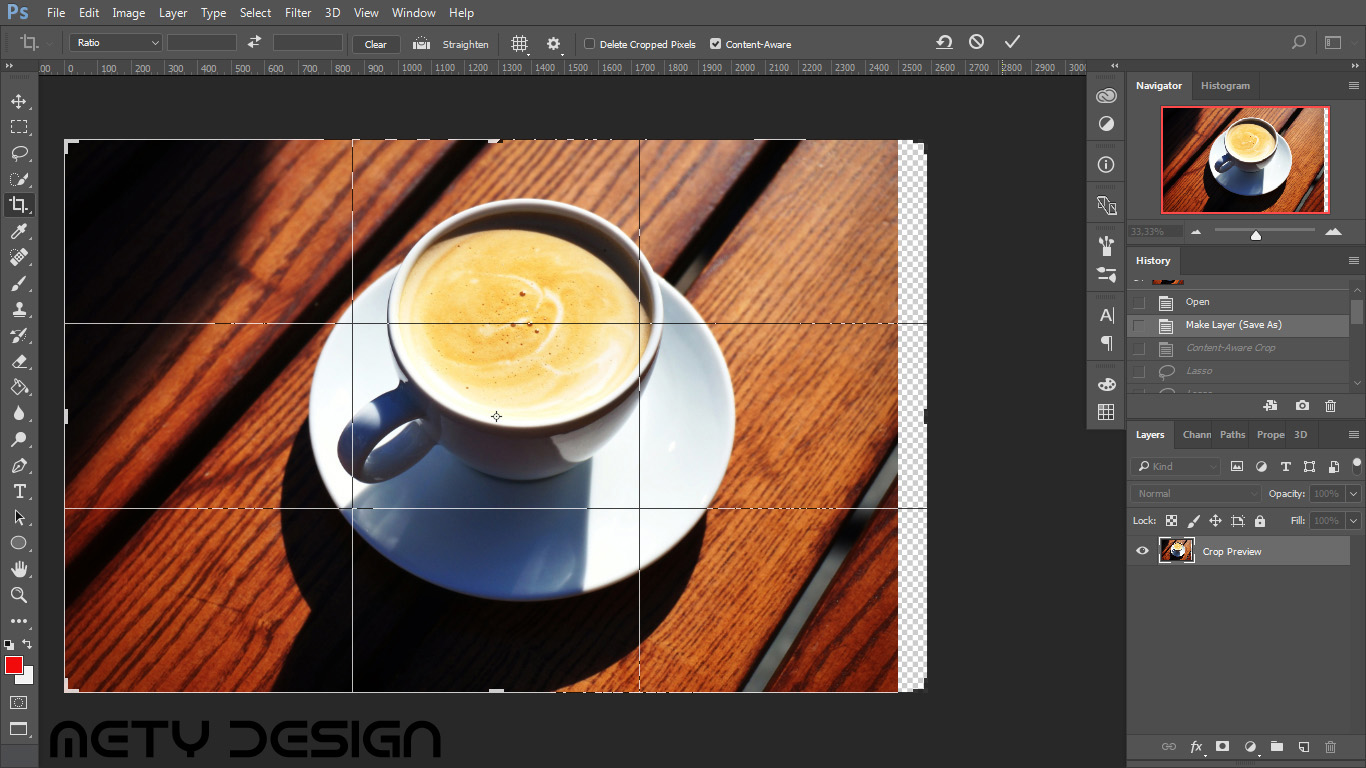
Ve většině případů tím dosáhneme lepšího výsledku.
Pokud stále nejsme s výsledkem spokojeni, můžeme obrázek doladit pomocí klonovacího razítka (S).
Další možností je použití Content-Aware Fill, kterou si ukážeme níže.
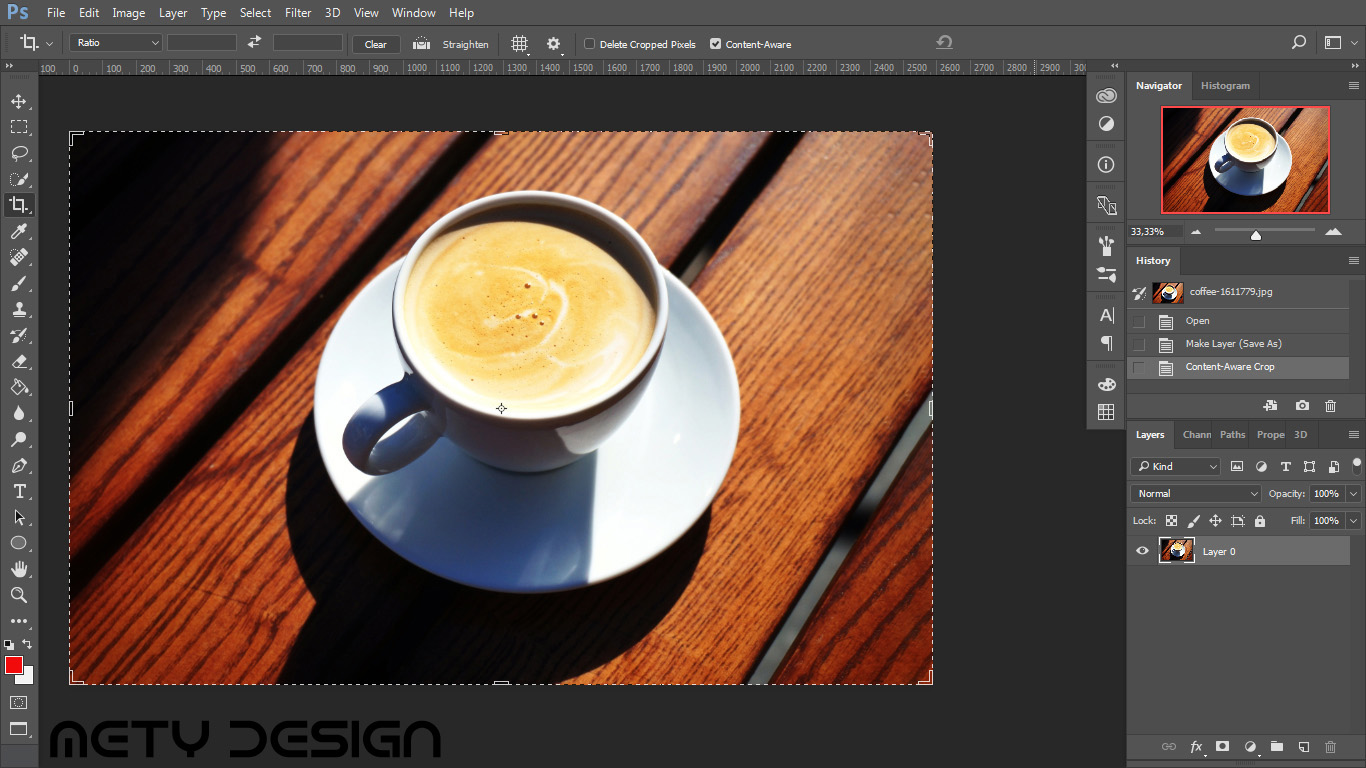
Content-Aware Fill
Conten-Aware Fill funguje na stejném principu jako u Crop tool, jen s tou vyjímkou, že vyplní prostor který si sami vybereme. Pro výběr můžeme použít některý z Marquee toolů (M), Laso (L), Pen tool (P) nebo třeba i některý z Shape toolů (U).
V této části si ukážeme jak se zbavit mezer mezi dřevěnými prkny. Můžeme tak ale i vyplnit prázdný prostor z předchozí části.
POZOR! Pokud máme vrstvu, na které používáme Content-Aware Fill, větší než plátno a používáme Content-Aware Fill blízko okrajů plátna, může se obsah kalkulovat i z neviditelné části vrstvy mimo plátno. V takovém případě doporučuji zkopírovat část vrstvy obsažené v plátně do nové vrstvy (Ctrl+A - vybrat vše a následně Crtl+J - Duplikovat výběr do nové vrstvy). 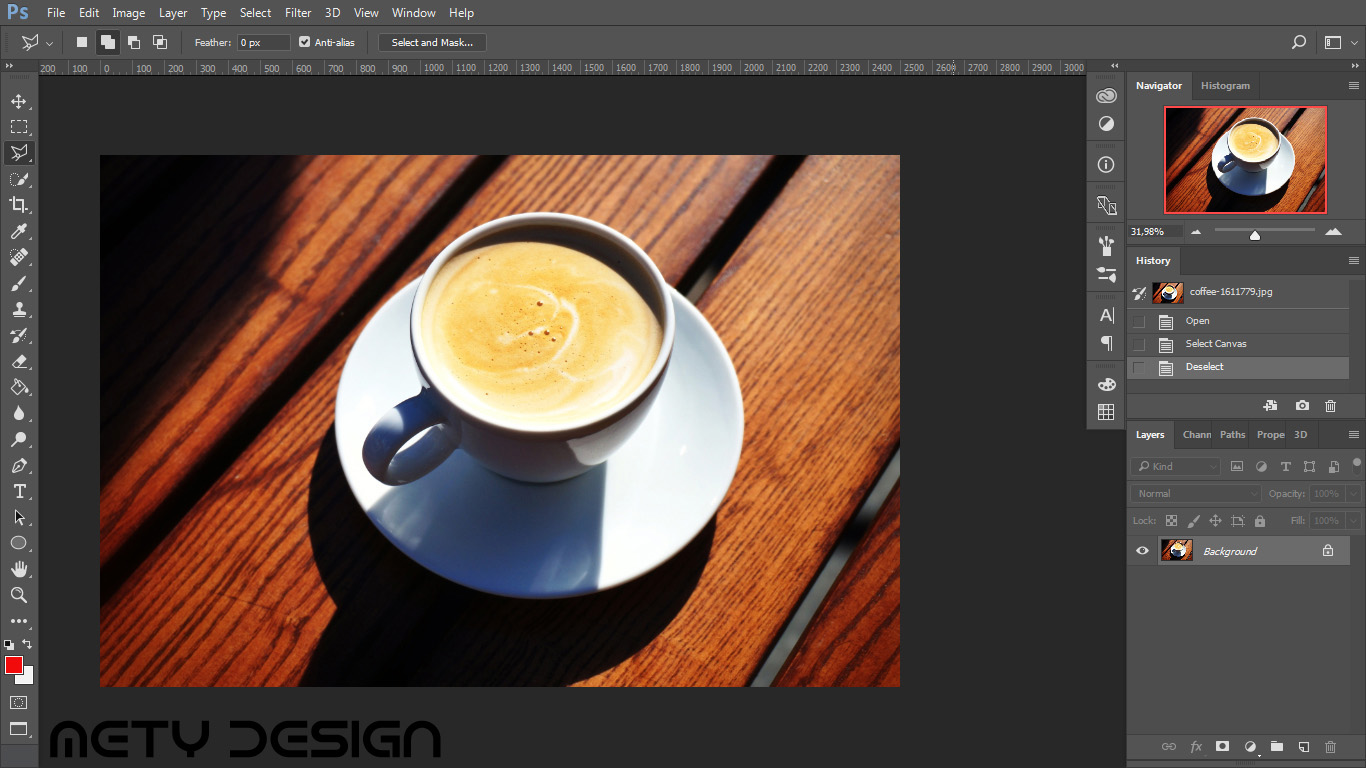
Nyní si vybereme, část, kterou chceme vyplnit (například pomocí Lasa (L) ).
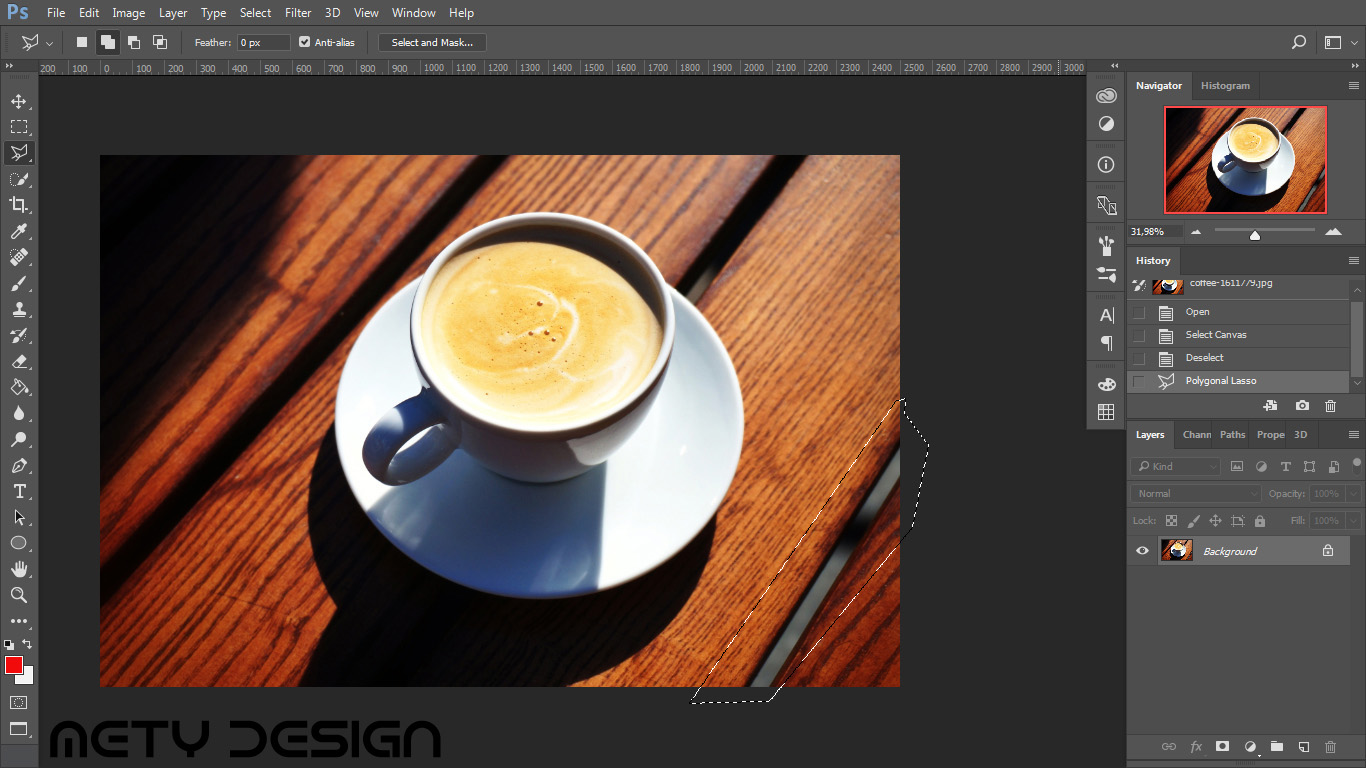
Vyvoláme okénko funkce Fill, které najdeme v Edit > Fill, nebo pomocí Shift+F5.
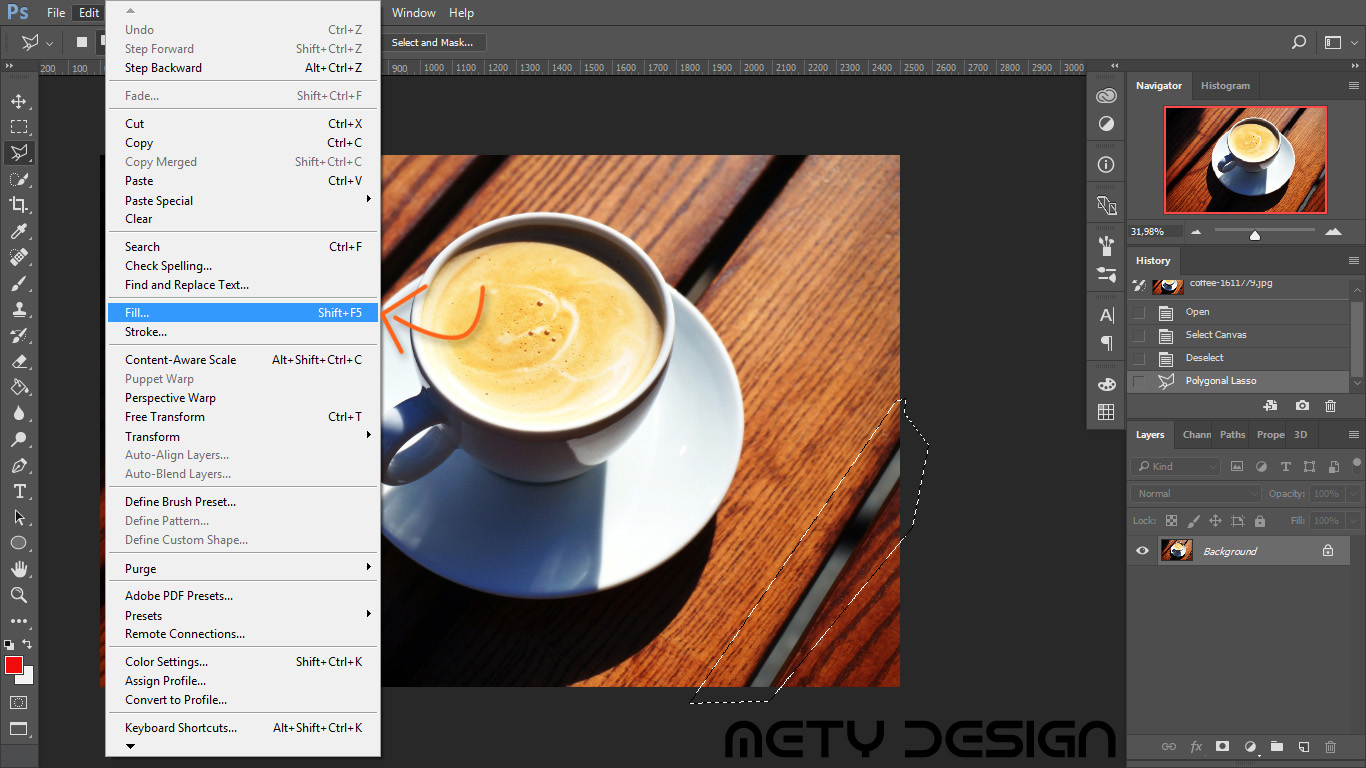
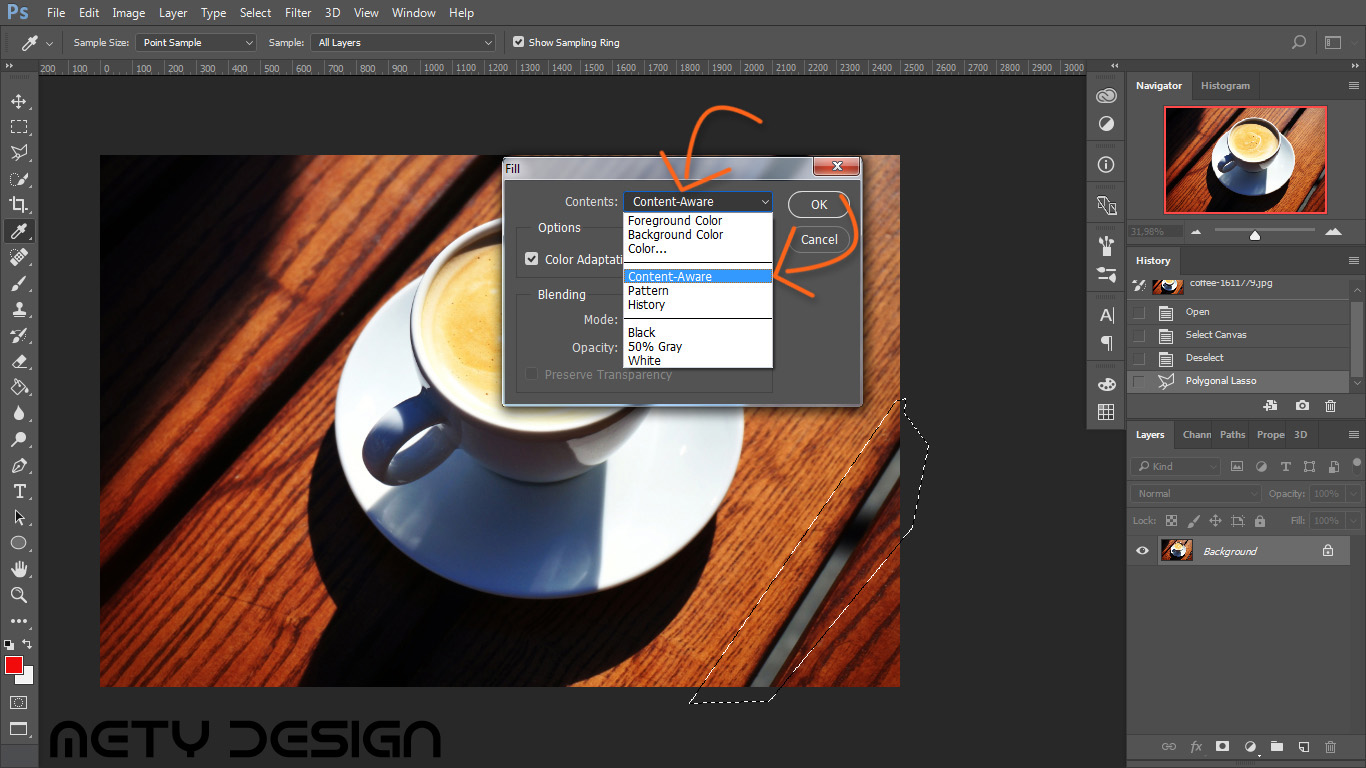
V Contents vybereme Content-Aware.
Potvrdíme kliknutím na OK a počkáme na výsledek.
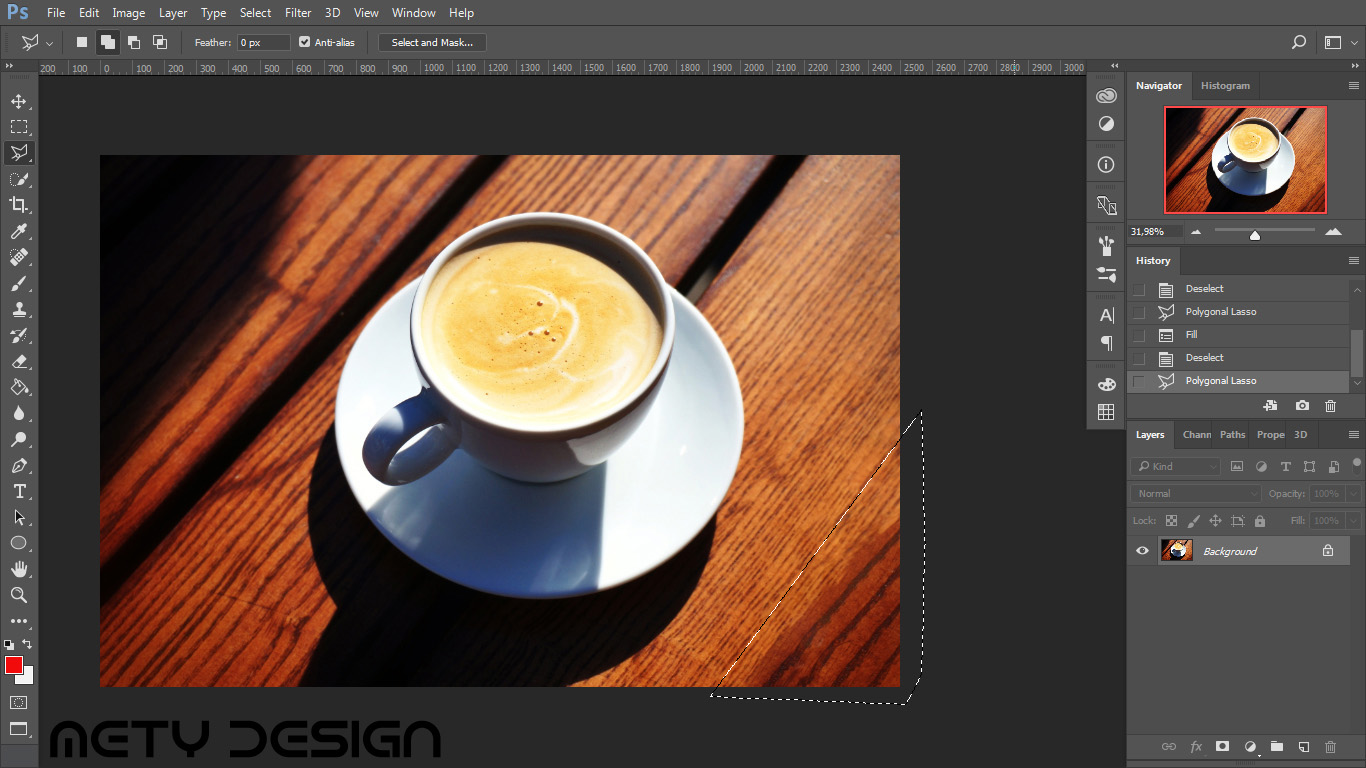
Jak vidíme, výsledek je v tomto případě celkem slušný, ale spojily se nám dvě různé textury dřeva.
Vybereme rožek s odlišnou texturou a proces opakujeme.
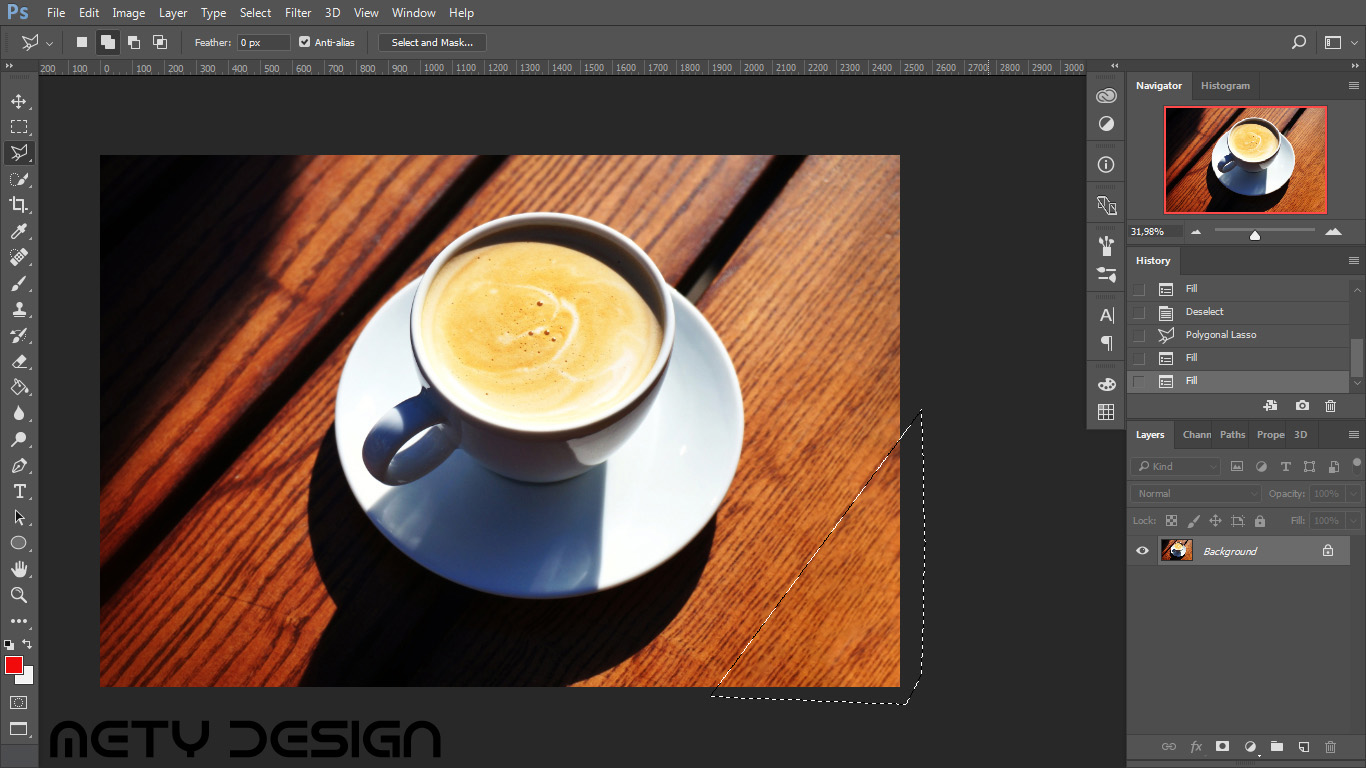
Nyní už je výsledek více než přijatelný.
Nyní se pokusíme zbavit mezery, která je blízko podšálku, což by mohlo způsobit potíže.
Vybereme mezeru s dřevěnými okraji a opakujeme proces (Shift+F5) a počkáme na výsledek.
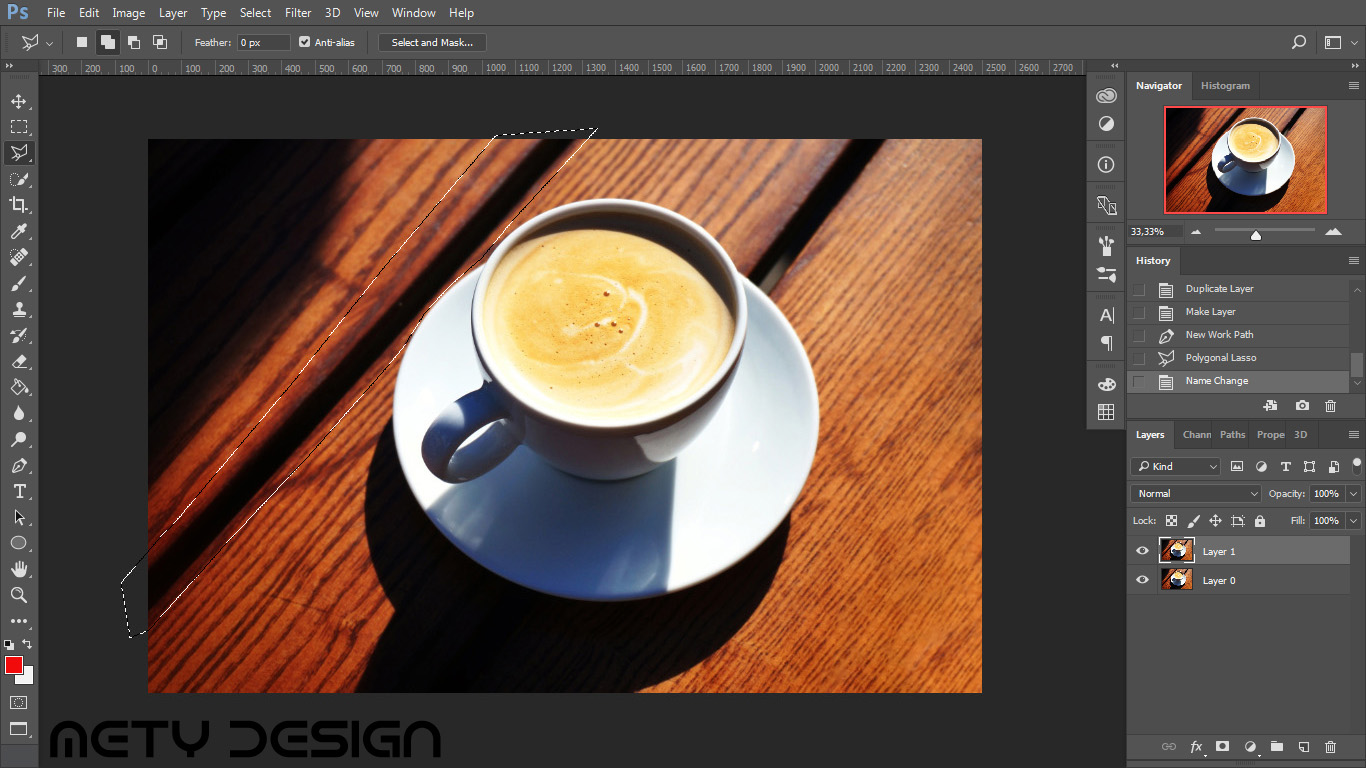
Jak vidíme, v zabrané části se nám objevilo něco, co jsme nechtěli. část podšálku. Proč?
Jelikož jde o automatizovaný proces, Photoshop vyplní vybrané místo podle okolních pixelů.
Jak to napravit? Jednoduše...
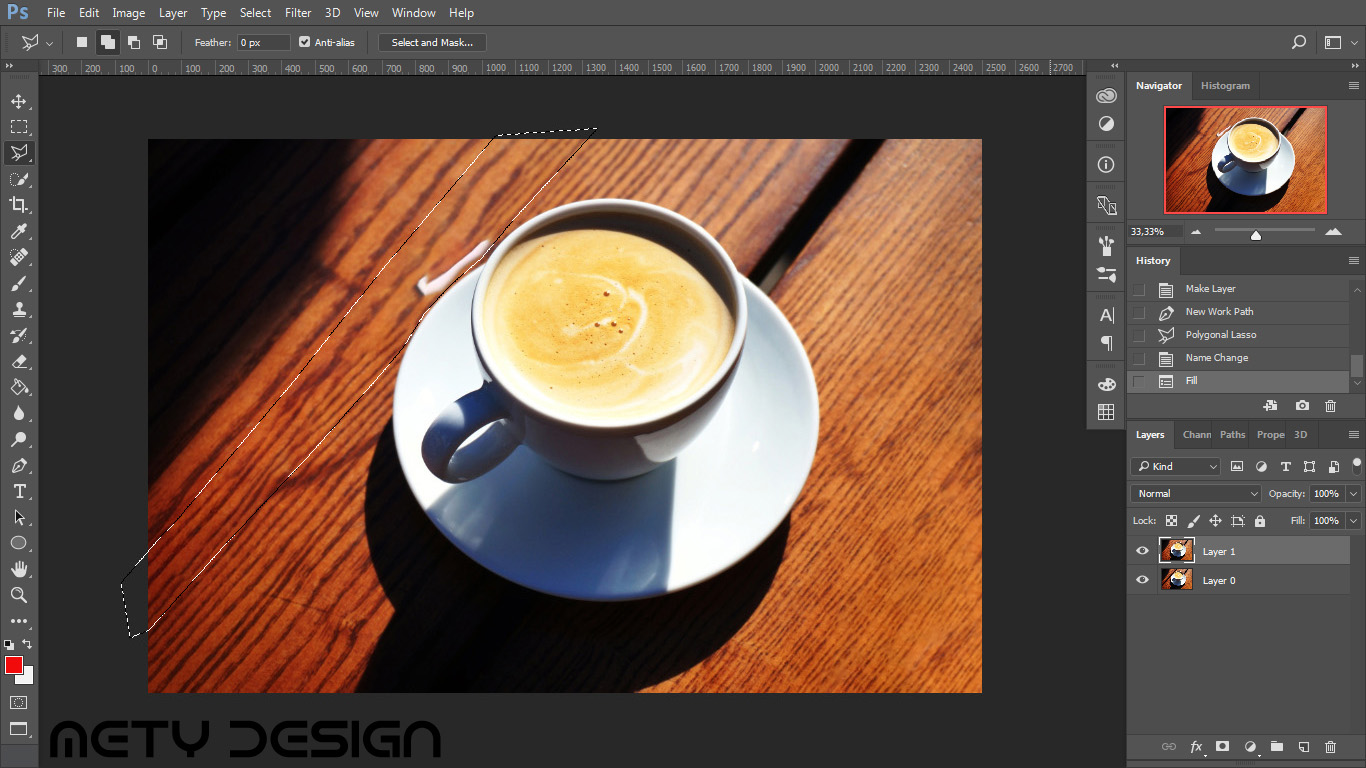
Vybereme menší část s nechtěnou částí podšálku a opakujeme proces (Shift+F5).
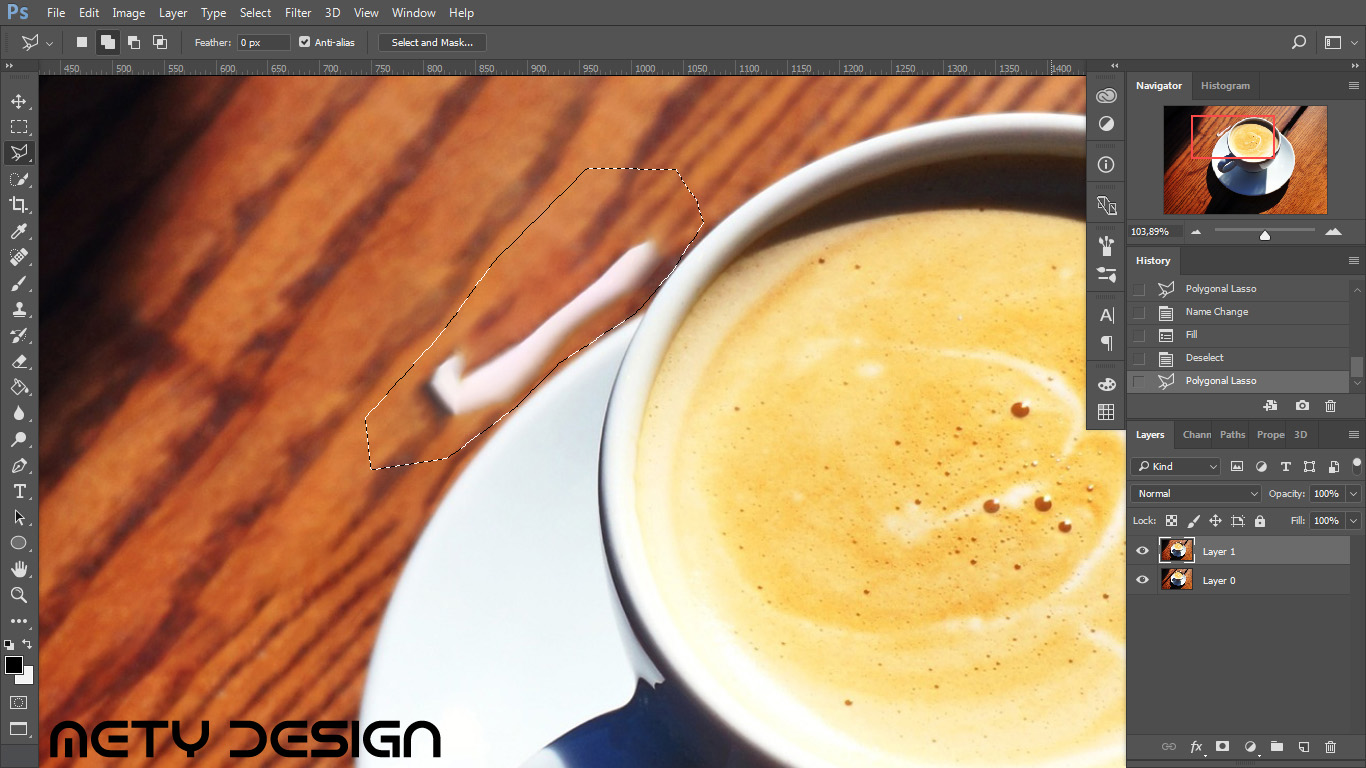
Stále nám zůstal kousek podšálku. Nevadí.
Znovu vybereme menší část s nechtěnou částí podšálku a opakujeme proces (Shift+F5).
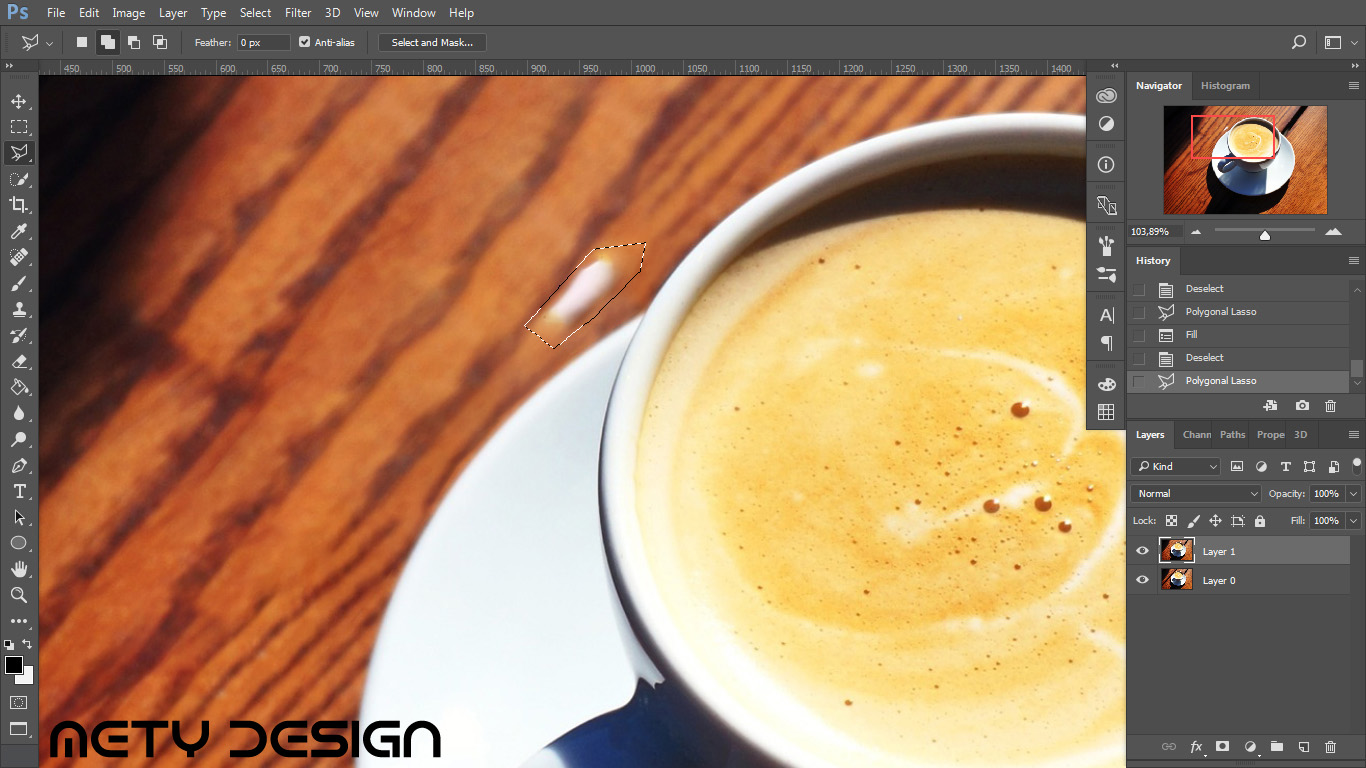
Konečně jsme se dobrali chtěného výsledku.
Stále nám ale zavazí ještě jedna mezera, která zasahuje pod podšálek.
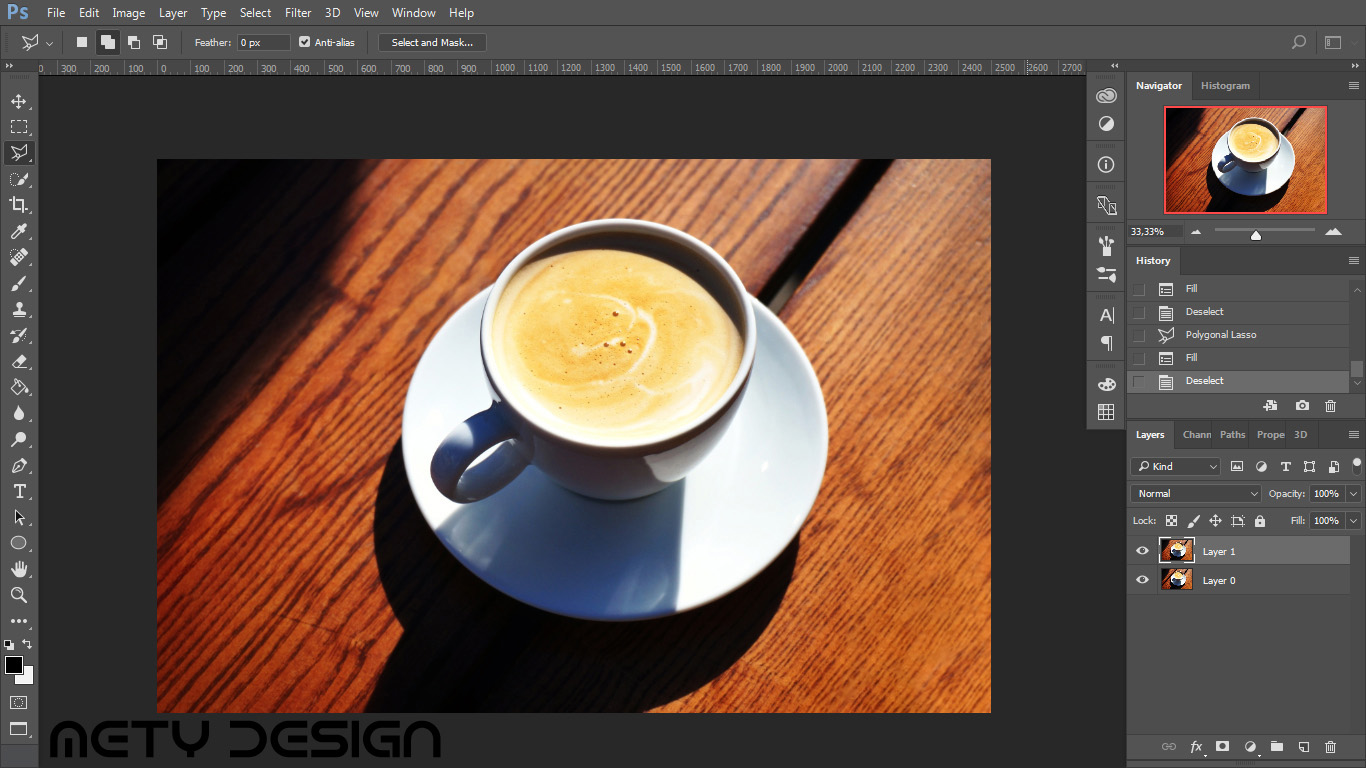
Opět si pomocí Lasa (L) vybereme tentokrát jen větší část mezery a opakujeme proces vyplnění (Shift+F5).
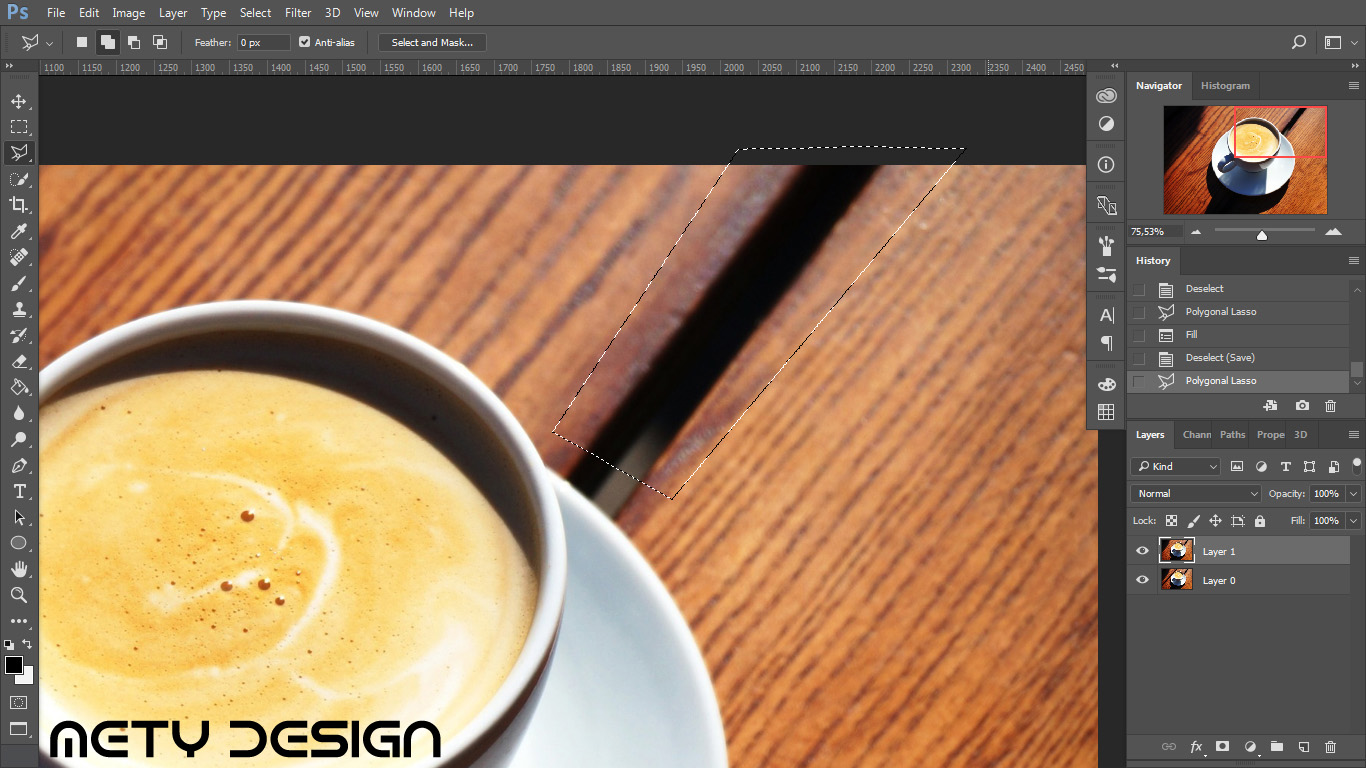
Většina výběru se vyplnila velice dobře.
Nyní se zaměříme na část těsně u podšálku.
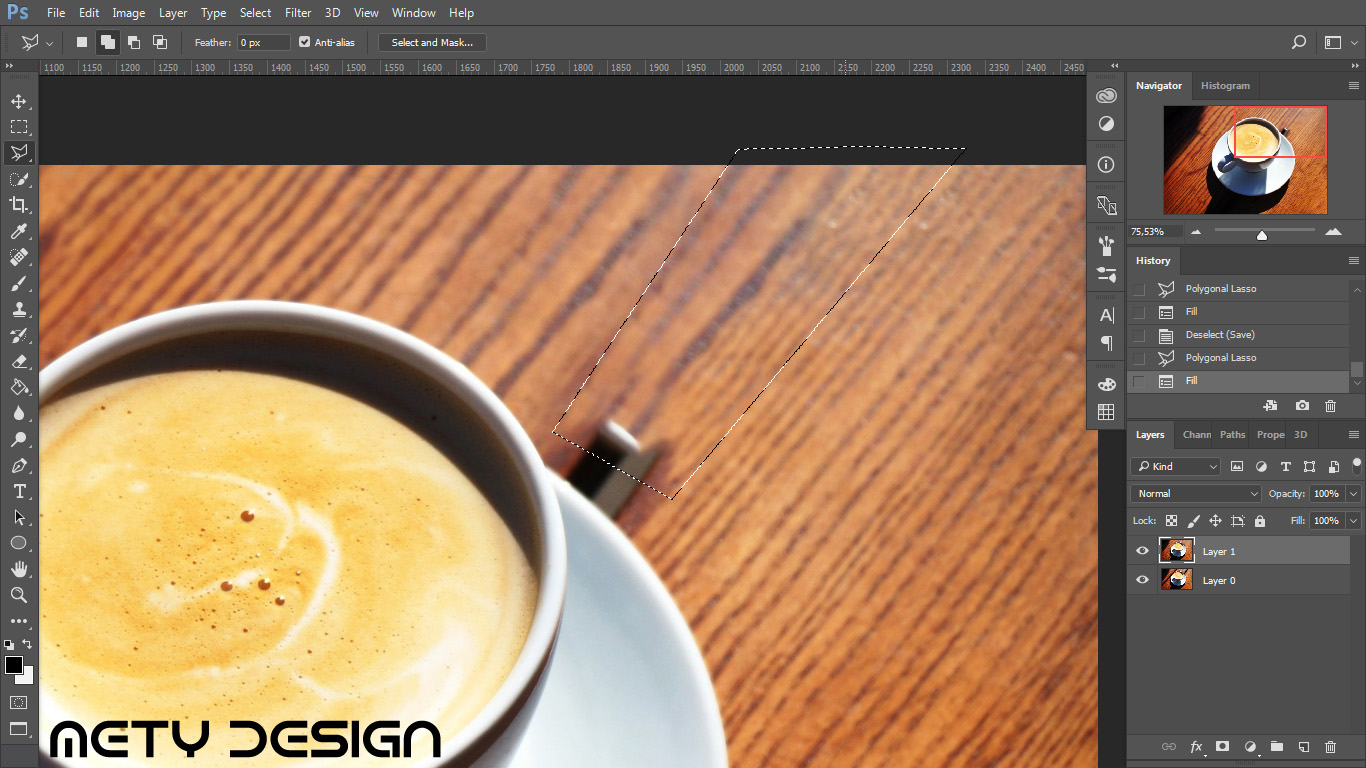
Tentokrát je potřeba udělat podstatně přesnější výběr. Proto doporučuji použít Pen tool (P).
Pomocí Pen toolu (P) vytvoříme co nejpřesnější cestu podél podšálku a přibližnou cestky zbytku výběru.
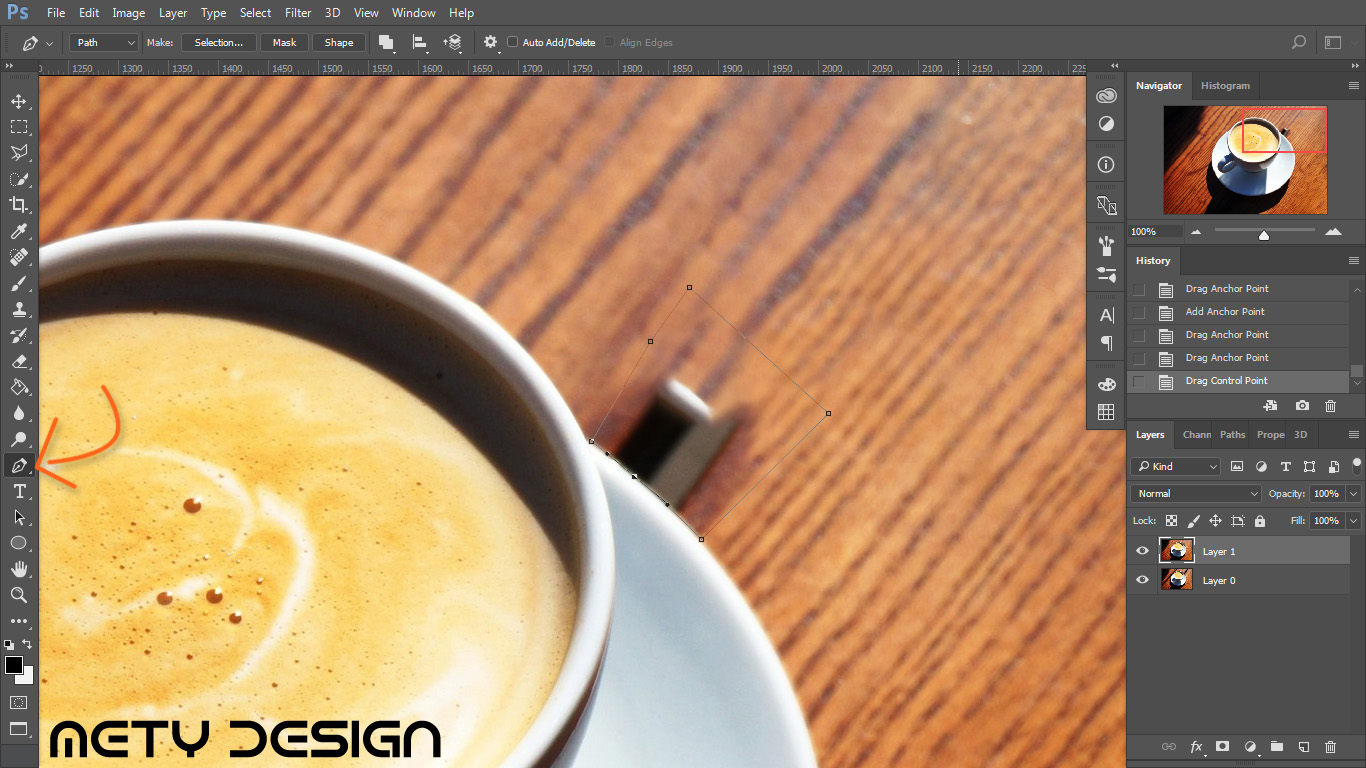
Nyní převedeme cestu na výběr.
Klikneme pravým tlačítkem do prostoru obrázku (je potřeba mít vybraný Pen tool) a vybereme Make Selection...
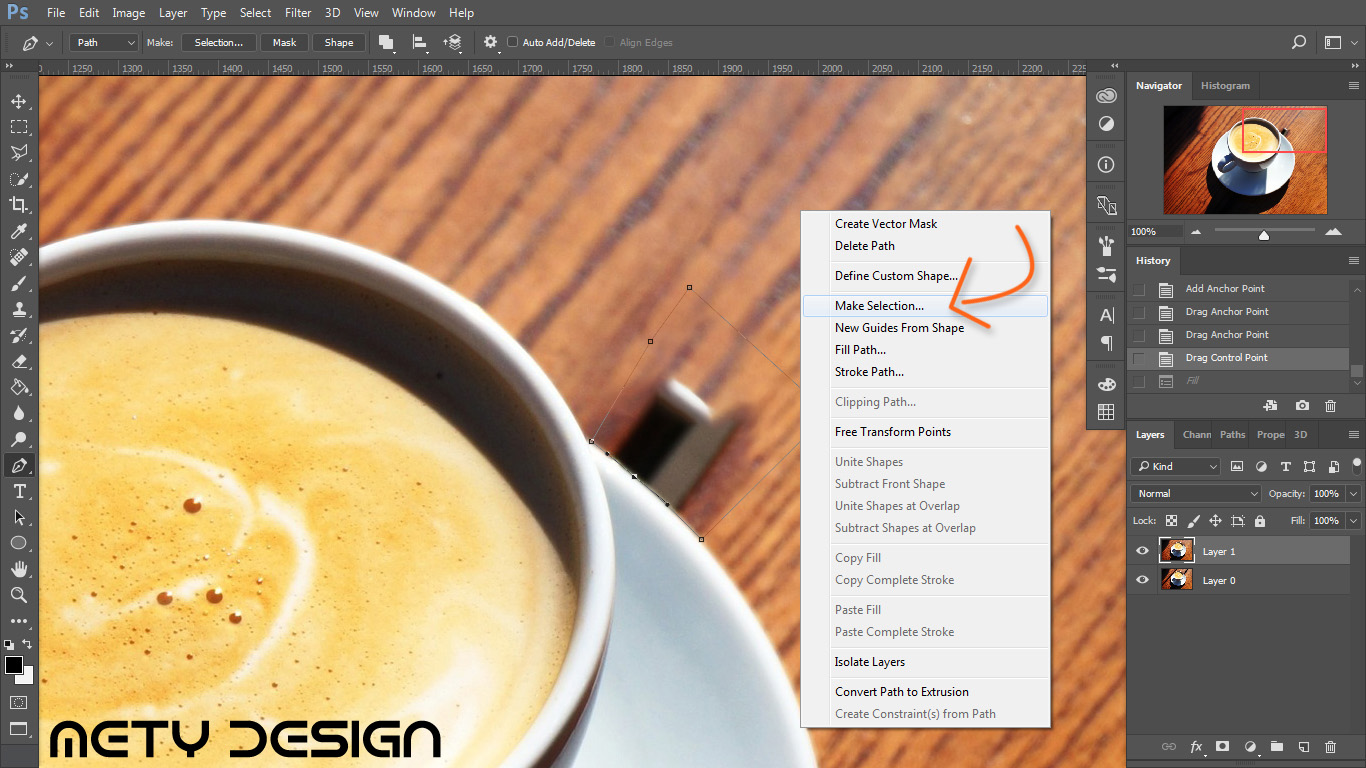
Zde můžeme ponechat původní hodnoty a potvrdit kliknutím na OK.
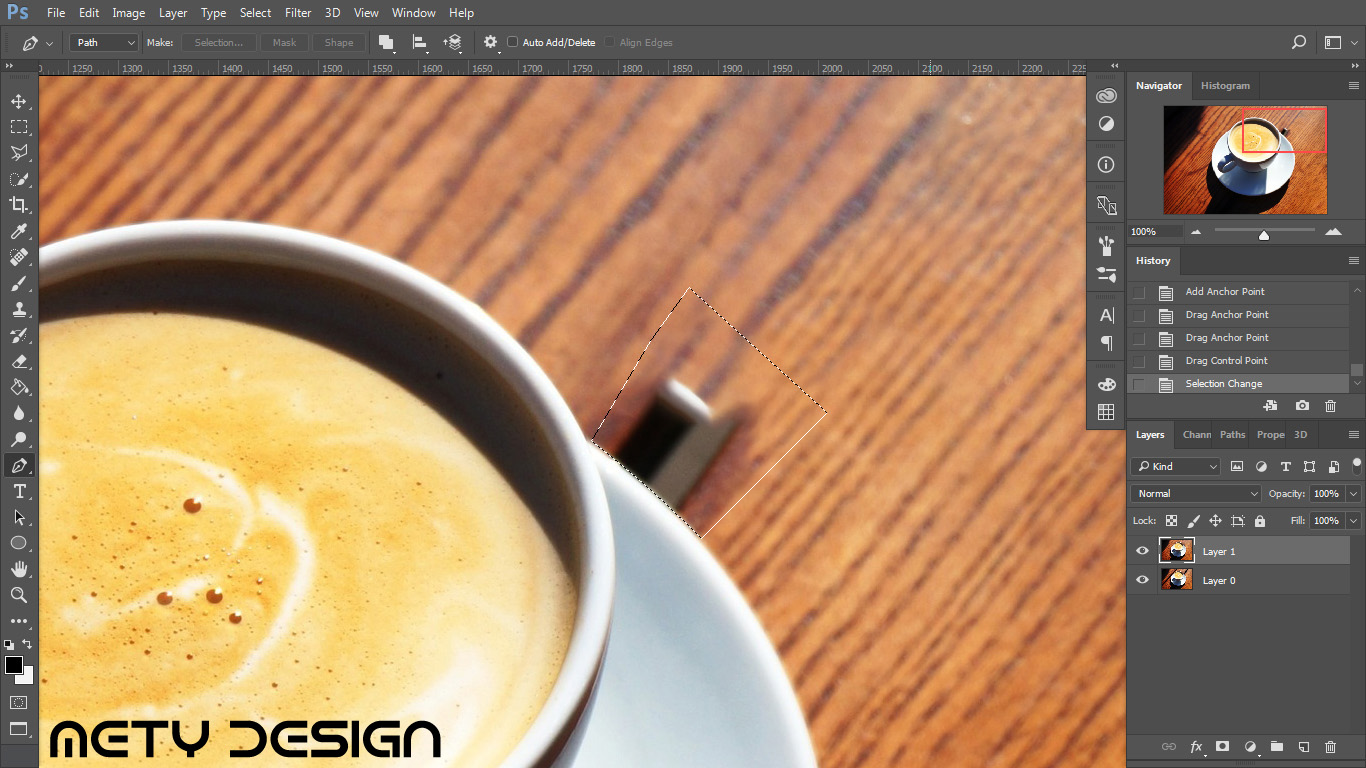
Znovu opakujeme proces vyplnění (Shift+F5).
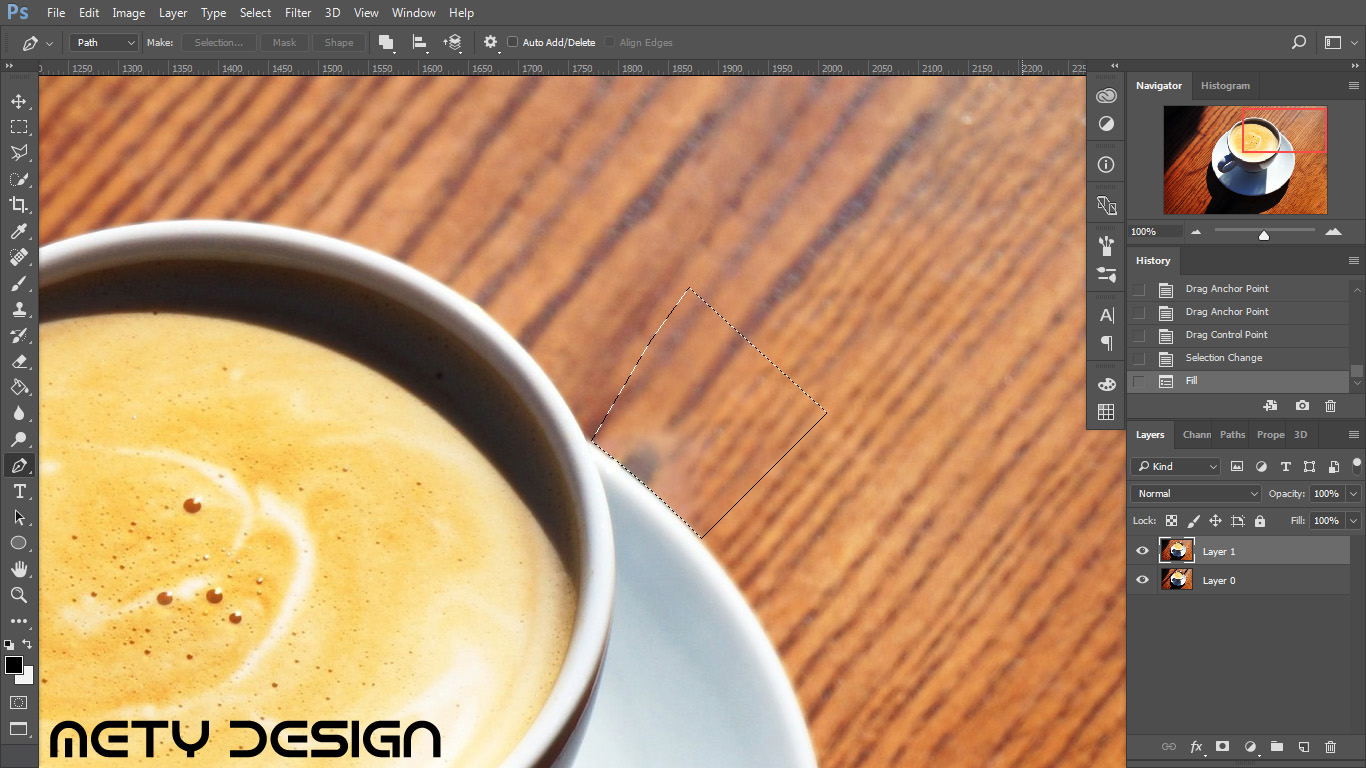
Výsledek není úplně ideální.
Znovu tedy zmenšíme výběr a opakujeme proces vyplnění (Shift+F5).
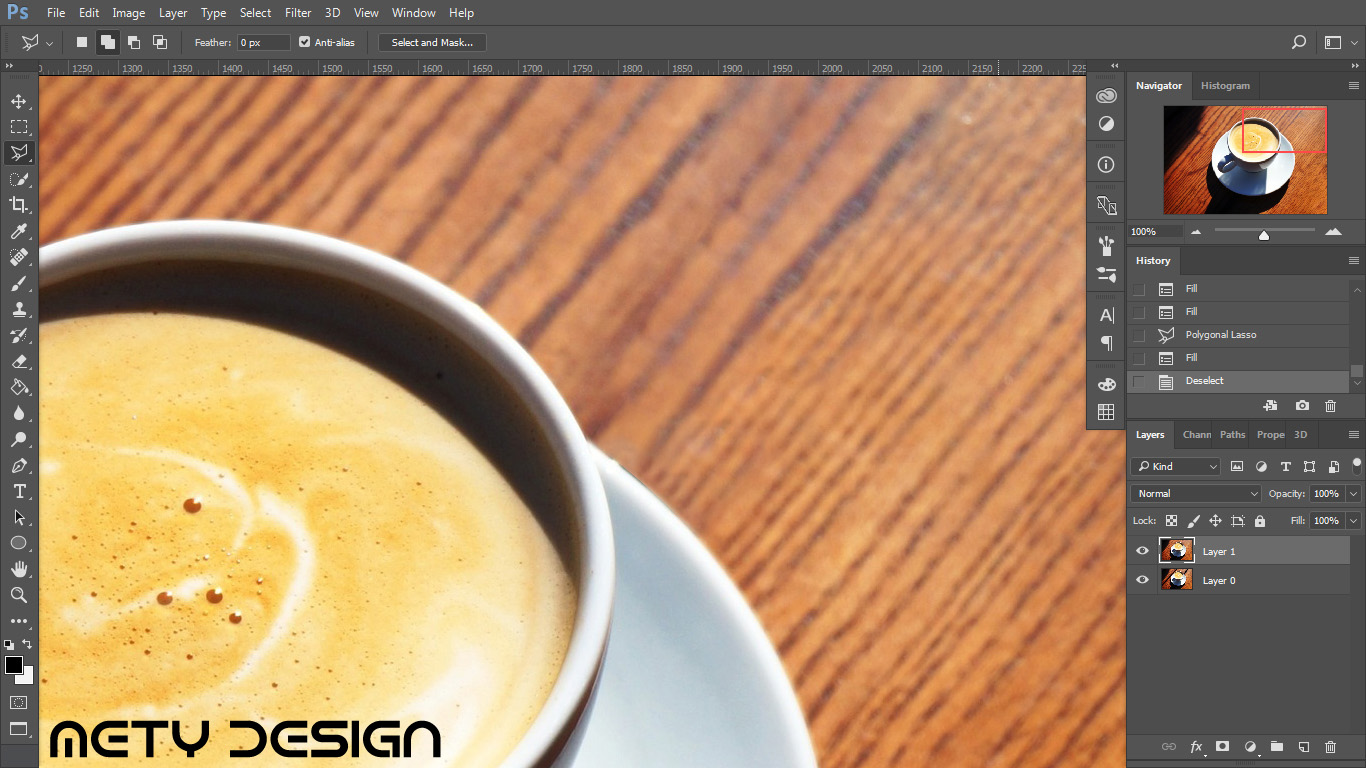
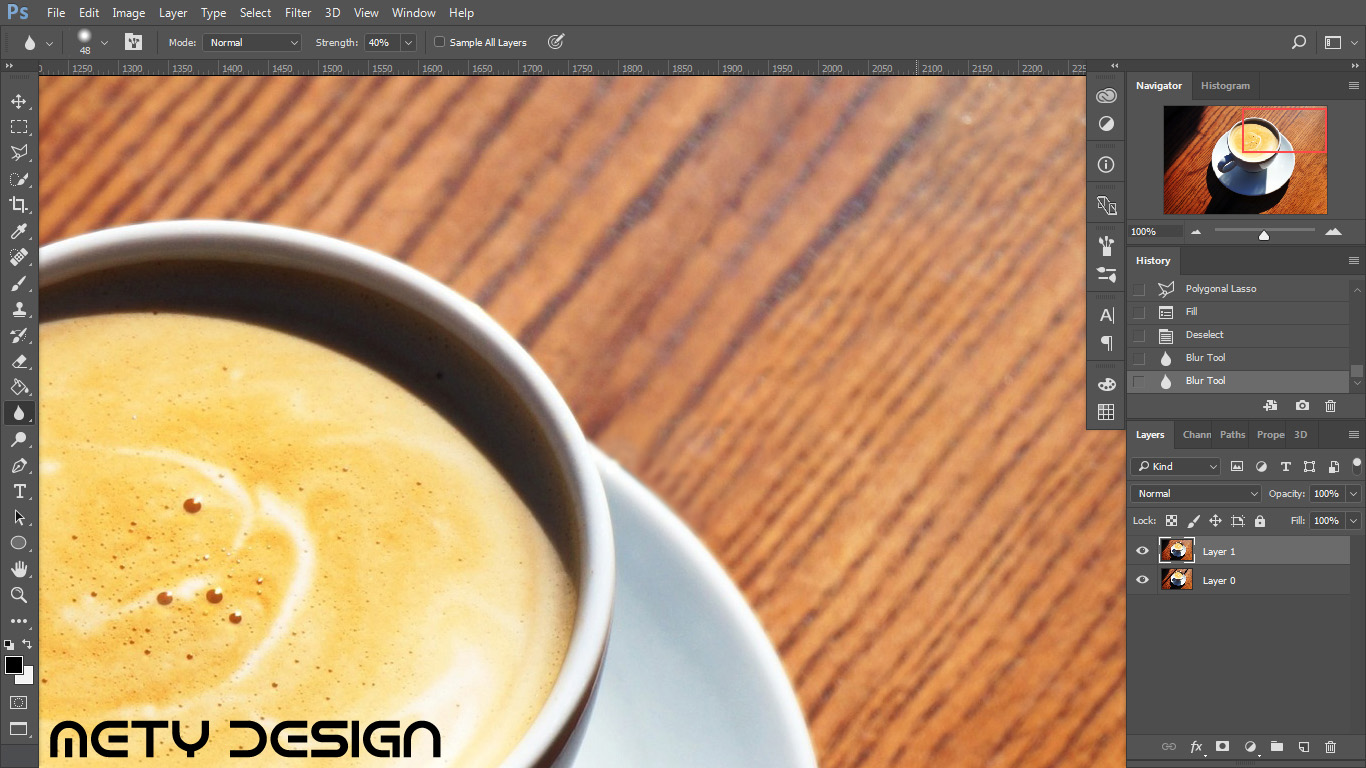
Výsledek už je celkem dobrý, ale vznikla tím lehce rušivá ostrá hrana na podšálku.
Tu můžeme odstranit pomocí Blur tool (R).
Konečný výsledek po pár dalších úpravách.