V tomto návodu si ukážeme jak pracovat s funkcí Content-Aware.
Co je to vlastně Content-Aware? Jde o relativně novou funkci, kterou obsahuje Adobe PS od roku 2016. Tato funkce automaticky vyplní vybrané místo pomocí kalkulace pixelů okolo. Content-Aware můžeme použít místo klonovacího razítka, nebo kopírování obrázku a transformace při zvětšování nebo zakrývání nežádoucích částí obrázku, což nám může ušetřit spoustu času a práce.
POZOR! Jelikož jde o automatický proces, nedoporučuji používat na složité obrázky, jako budovy atd. Je ale ideální například na jednodušší obrázky jako pláž, hory, obloha, holé zdi, a dřevěné podklady.
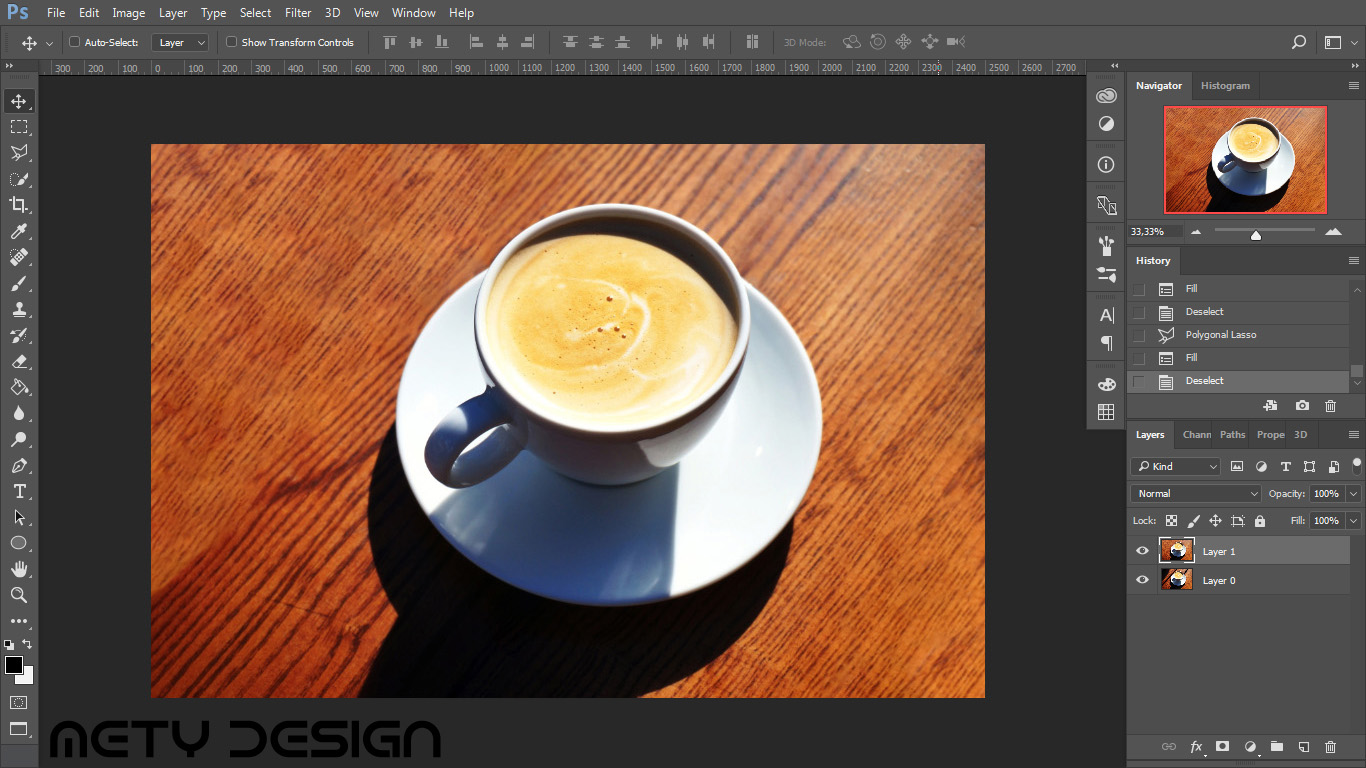
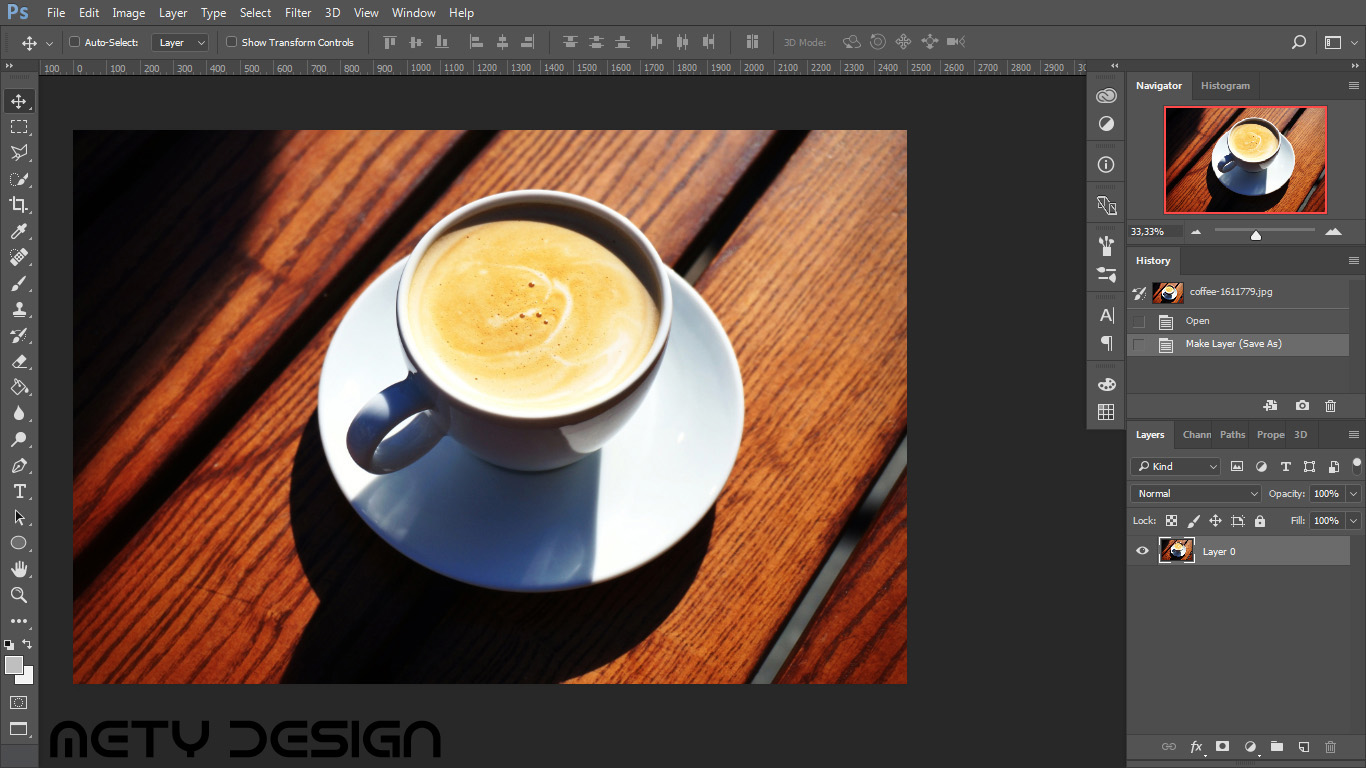
Pro tento návod jsem použil obrázek šálku s kávou na dřevěném stole (zdroj: Pixabay), na kterém si ukážeme jak za pomocí Crop tool rozšířit obrázek a za pomoci Content-Aware Fill odstranit mezery mezi dřevěnými deskami.
Crop Tool
Pomocí Crop tool (C) můžeme jednoduše a rychle měnit velikost obrázku/plátna. Další možností jak změnit velikost obrázku je Image size (Ctrl+Alt+I) nebo Canvas size (Ctral+Alt+C).
Výhodou Crop tool je, že rovnou vidíme, co se s obrázkem děje. Stačí vybrat Crop tool, chytit jednu z hran, případně rožek a táhnou.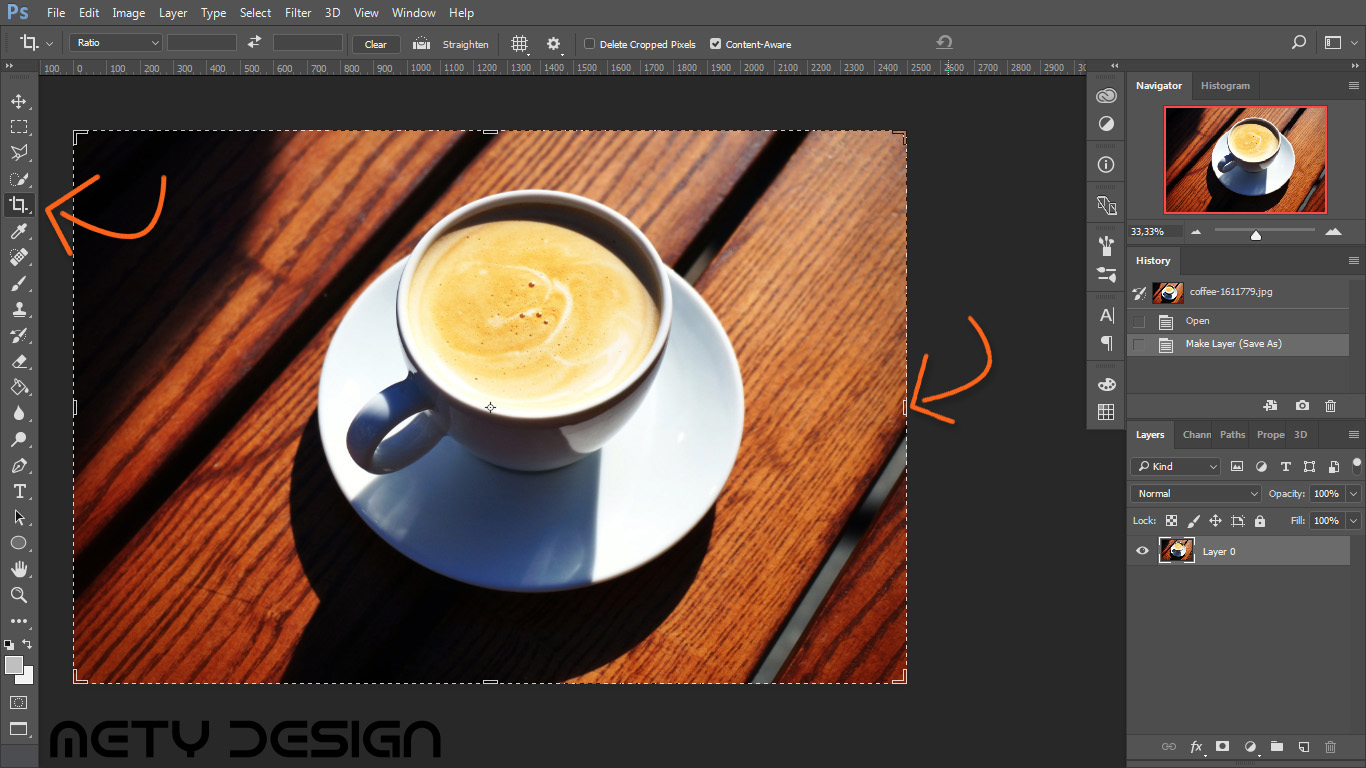
Jednou možností je vybarvit místo barvou pozadí pomocí štětce (B) nebo kyblíku s barvou (G). To ovšem funguje jen u pokud máme jednobarevné pozadí.
Další možností je zkopírovat část pozadí do nové vrstvy a buďto přesunout nebo roztáhnout pomocí Free transform (Ctrl+T) přes prázdní místo. To ale také není vždy ideální.
Můžeme také použít Klonovací razítko (S) a zaklonovat prázdné místo.
Pokud máme pozadí jako pláž, hory, oblohu, holé zdi, dřevěné podklady atd. Můžeme použít Content-Aware.
Po zvětšení plátna pomocí Crop tool zkontrolujeme, zda je zakliknuté políčko Content-Aware v horní liště, pokud není, zaklineme jej. Poté potvrdíme úpravu a počkáme na výsledek.
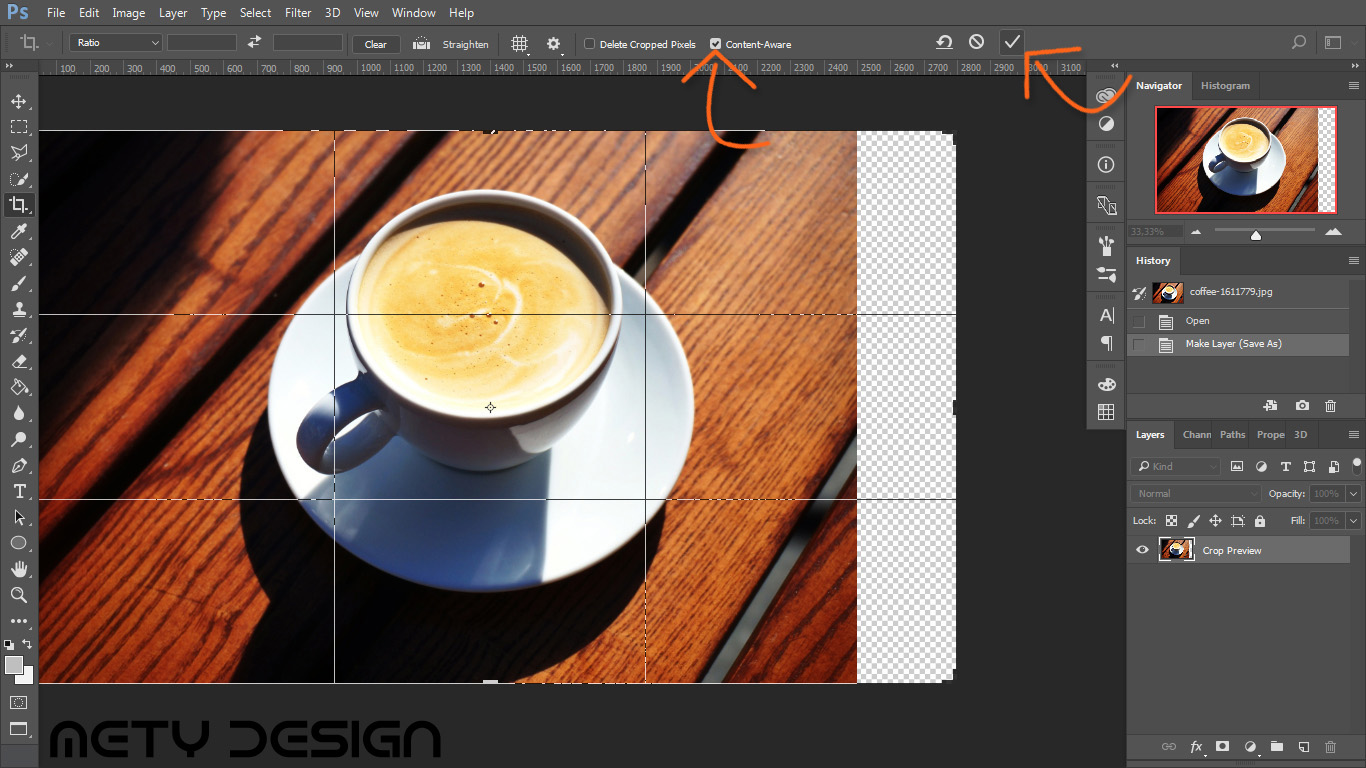
Jak vidíme, v tomto případě výsledek je celkem slušný, nicméně ne zcela dokonalý. Co s tím?
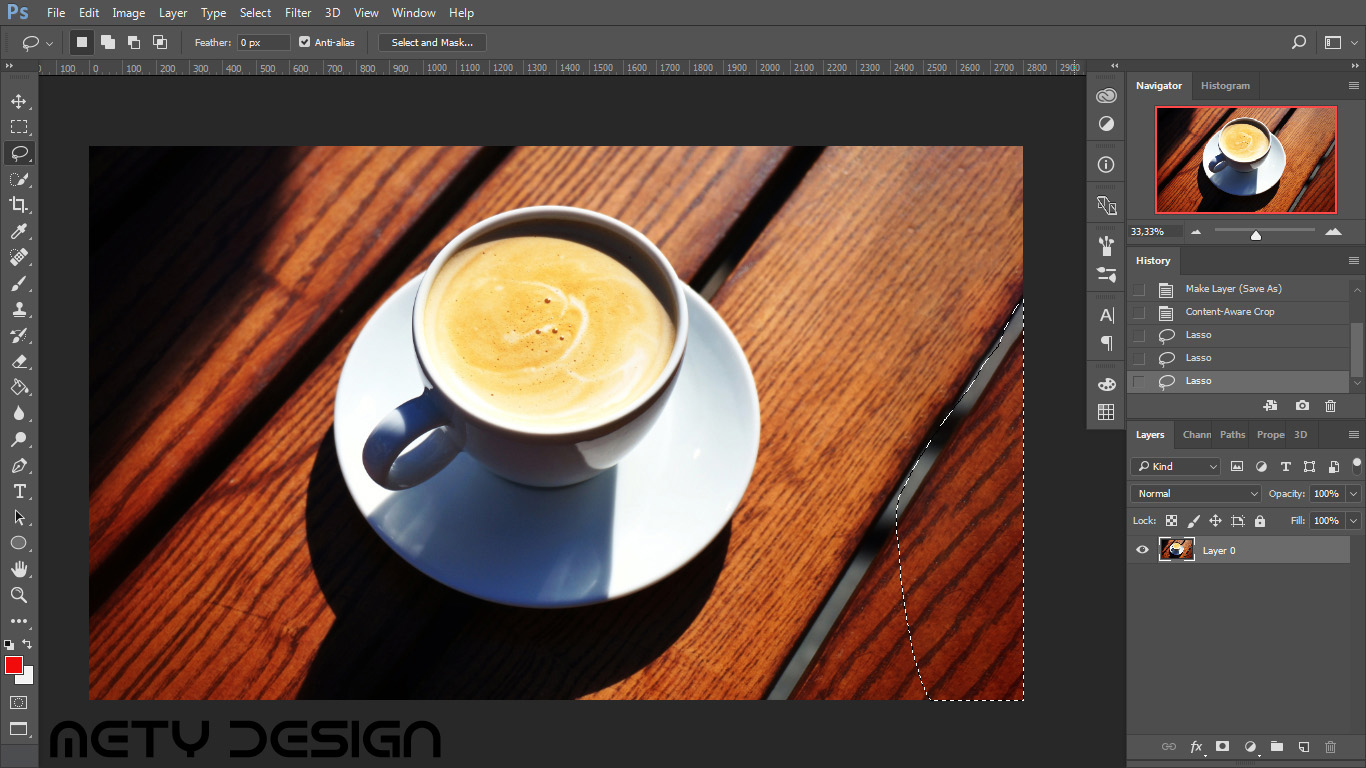
Můžeme zkusit plátno zvětšovat postupně po menších částech.
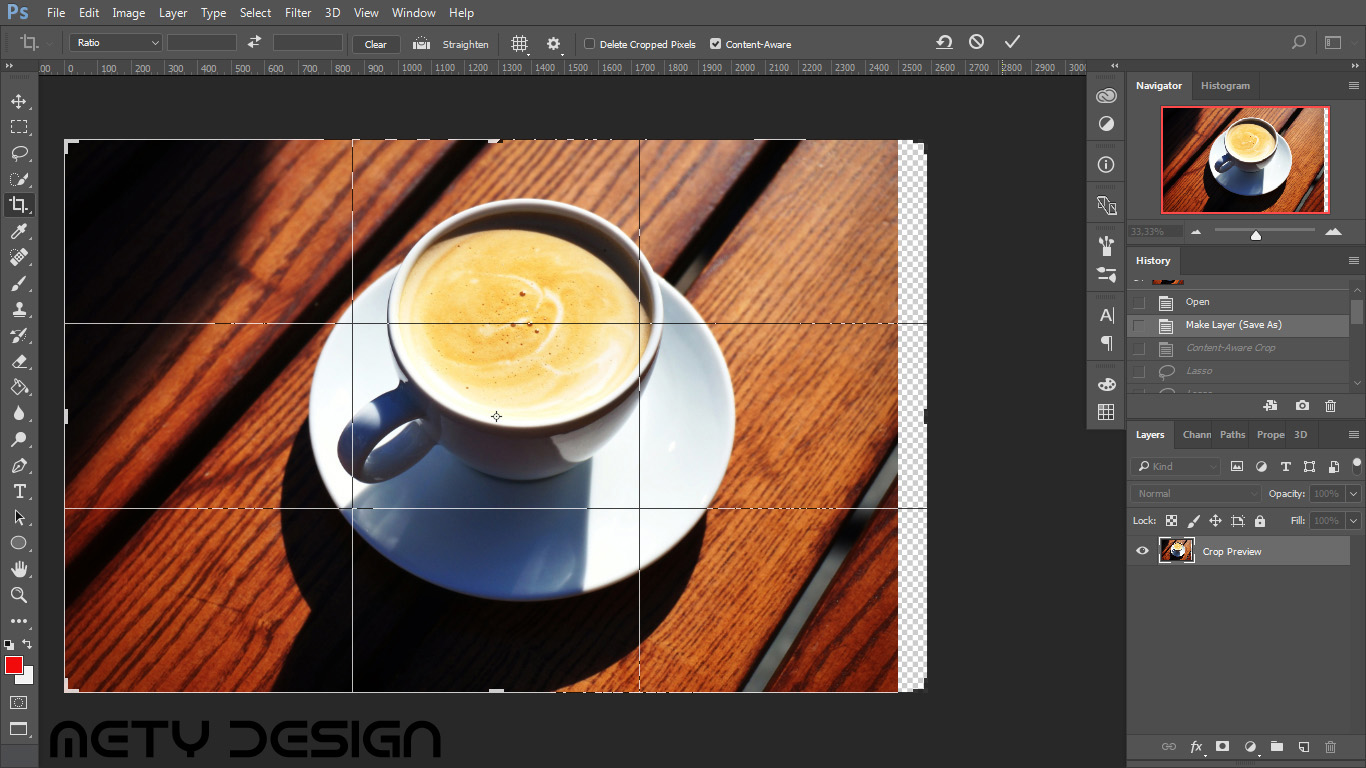
Ve většině případů tím dosáhneme lepšího výsledku.
Pokud stále nejsme s výsledkem spokojeni, můžeme obrázek doladit pomocí klonovacího razítka (S).
Další možností je použití Content-Aware Fill, kterou si ukážeme níže.
Content-Aware Fill
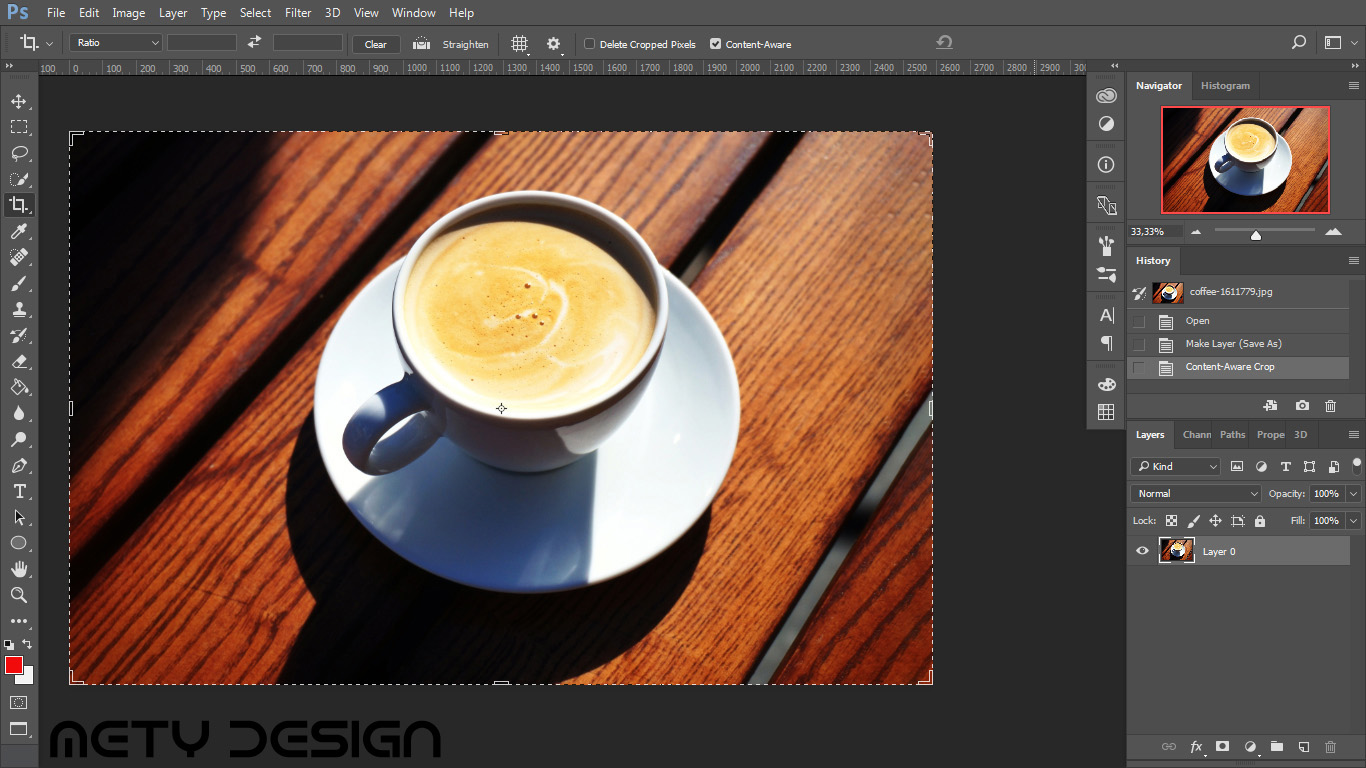
Conten-Aware Fill funguje na stejném principu jako u Crop tool, jen s tou vyjímkou, že vyplní prostor který si sami vybereme. Pro výběr můžeme použít některý z Marquee toolů (M), Laso (L), Pen tool (P) nebo třeba i některý z Shape toolů (U).
V této části si ukážeme jak se zbavit mezer mezi dřevěnými prkny. Můžeme tak ale i vyplnit prázdný prostor z předchozí části.
POZOR! Pokud máme vrstvu, na které používáme Content-Aware Fill, větší než plátno a používáme Content-Aware Fill blízko okrajů plátna, může se obsah kalkulovat i z neviditelné části vrstvy mimo plátno. V takovém případě doporučuji zkopírovat část vrstvy obsažené v plátně do nové vrstvy (Ctrl+A - vybrat vše a následně Crtl+J - Duplikovat výběr do nové vrstvy). 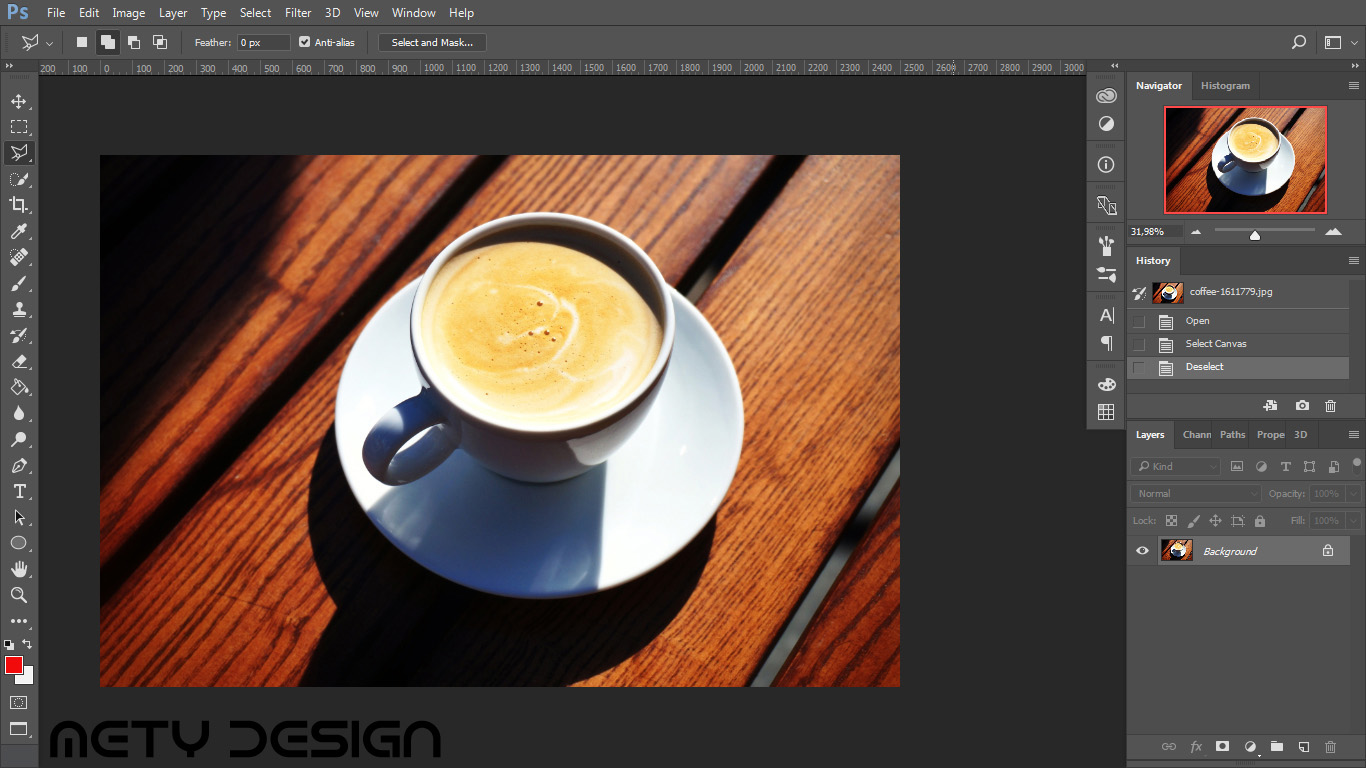
Nyní si vybereme, část, kterou chceme vyplnit (například pomocí Lasa (L) ).
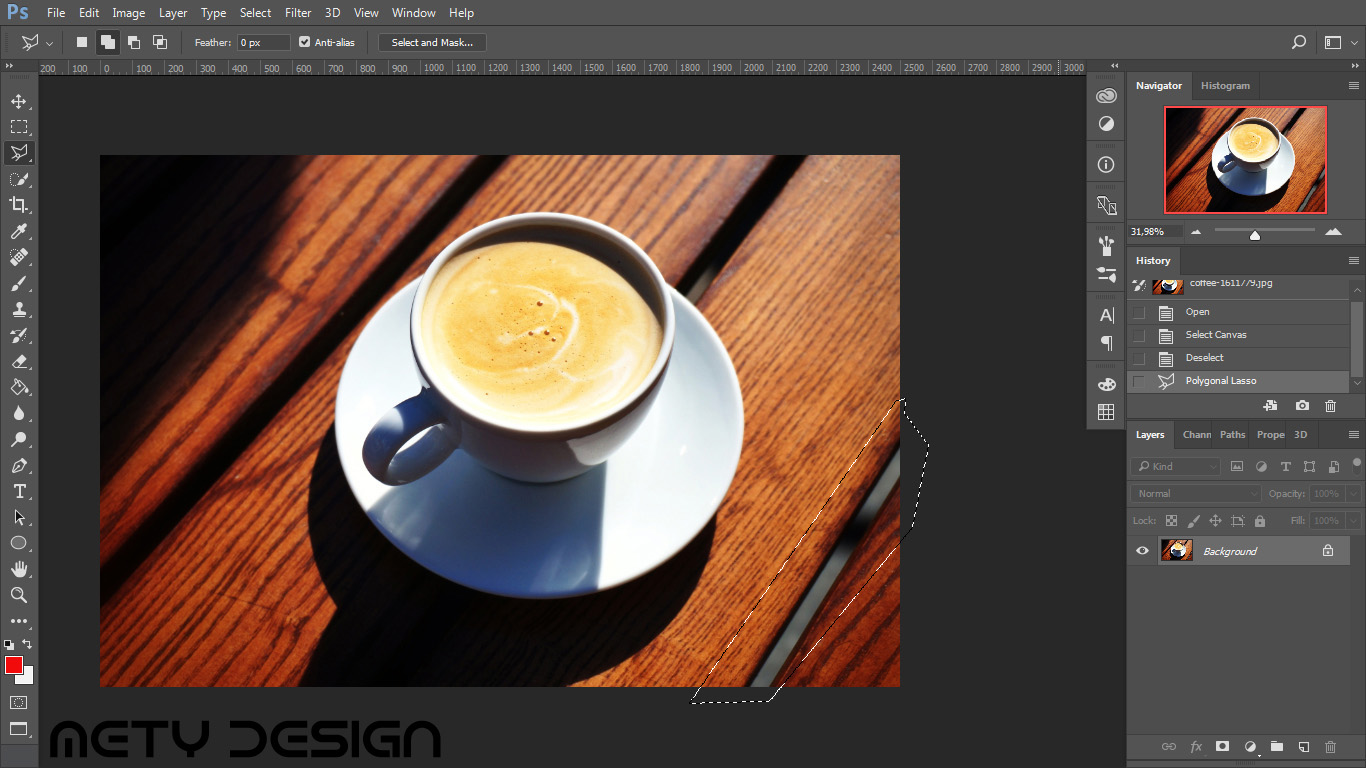
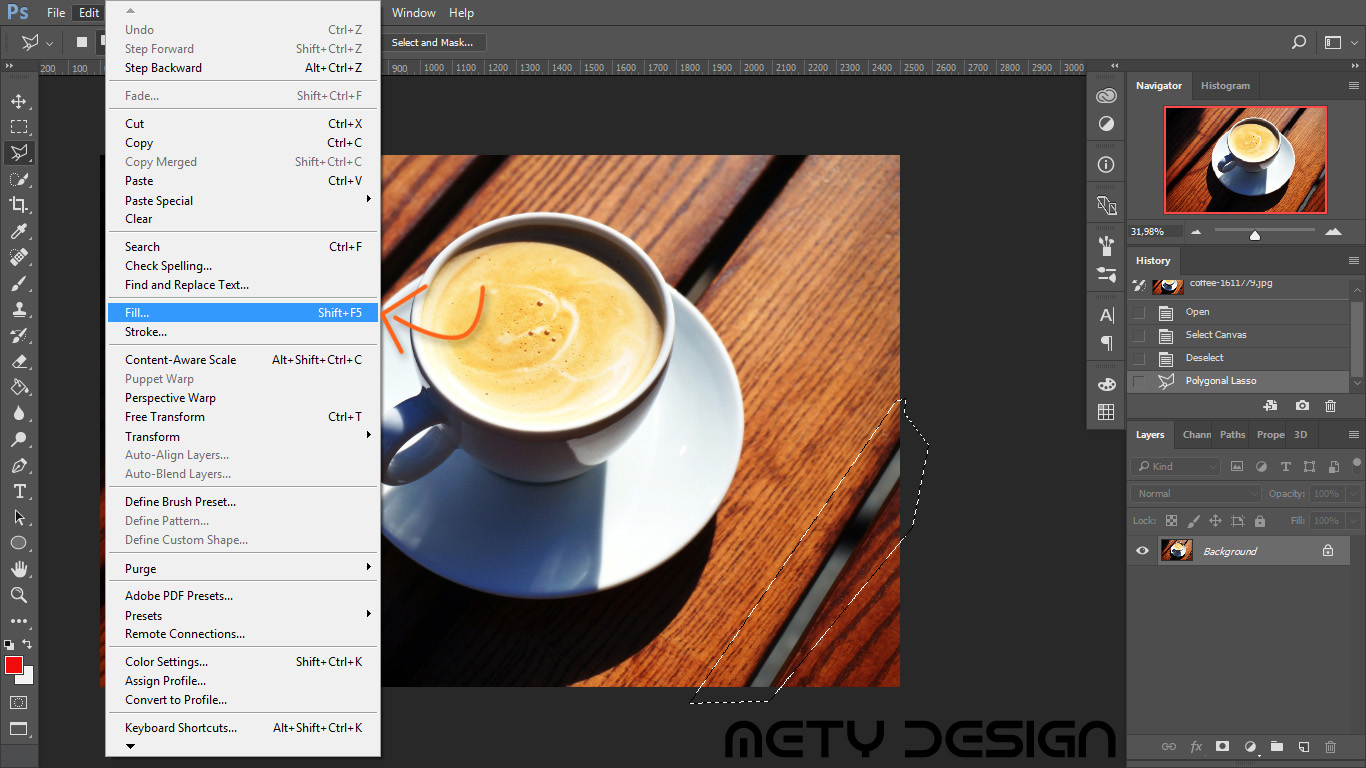
Vyvoláme okénko funkce Fill, které najdeme v Edit > Fill, nebo pomocí Shift+F5.
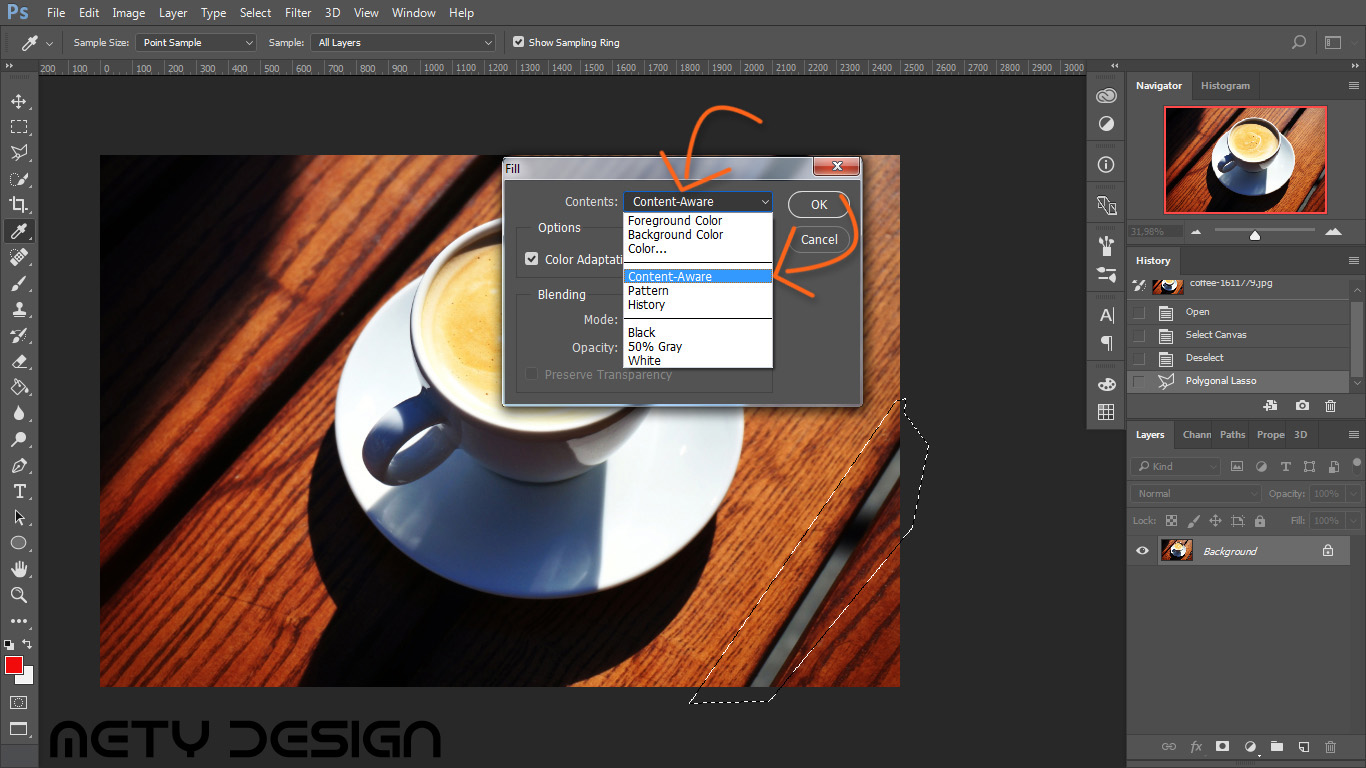
V Contents vybereme Content-Aware.
Potvrdíme kliknutím na OK a počkáme na výsledek.
Jak vidíme, výsledek je v tomto případě celkem slušný, ale spojily se nám dvě různé textury dřeva.
Vybereme rožek s odlišnou texturou a proces opakujeme.
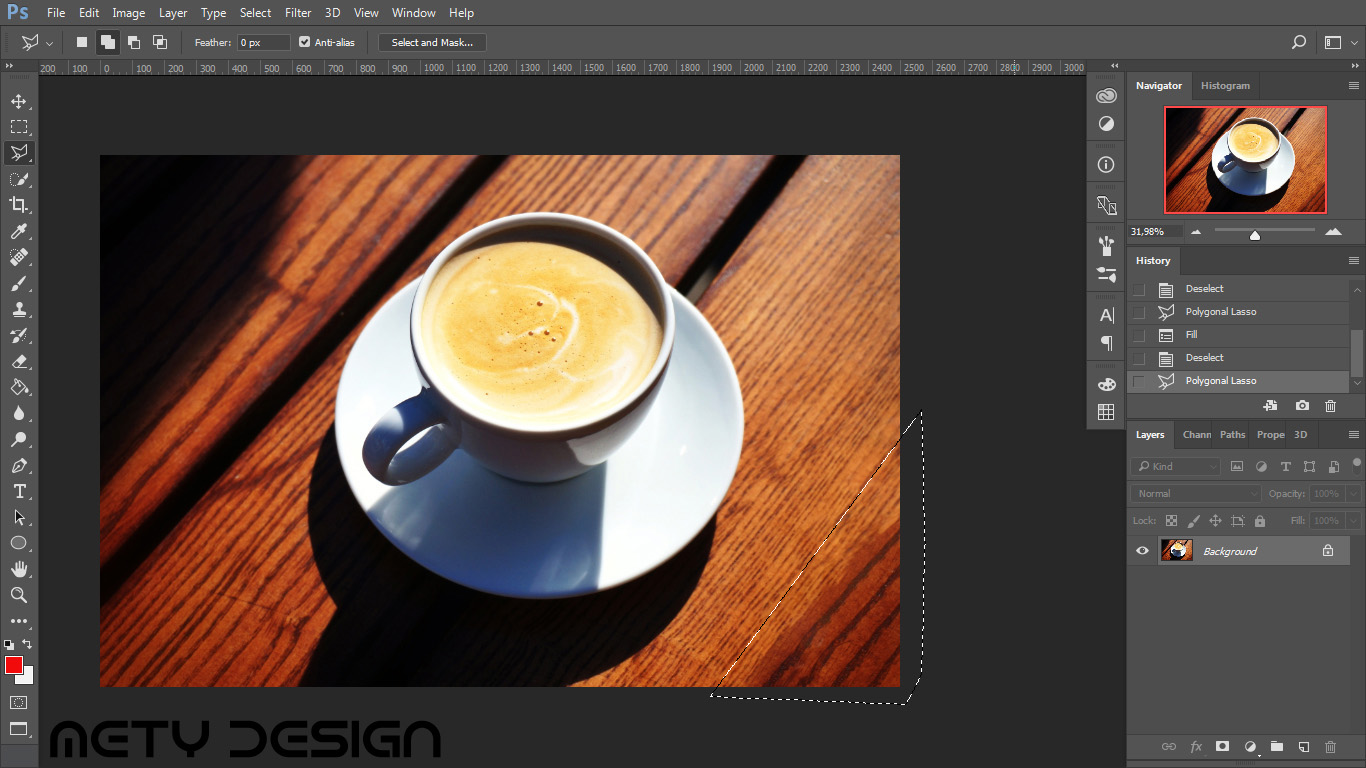
Nyní už je výsledek více než přijatelný.
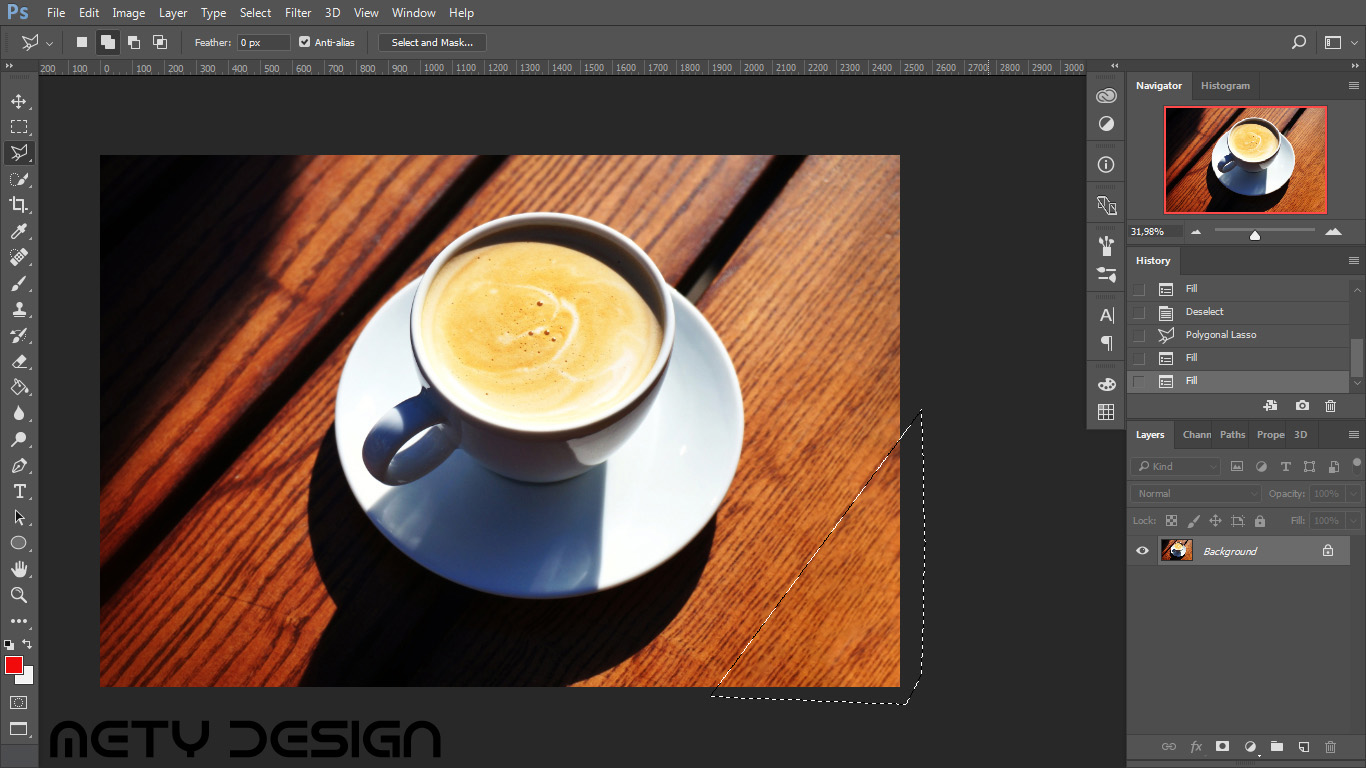
Nyní se pokusíme zbavit mezery, která je blízko podšálku, což by mohlo způsobit potíže.
Vybereme mezeru s dřevěnými okraji a opakujeme proces (Shift+F5) a počkáme na výsledek.
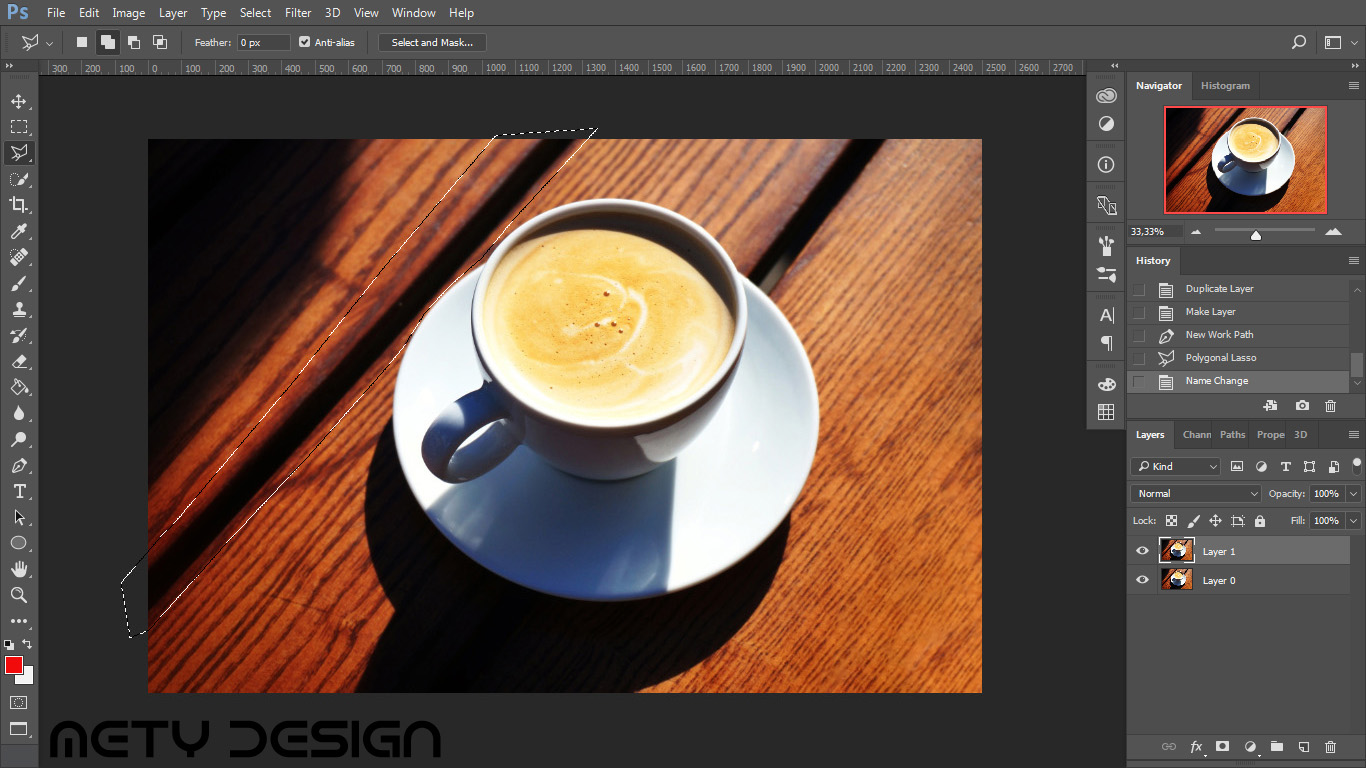
Jak vidíme, v zabrané části se nám objevilo něco, co jsme nechtěli. část podšálku. Proč?
Jelikož jde o automatizovaný proces, Photoshop vyplní vybrané místo podle okolních pixelů.
Jak to napravit? Jednoduše...
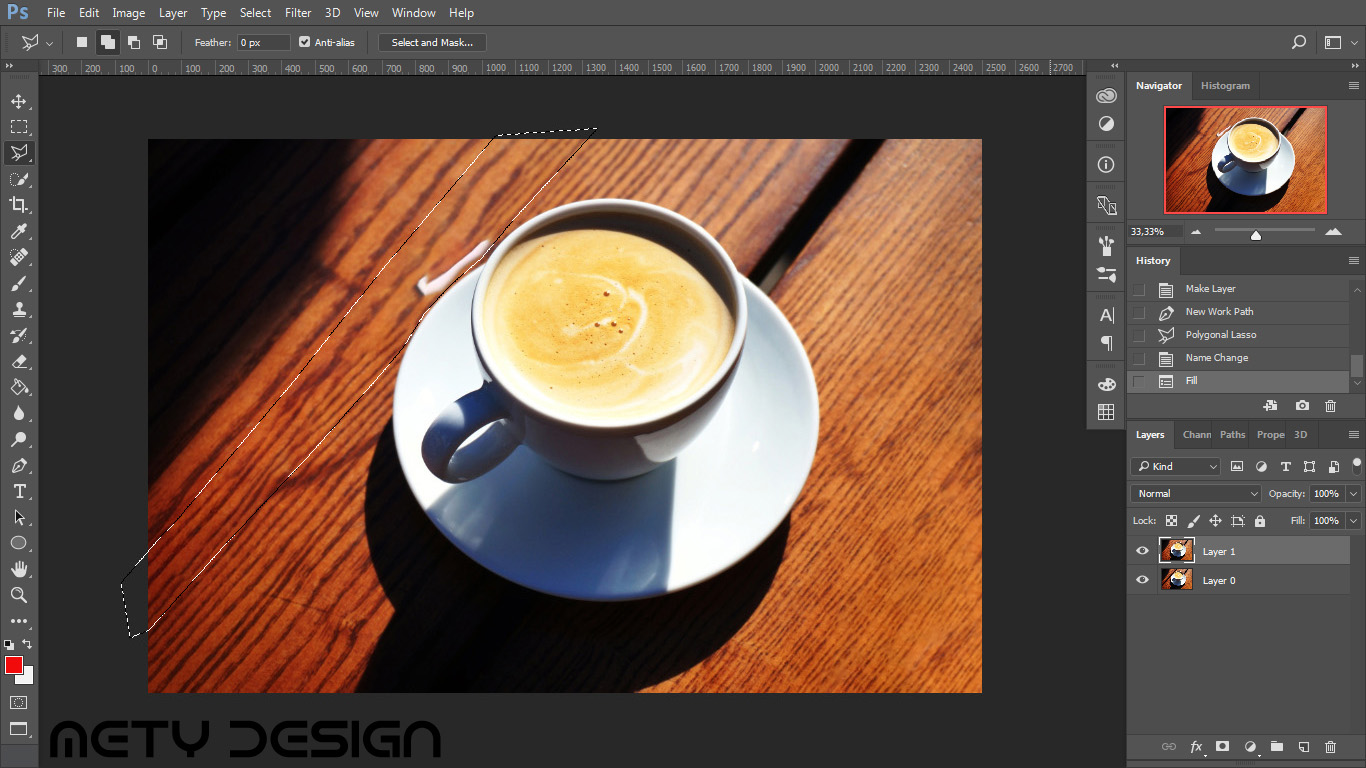
Vybereme menší část s nechtěnou částí podšálku a opakujeme proces (Shift+F5).
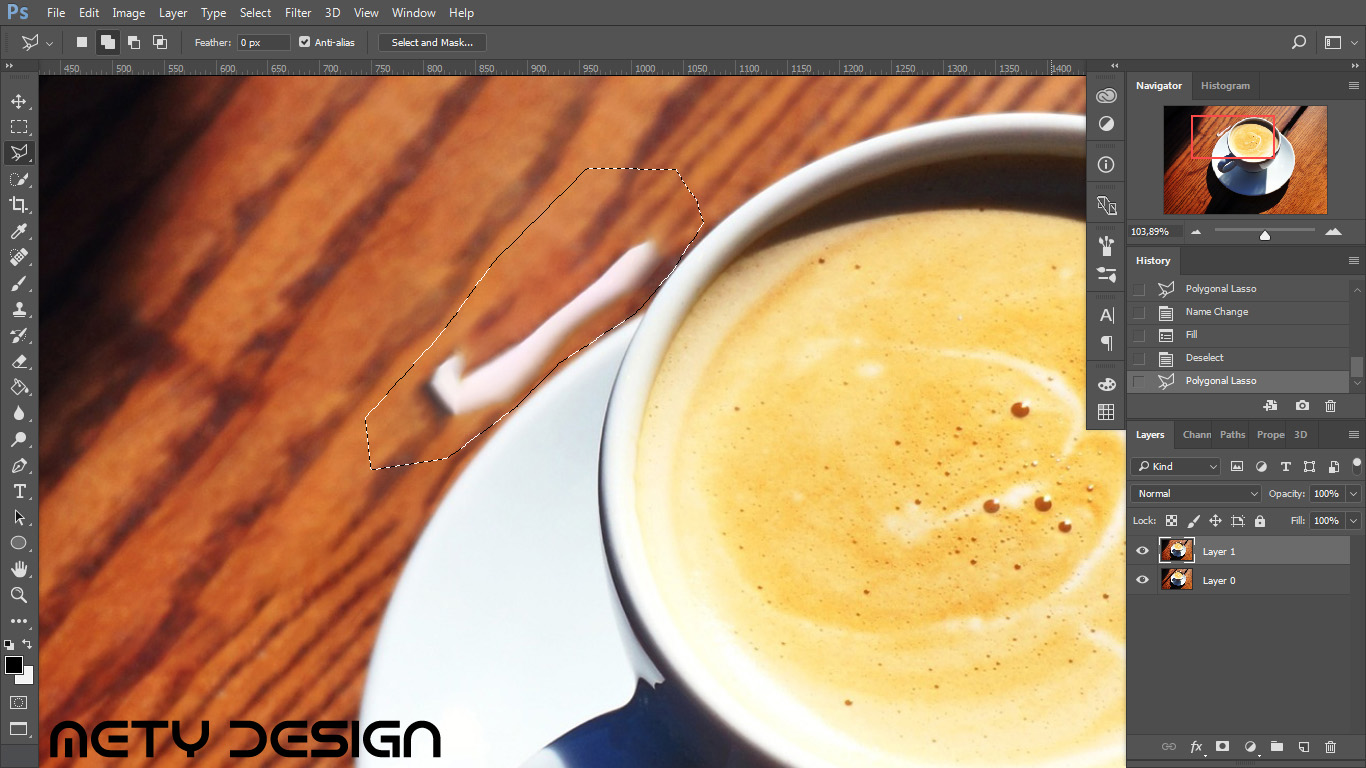
Stále nám zůstal kousek podšálku. Nevadí.
Znovu vybereme menší část s nechtěnou částí podšálku a opakujeme proces (Shift+F5).
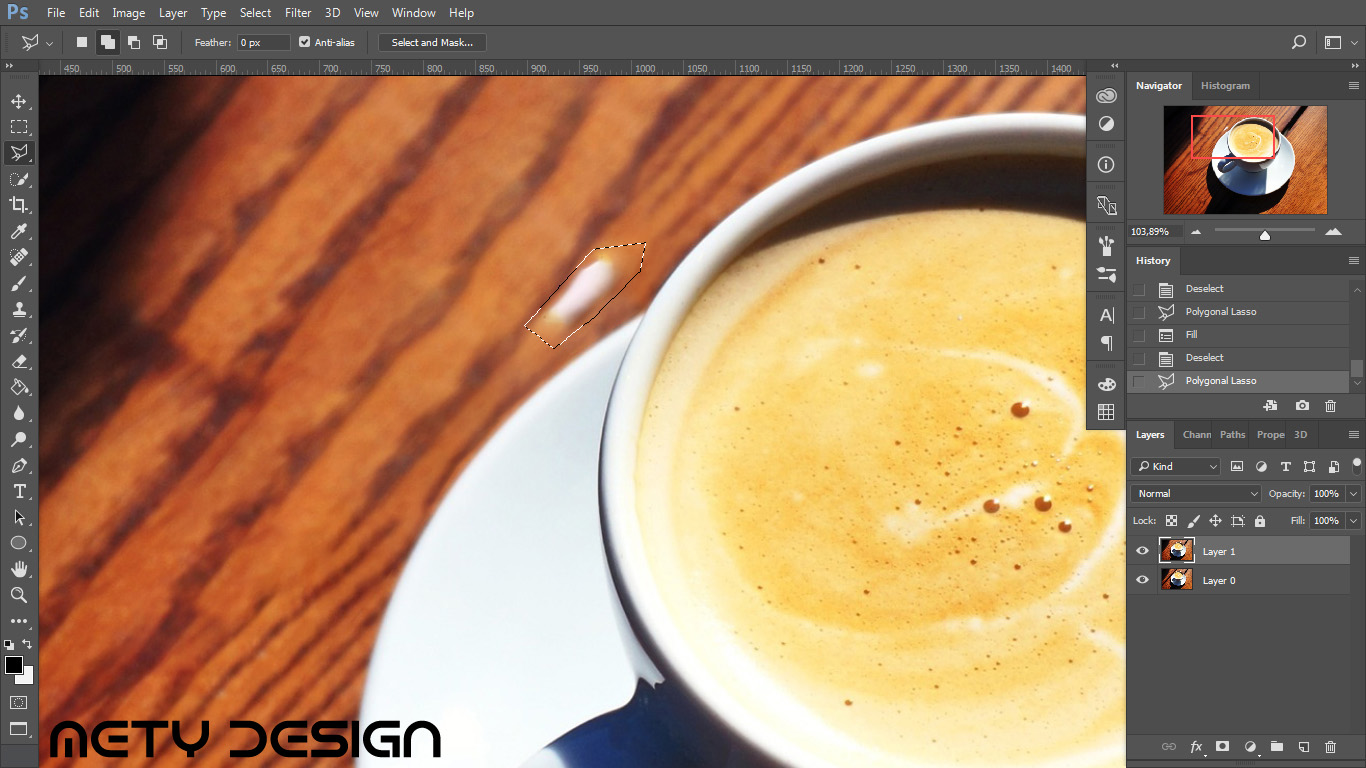
Konečně jsme se dobrali chtěného výsledku.
Stále nám ale zavazí ještě jedna mezera, která zasahuje pod podšálek.
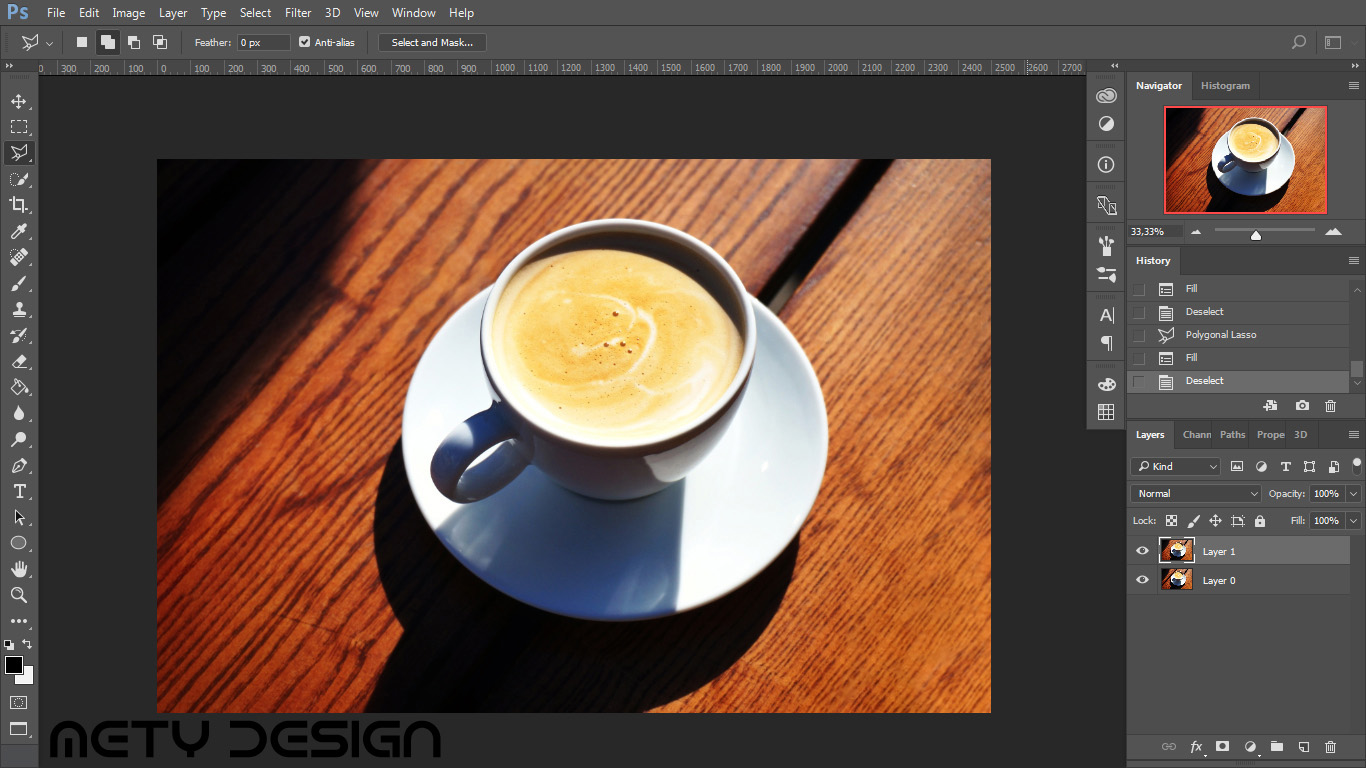
Opět si pomocí Lasa (L) vybereme tentokrát jen větší část mezery a opakujeme proces vyplnění (Shift+F5).
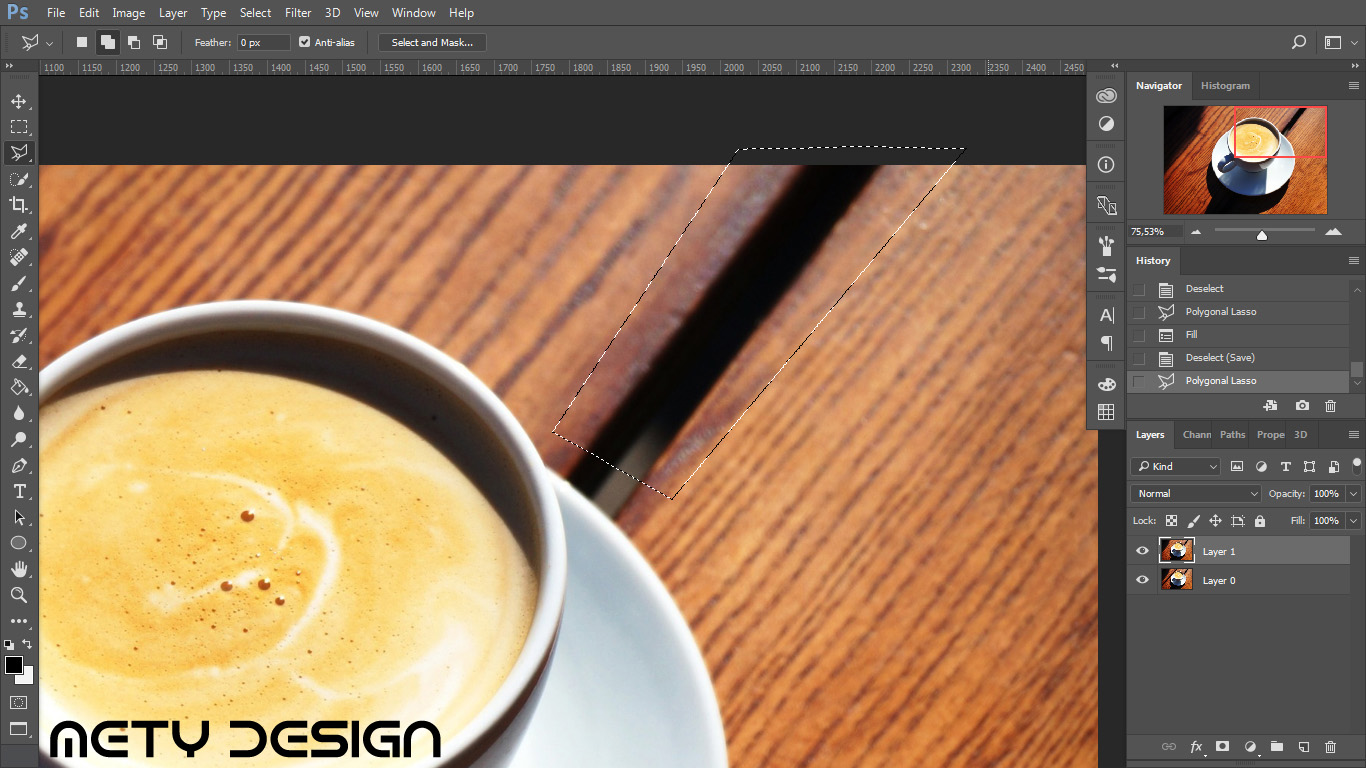
Většina výběru se vyplnila velice dobře.
Nyní se zaměříme na část těsně u podšálku.
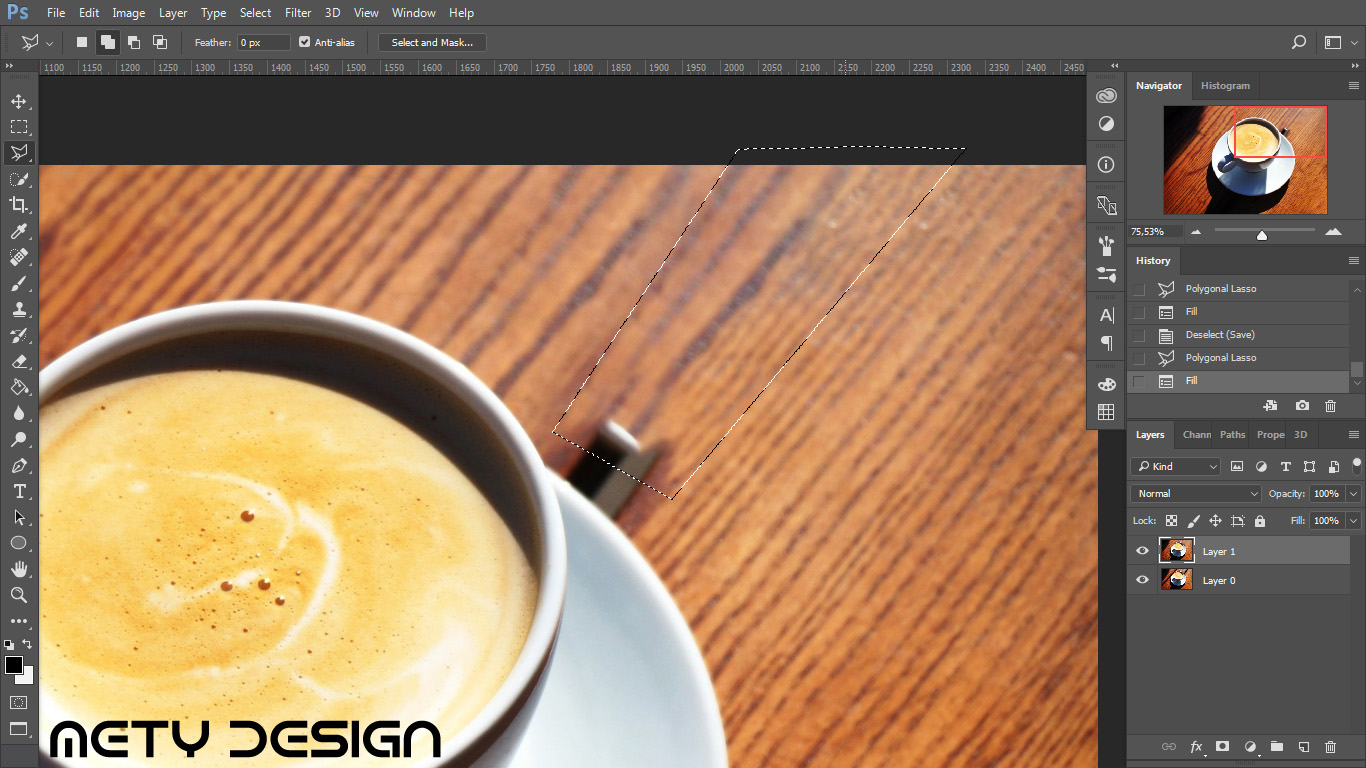
Tentokrát je potřeba udělat podstatně přesnější výběr. Proto doporučuji použít Pen tool (P).
Pomocí Pen toolu (P) vytvoříme co nejpřesnější cestu podél podšálku a přibližnou cestky zbytku výběru.
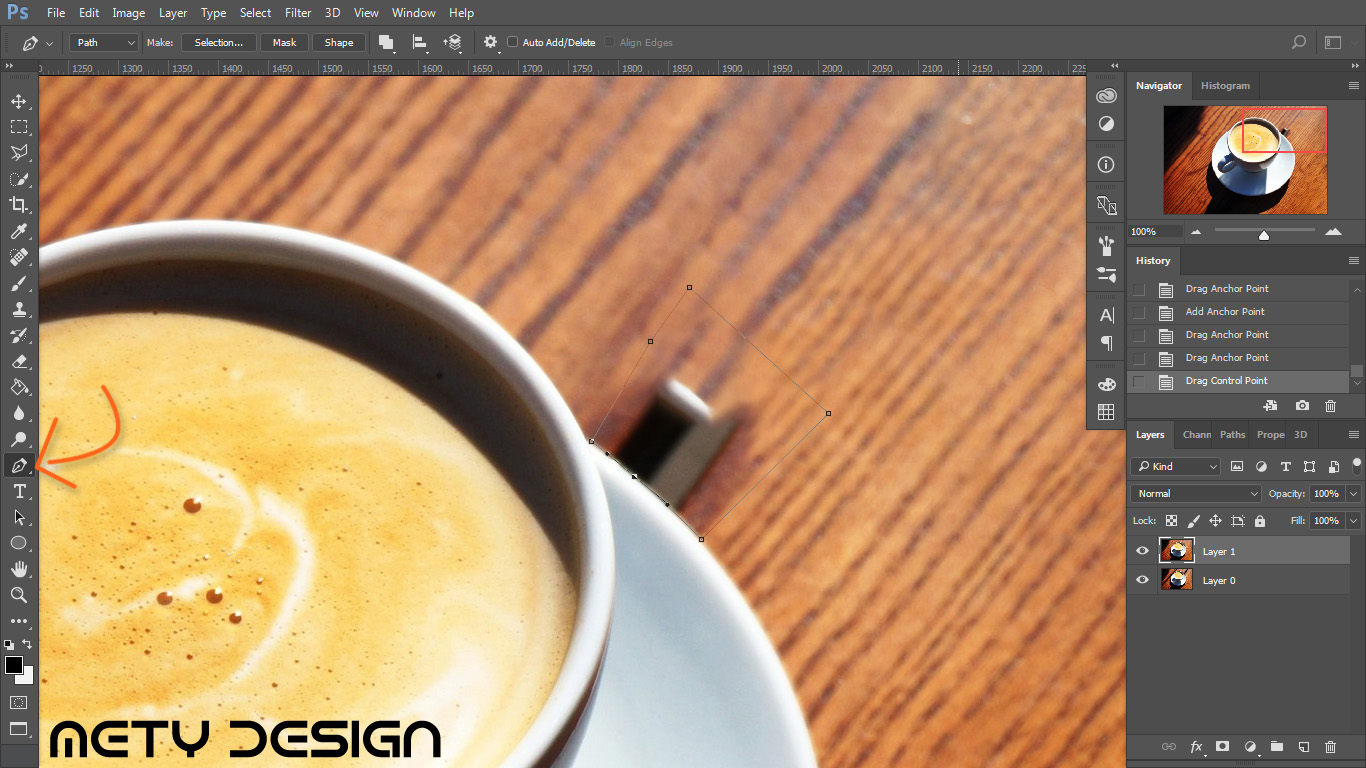
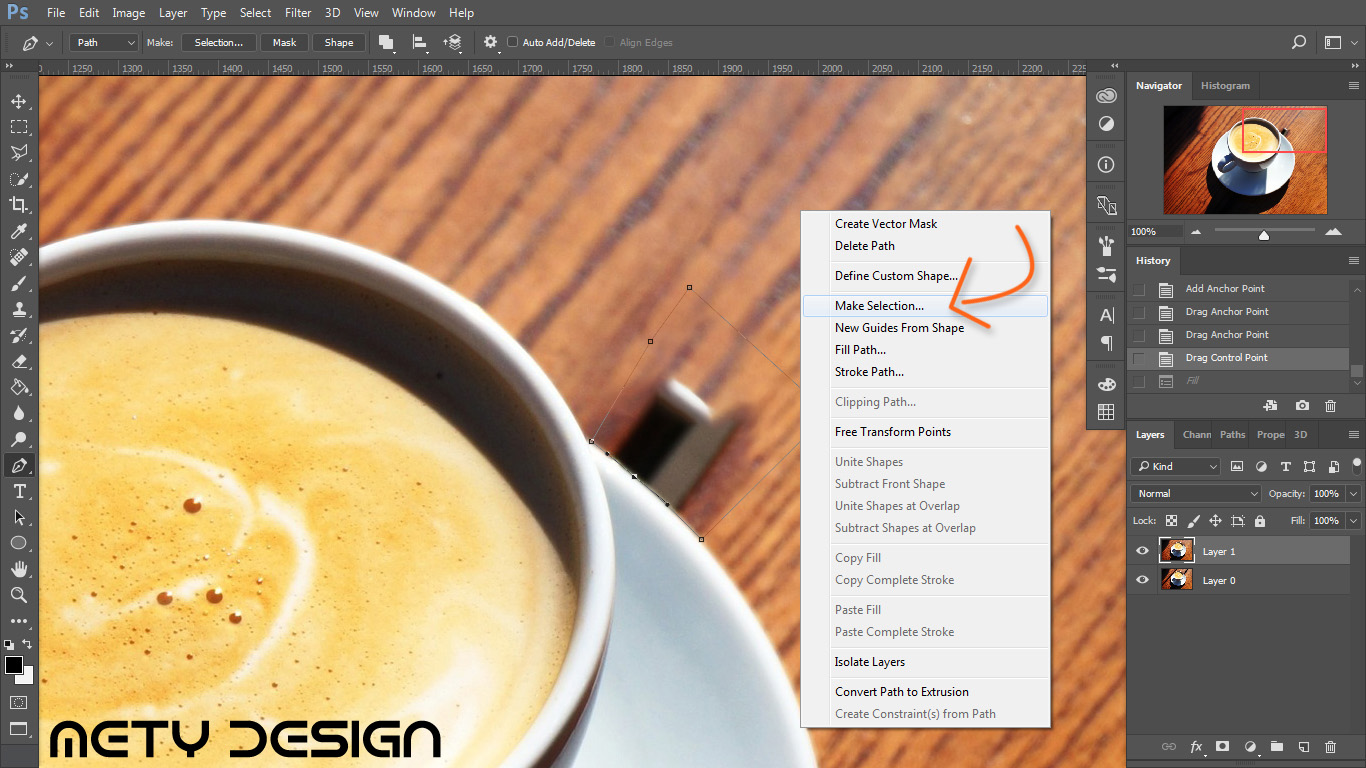
Nyní převedeme cestu na výběr.
Klikneme pravým tlačítkem do prostoru obrázku (je potřeba mít vybraný Pen tool) a vybereme Make Selection...
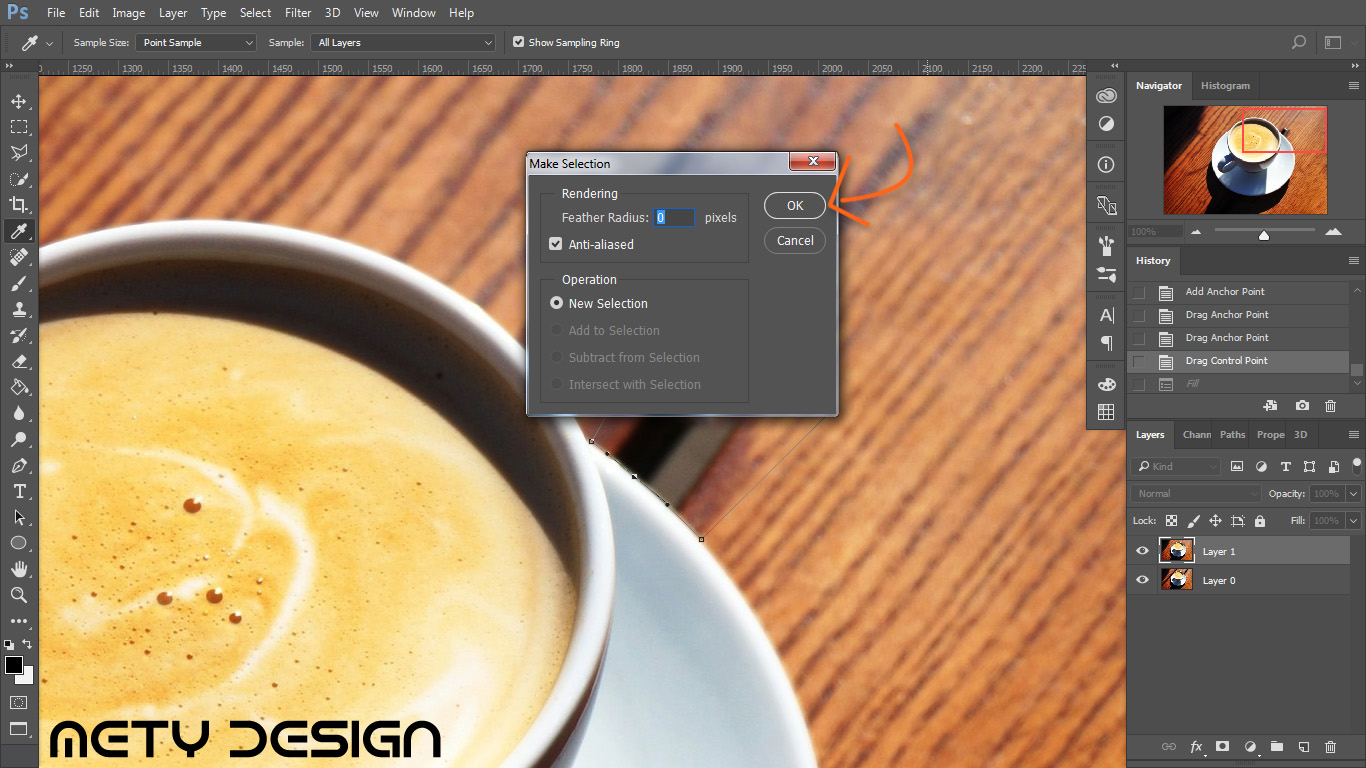
Zde můžeme ponechat původní hodnoty a potvrdit kliknutím na OK.
Znovu opakujeme proces vyplnění (Shift+F5).
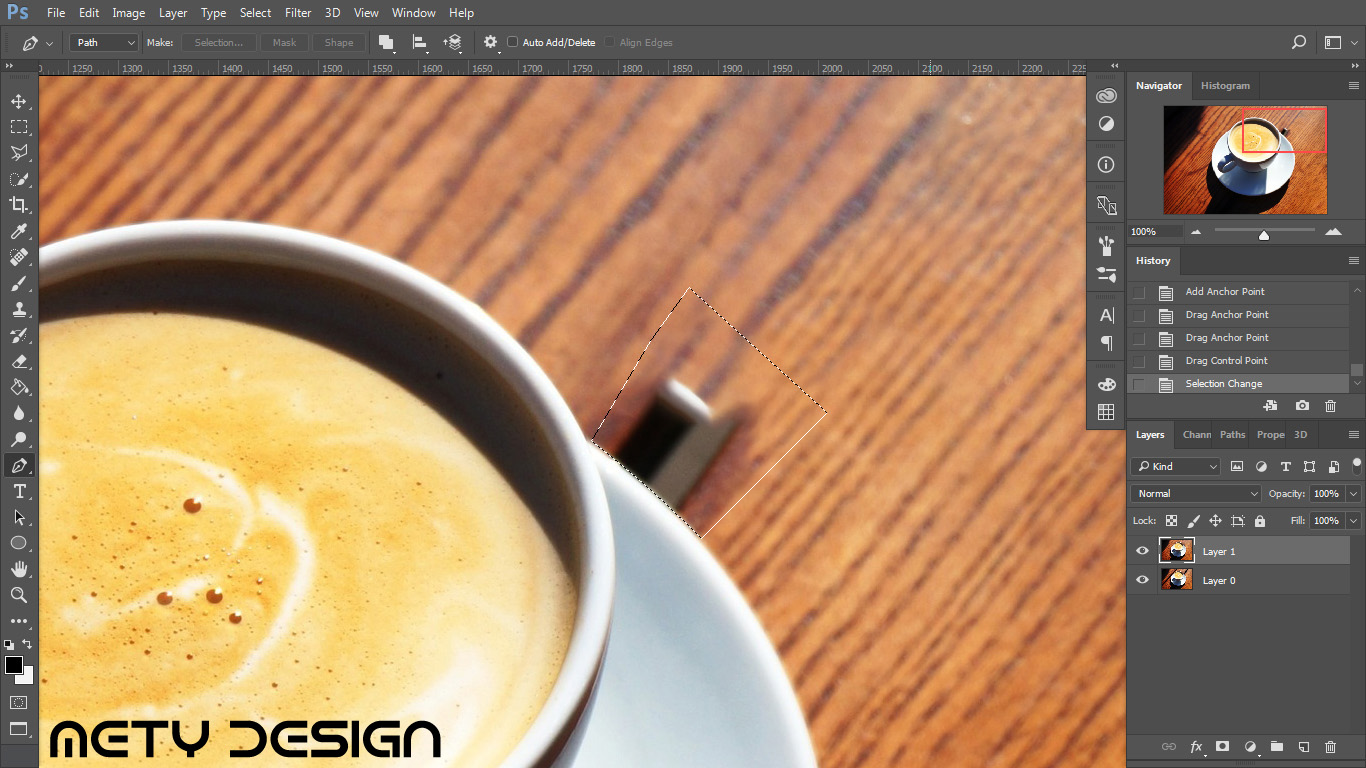
Výsledek není úplně ideální.
Znovu tedy zmenšíme výběr a opakujeme proces vyplnění (Shift+F5).
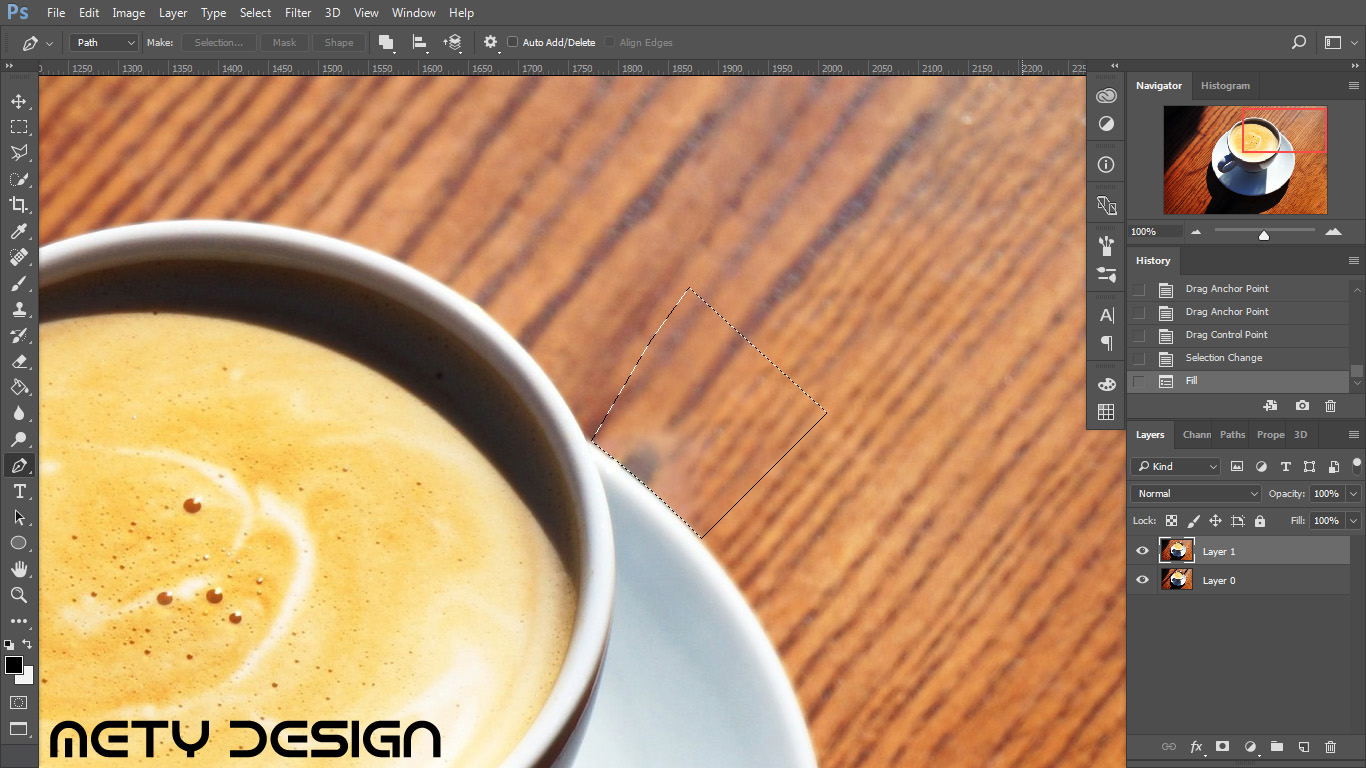
Výsledek už je celkem dobrý, ale vznikla tím lehce rušivá ostrá hrana na podšálku.
Tu můžeme odstranit pomocí Blur tool (R).
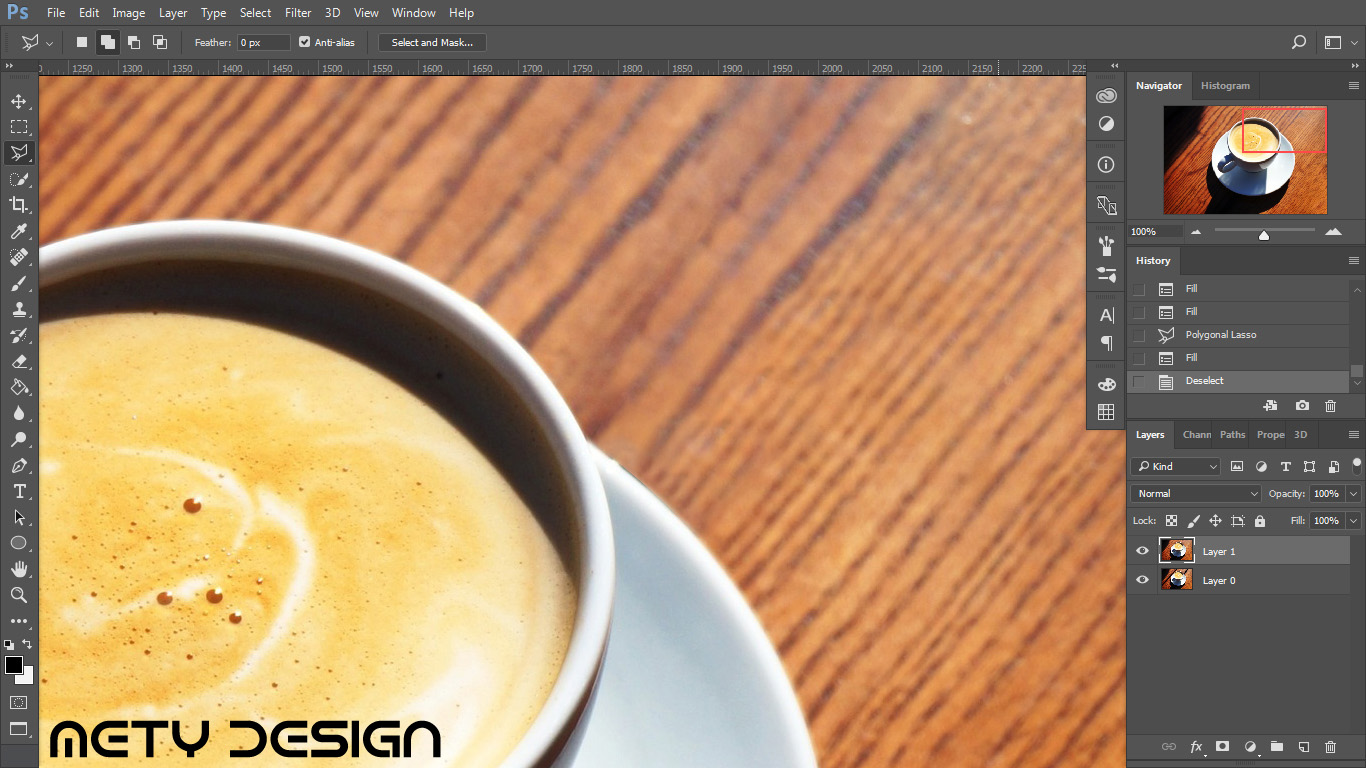
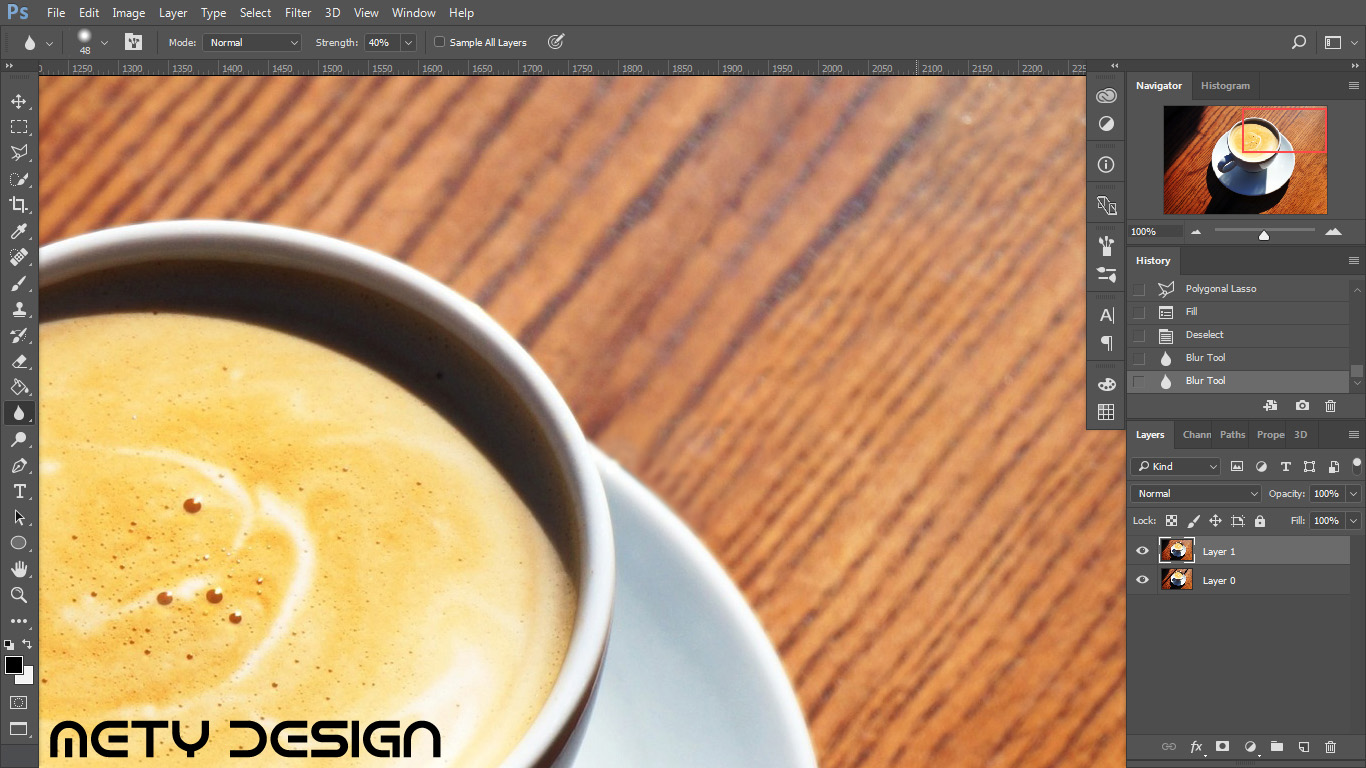
Konečný výsledek po pár dalších úpravách.